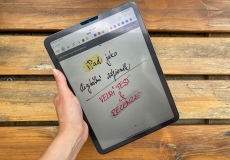
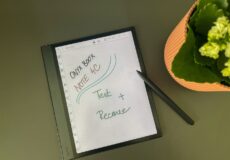
Recenzja: notatnik elektroniczny reMarkable Paper Pro
Notatnik elektroniczny reMarkable Paper Pro posiada kilka nowych funkcji w porównaniu ze starszym modelem. Przede wszystkim oferuje podświetlenie i kolorowy wyświetlacz. Daje to możliwość robienia notatek w kolorze, a także przeglądania kolorowych dokumentów i ebooków. Docenisz jego smukłą i lekką konstrukcję, która ułatwia codzienne noszenie tego urządzenia w plecaku, torbie lub torebce. Funkcja konwersji odręcznego tekstu na cyfrowy działa doskonale. Sprawdź, jak to urządzenie wypadło w moim teście.
Często zadawane pytania i odpowiedzi
Tak. Ponieważ reMarkable Paper Pro oferuje jeszcze lepsze wrażenia z pisania, które są naprawdę zbliżone do pisania na tradycyjnym papierze. Możesz również skorzystać z większego obszaru roboczego. Inne korzyści obejmują obecność podświetlenia oraz możliwość robienia notatek i czytania książek w kolorze. Paper Pro posiada bowiem kolorowy wyświetlacz z możliwością renderowania 20 000 kolorów.
Od października 2024 r. reMarkable można zamówić tylko bezpośrednio u producenta. Niestety, polscy dystrybutorzy nie mają go w swojej ofercie. Zamówienie jest jednak łatwe, dostawa zajmuje tylko kilka dni, a referencje dotyczące serwisu gwarancyjnego są pozytywne. Nasza redakcja ma wyłącznie pozytywne doświadczenia, ponieważ aby napisać recenzję danego urządzenia musimy je wcześniej zamówić. Cena widoczna na stronie jest ostateczna i z naszego doświadczenia wynika, że klient nie płaci cła ani innych dodatkowych opłat. Od niedawna reMarkable usprawniło również zamawianie dla firm, a podatek VAT jest odliczany bezpośrednio w koszyku (dla płatników VAT). Wcześniej nie było to możliwe i wszystko odbywało się za pośrednictwem procedur celnych.
Dzięki subskrypcji Connect otrzymujesz nieograniczoną przestrzeń dyskową w chmurze, możliwość tworzenia i edytowania notatek w aplikacjach i aplikacjach mobilnych, automatyczną synchronizację notatek, 3-letnią gwarancję Protection Plan oraz dostęp do ewentualnych ekskluzywnych ofert. Pozostałe funkcje są dostępne bez subskrypcji.
Od października 2024 r. ten cyfrowy notatnik obsługuje klawiaturę cyfrową w języku polskim, a także zawiera inne wersje językowe: angielską, niemiecką, węgierską, duńską, holenderską, estońską, fińską, francuską, grecką, islandzką, włoską, norweską, portugalską, rumuńską, hiszpańską i szwedzką.
Konwersja tekstu odręcznego na tekst maszynowy jest możliwa w przypadku języka polskiego, a ponadto: angielskiego, niemieckiego, węgierskiego, słowackiego, czeskiego, baskijskiego, bułgarskiego, katalońskiego, duńskiego, holenderskiego, estońskiego, fińskiego, francuskiego, greckiego, islandzkiego, irlandzkiego, włoskiego, litewskiego, łotewskiego, norweskiego, portugalskiego, rumuńskiego, słoweńskiego, hiszpańskiego i szwedzkiego.
Jakie są główne różnice między reMarkable 2 i reMarkable Paper Pro?
- Paper Pro zapewnia jeszcze lepsze wrażenia z pisania. Rysik nie ślizga się tak bardzo w porównaniu z reMarkable 2, a ogólny projekt notatnika to duży krok naprzód względem wcześniejszej wersji.
- reMarkable Paper Pro jest nieco większy, grubszy i cięższy.
- reMarkable 2 posiada czarno-biały wyświetlacz Canvas, podczas gdy Paper Pro posiada wyświetlacz Canvas Color zdolny do renderowania 20 000 kolorów.
- reMarkable Paper Pro jest wyposażony w regulowane podświetlenie (w 5 poziomach) i może być używany w ciemności, reMarkable 2 nie ma podświetlenia. Wersja Pro nadaje się zatem również jako notatnik i czytnik nocny, który nie będzie przeszkadzał partnerowi poprzez włączanie lampki nocnej.
- reMarkable Paper Pro ma baterię o większej pojemności, ale ogólna wydajność baterii pozostaje taka sama. Korzystanie z podświetlenia wpływa oczywiście na wyższe zużycie energii.
- reMarkable Paper Pro ładuje się około pół godziny szybciej.
- w przypadku reMarkable Paper Pro opóźnienie zapisu jest niższe, co zapewnia jeszcze lepsze wrażenia z pisania w porównaniu z reMarkable 2.
- Do korzystania z reMarkable Paper Pro potrzebne jest nowsze pióro Marker lub Marker Plus. Pióra kompatybilne z reMarkable 2 nie mogą być używane.
- Nowsze pióra do reMarkable Paper Pro muszą być ładowane (poprzez podłączenie do notatnika), z kolei pióra do reMarkable 2 nie wymagają ładowania.
- reMarkable Paper Pro posiada 64 GB pamięci wewnętrznej, natomiast reMarkable 2 oferuje 8 GB pamięci wewnętrznej.
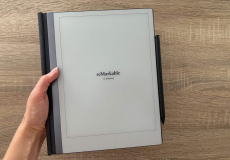
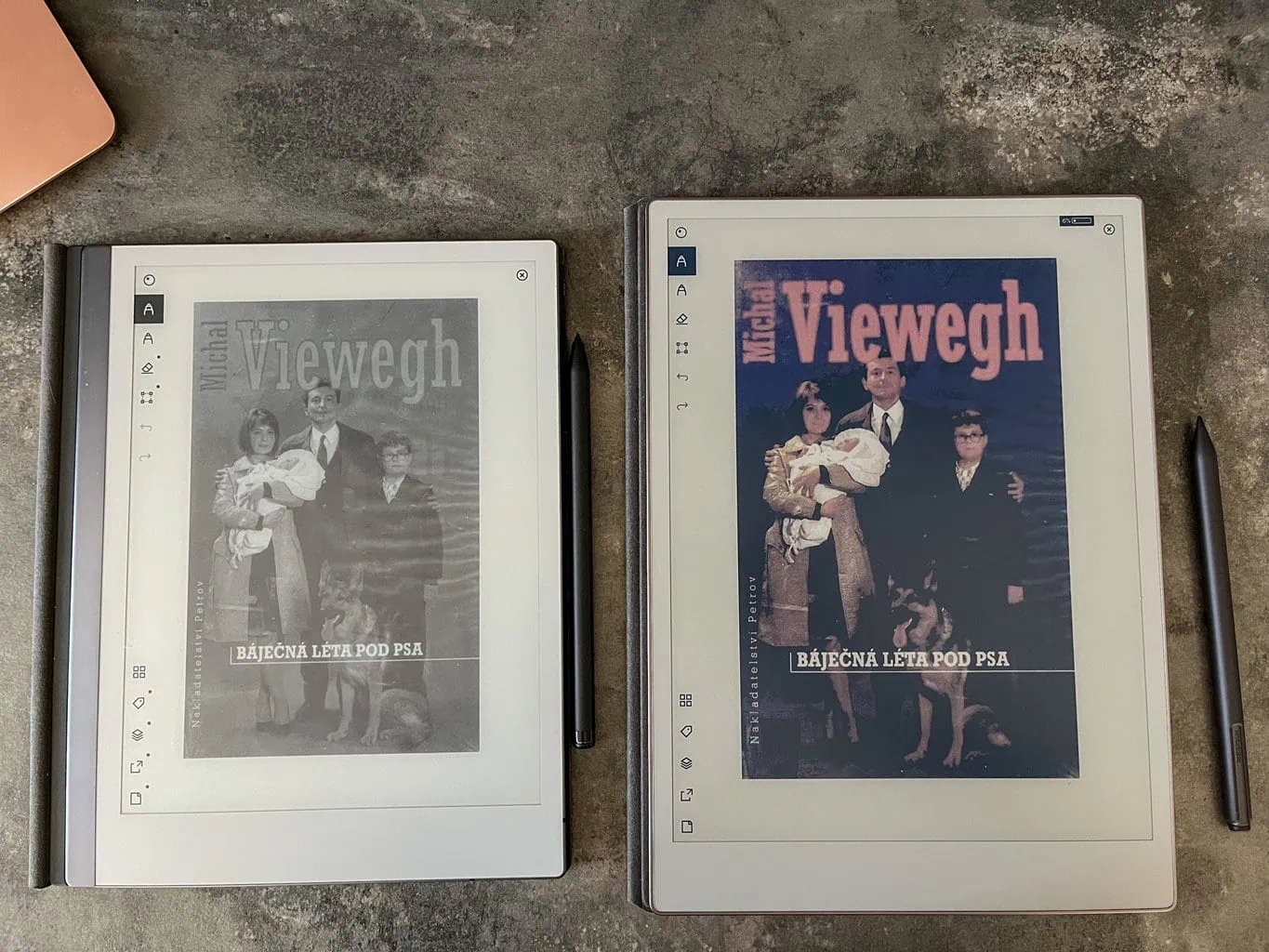
Na poniższych zdjęciach możesz zobaczyć notatniki reMarkable 2 i Paper Pro obok siebie. Już na pierwszy rzut oka widać, że reMarkable 2 jest zauważalnie lżejszy od Paper Pro. Z wyłączonym podświetleniem kolory na reMarkable 2 są bardziej kontrastowe w warunkach dziennych, co jest pewną niedogodnością. Jednak jego pozostałe zalety przeważają nad tym niedociągnięciem.

Zawartość opakowania i specyfikacja techniczna reMarkable Paper Pro
Cyfrowy notatnik reMarkable Paper Pro dotarł do naszej redakcji w wyszukanym opakowaniu. Po raz kolejny główną rolę odgrywa tutaj papier, dzięki czemu urządzenie nawiązuje do swoich możliwości perfekcyjnego imitowania papierowej powierzchni do czytania i pisania. Całość naprawdę sprawia wrażenie luksusowego produktu klasy premium. Unboxing tego urządzenia to bardzo przyjemne doświadczenie.
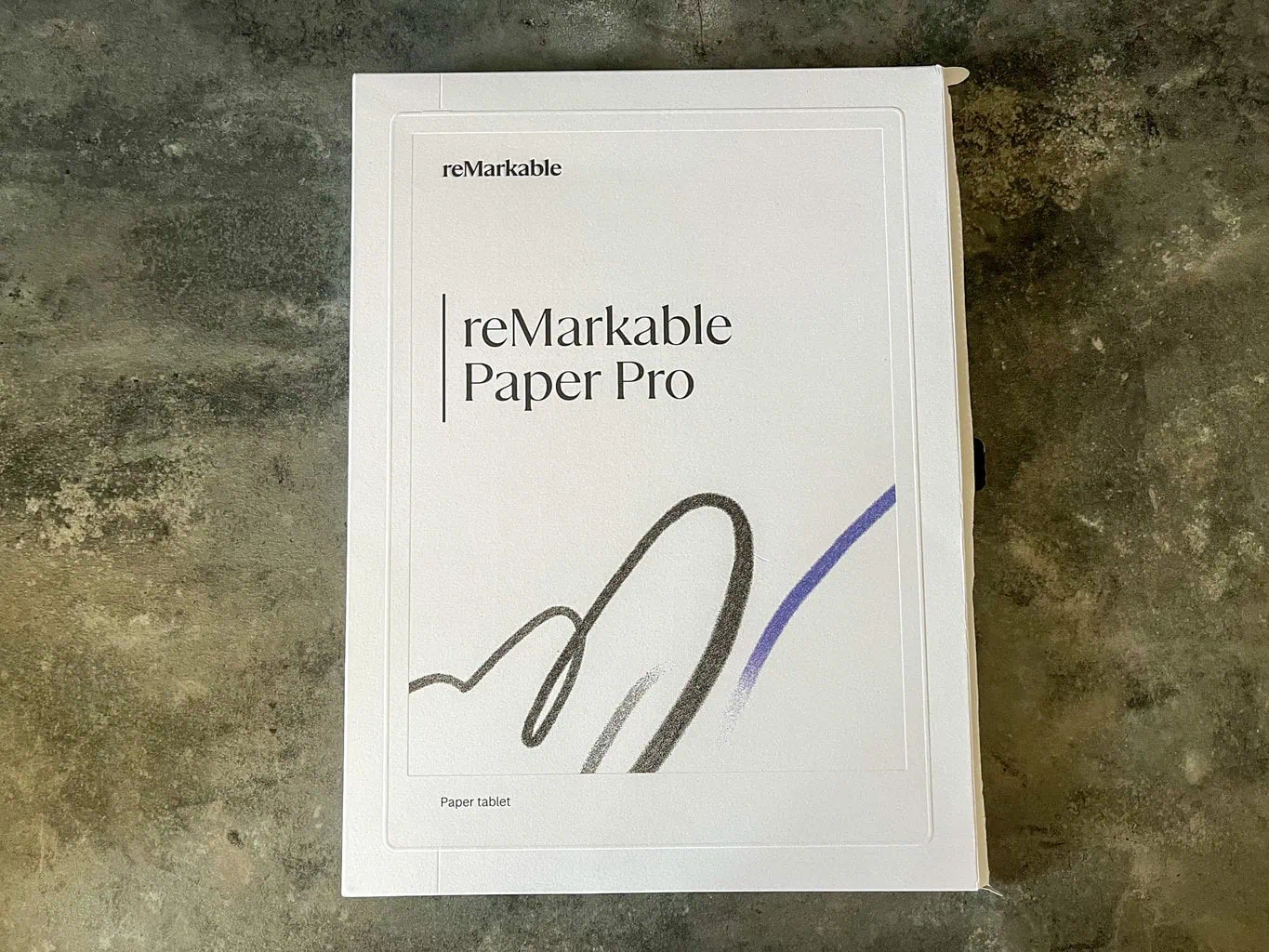
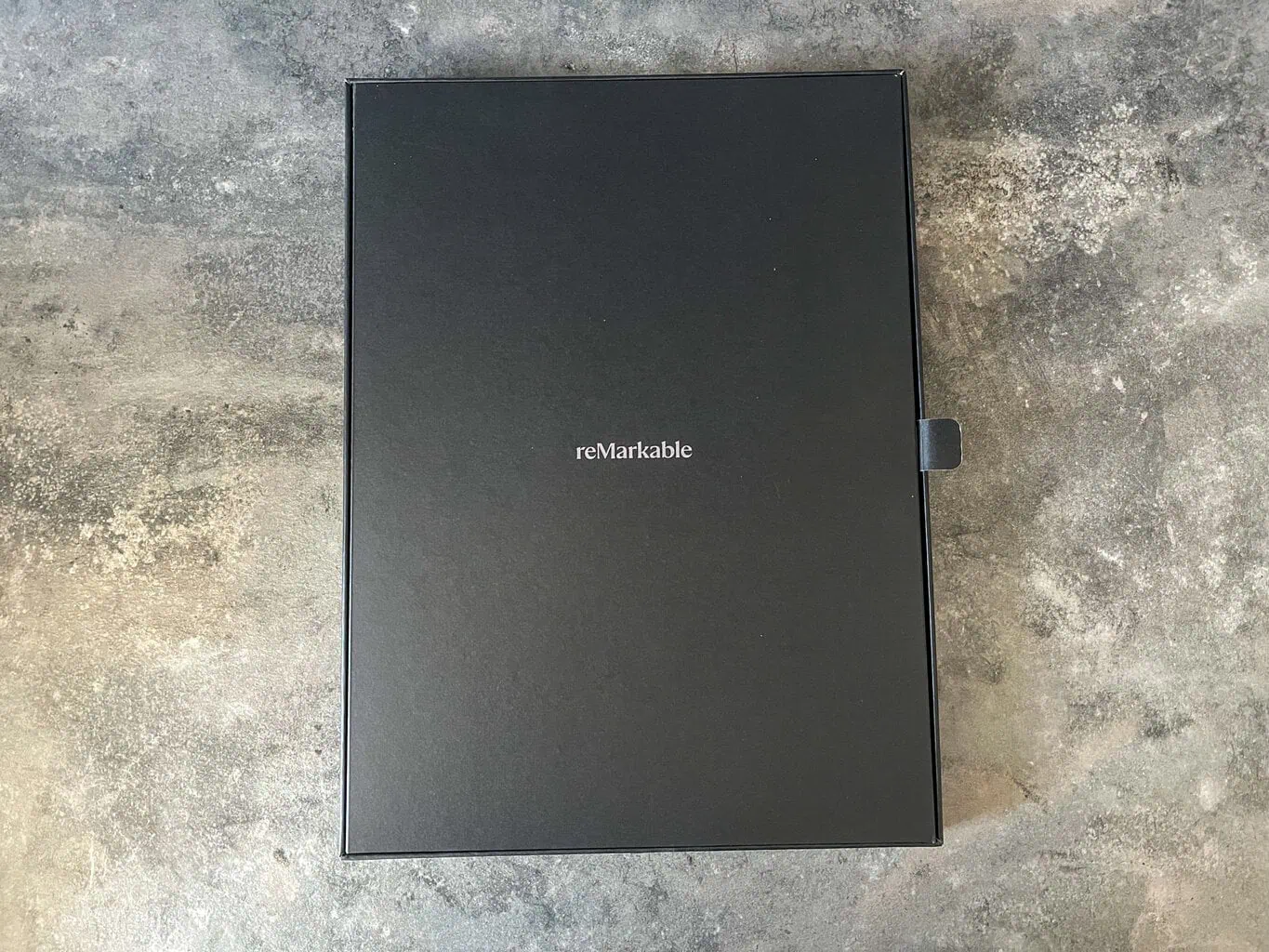
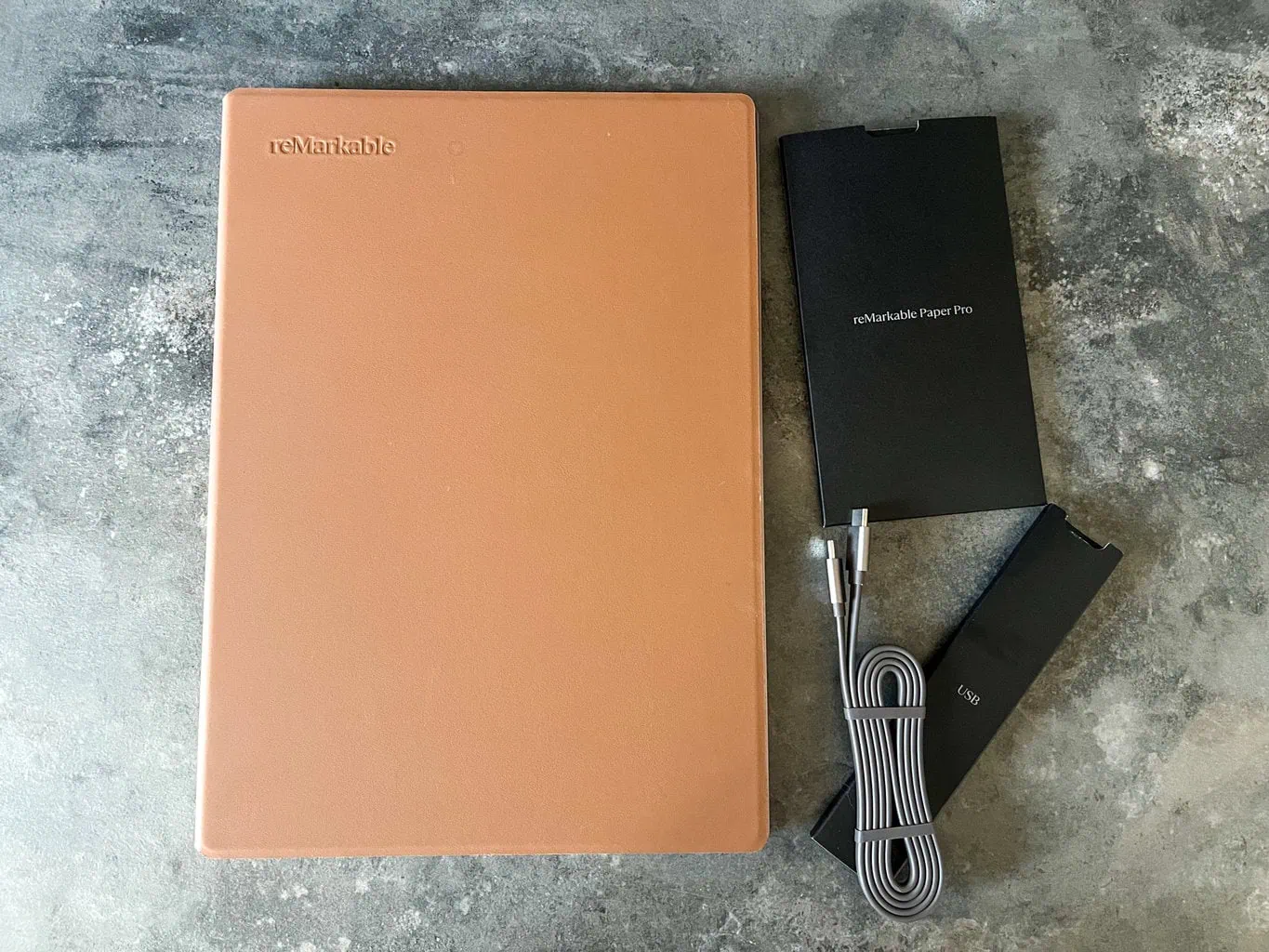
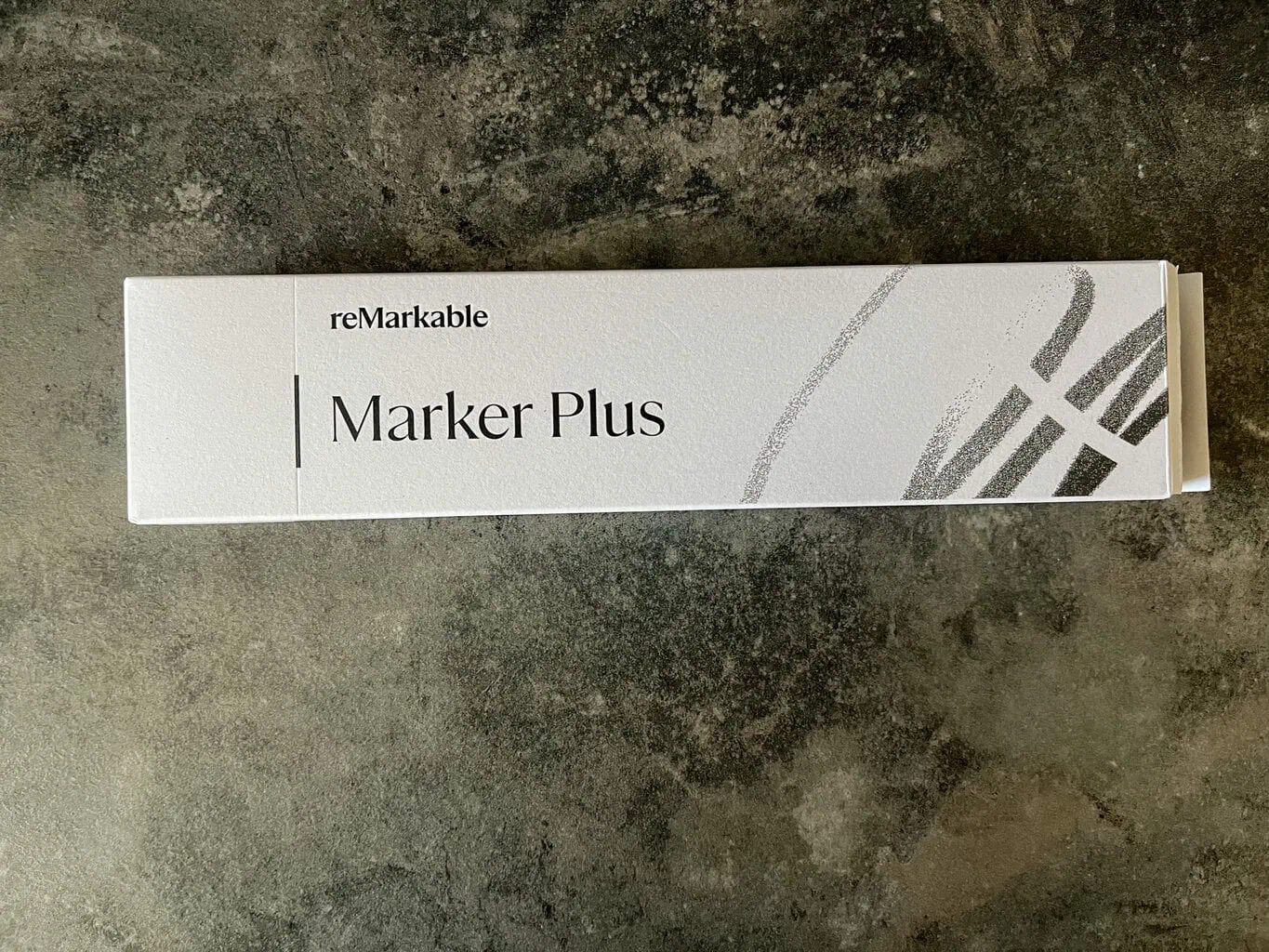
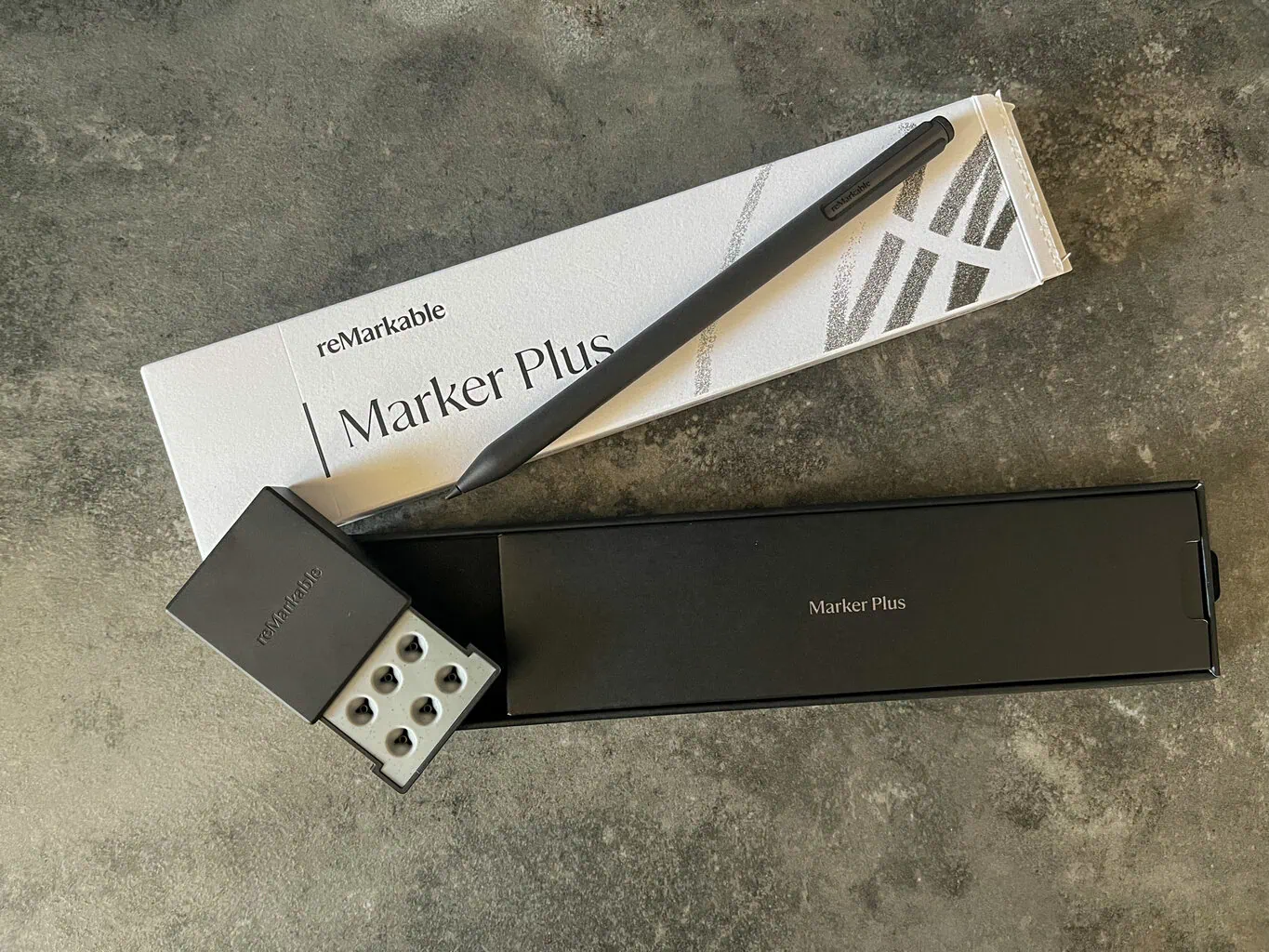
W opakowaniu oprócz samego urządzenia znajdziemy kabel zasilający ze złączem USB-C oraz niezbędną dokumentację. Opakowanie należy dokupić osobno. Podstawowe pióro otrzymasz za darmo wraz z zamówieniem, za bardziej zaawansowany model trzeba uiścić dodatkową opłatę. W pudełku wraz z piórem otrzymasz również 6 wymiennych wkładów.
| Parametr | Wartość |
|---|---|
| Moc procesora | 1,8 GHz |
| Pamięć RAM | 2 GB |
| Pamięć wewnętrzna | 64 GB |
| Wyświetlacz | 11,8" Canvas Color |
| Wydajność baterii | Do 2 tygodni |
| System operacyjny | Codex |
| Wymiary | 274 × 197 × 5,1 mm |
| Waga | 525 g |
Akcesoria do notatnika reMarkable Paper Pro
Jeśli chodzi o akcesoria, reMarkable oferuje kilka wariantów, spośród których można wybrać odpowiedni dla siebie. Przyjrzyjmy się im bliżej.
Pióra/rysiki
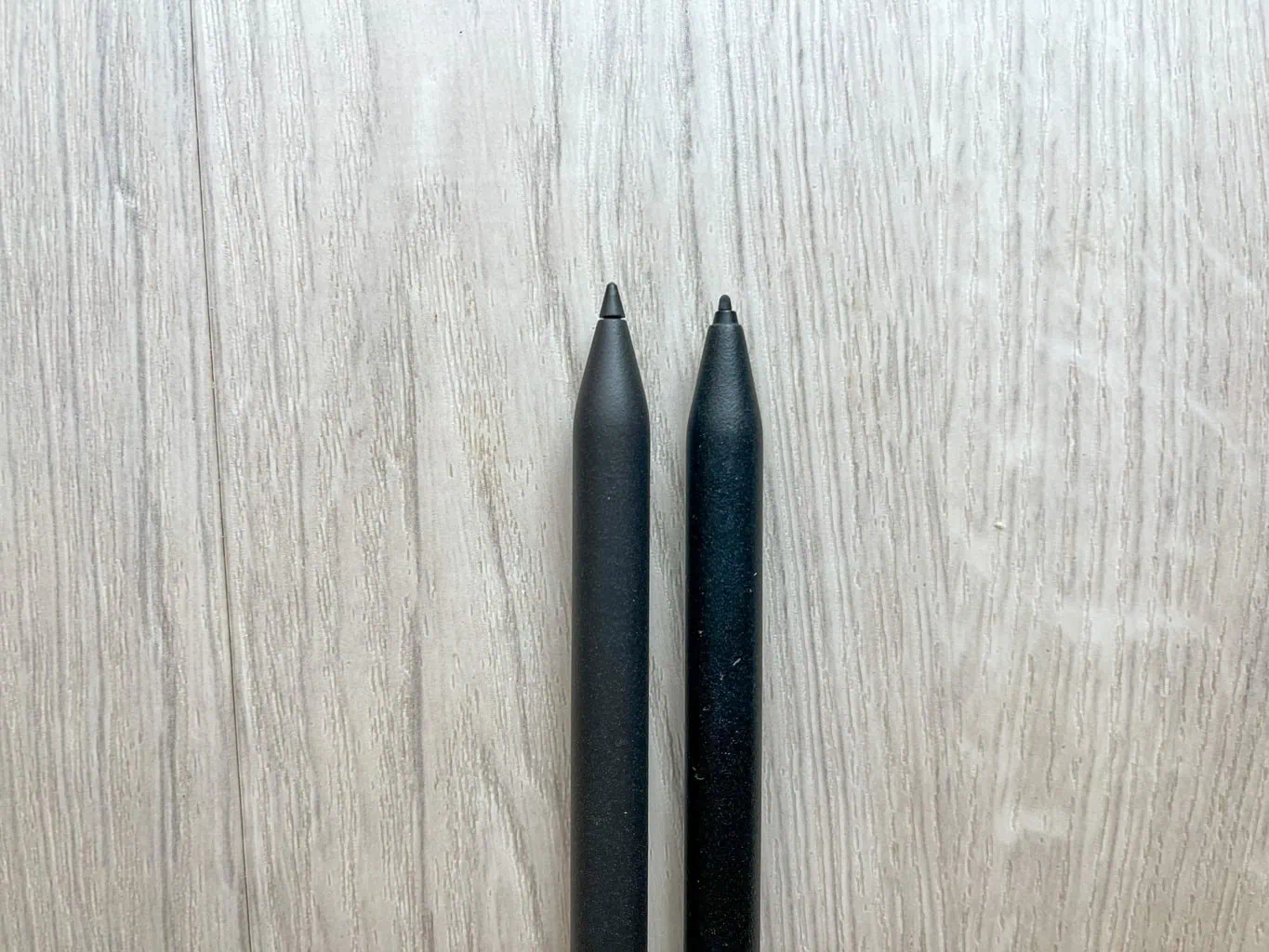
Podczas korzystania z cyfrowego notatnika nie można się oczywiście obejść bez pióra. Od razu zaznaczę, że nowe pióra dla modelu Paper Pro zostały specjalnie zaprojektowane i notatnik nie jest kompatybilny z tymi samymi piórami, co w przypadku reMarkable 2. Inne rysiki stworzone przez firmy trzecie również nie są kompatybilne z tym urządzeniem.
Tak czy inaczej masz do wyboru dwie opcje. Tańszy "Marker" (dostępny za darmo w zestawie z notatnikiem) to tańsze rozwiązanie, podczas gdy droższy "Marker Plus" posiada gumkę do wymazywania wbudowaną w końcówkę. Miałam okazję przetestować "Marker Plus" i ze względu na lepsze wrażenia z użytkowania polecam pióro z gumką, nawet jeśli trzeba za nie dopłacić. To naprawdę świetny gadżet.
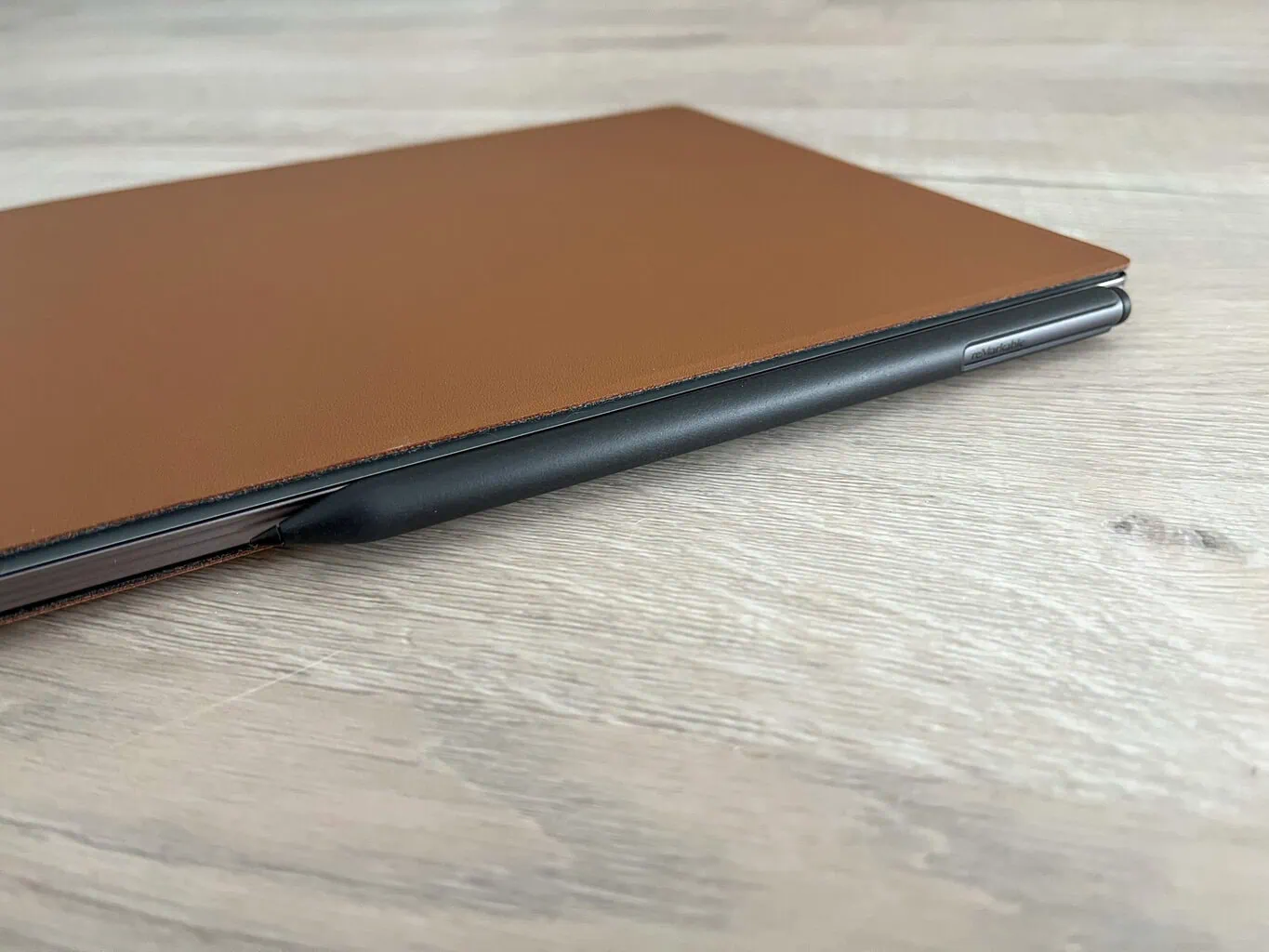
Kolejną istotną zmianą jest konieczność bezprzewodowego ładowania markerów reMarkable Paper Pro (poprzez podłączenie ich do notesu). Niestety, nigdzie nie znajdziemy informacji o aktualnym stanie naładowania pióra, a jedynie o stanie baterii notesu. Podczas moich testów nigdy jednak nie zdarzyło mi się, aby pióro rozładowało się podczas pracy.
Chociaż oba pióra zapewniają minimalne opóźnienie podczas pisania, to w przypadku reMarkable Paper Pro kompleksowe doświadczenie użytkownika jest lepsze. Nieco inna stalówka ułatwia również pisanie pod większym kątem.
Etui czyli Folio
Etui jest już akcesorium opcjonalnym. Ponieważ jednak reMarkable Paper Pro nie należy do najtańszych urządzeń, zdecydowanie polecam rozważyć zakup pokrowca. Dzięki niemu całość będzie chroniona przed zabrudzeniami i zarysowaniami. Muszę przyznać, że poszczególne pokrowce są bardzo ciekawe również pod względem designu i naprawdę pasują do notatnika. Na zdjęciach widzimy etui wykonane z wysokiej jakości skóry w kolorze brązowym, ale oprócz tego do wyboru są warianty tekstylne i polimerowe.
Etui bardzo łatwo przymocowuje się do notesu za pomocą magnetycznych zapięć z tylnej strony. Trzyma się bardzo mocno i nigdy nie zdarzyło mi się, aby notatnik wypadł z etui.
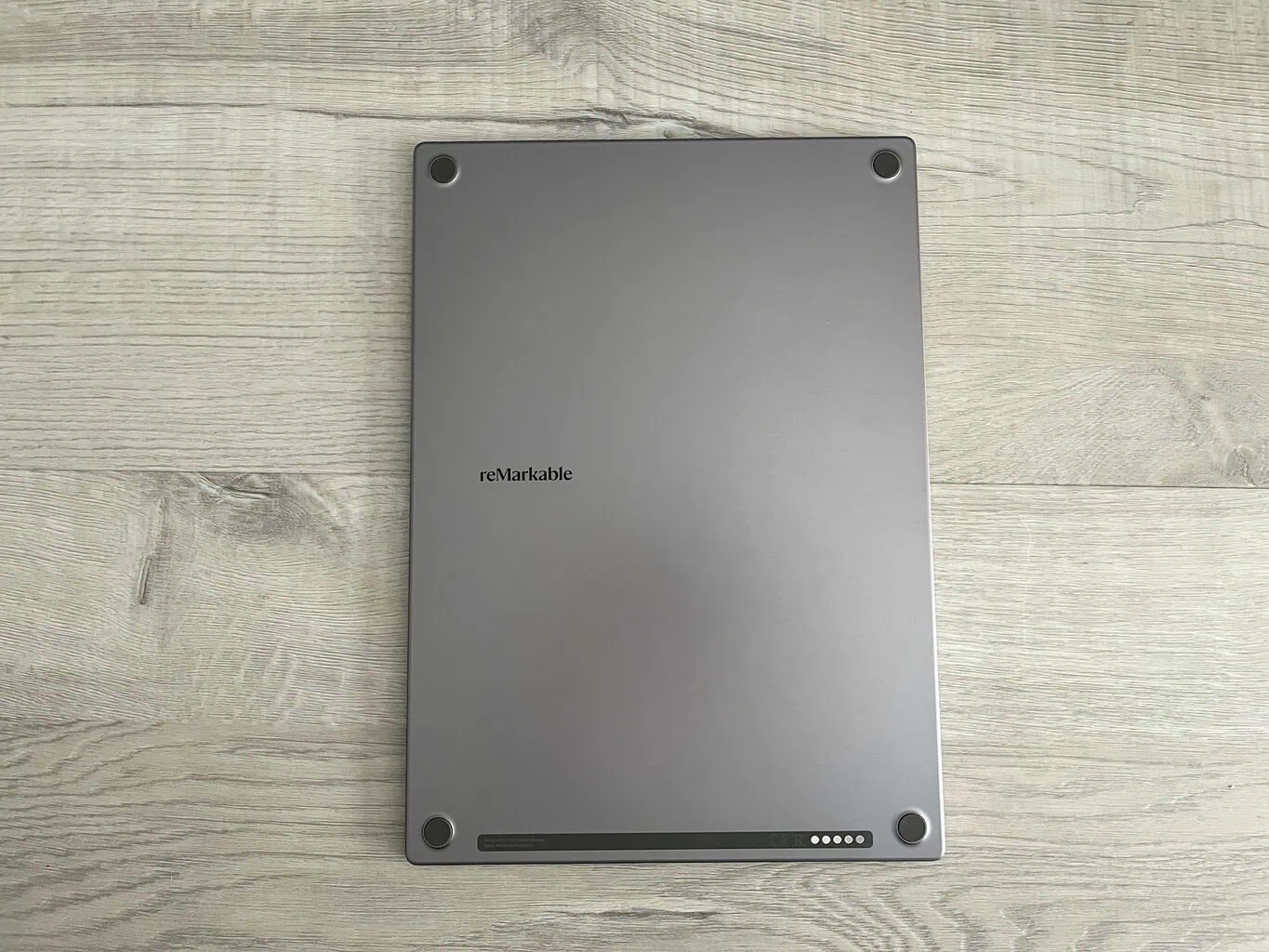
Sam pokrowiec ma właściwości antypoślizgowe, dzięki czemu urządzenie nie ślizga się po biurku podczas pisania. Jeśli jednak korzystasz z urządzenia bez etui, gumowe nóżki umieszczone z tyłu zadbają o funkcję antypoślizgową.
Klawiatura reMarkable Type Folio
Podobnie jak reMarkable 2, wariant Paper Pro może być używany w połączeniu z etui Type Folio. Łączy ono w sobie nie tylko funkcję pokrowca, ale także klawiatury. Zastosowanie tej klawiatury zostało omówione bardziej szczegółowo w recenzji modelu reMarkable 2.
Cena reMarkable Paper Pro
Oprócz ceny cyfrowego notatnika i akcesoriów, można również opcjonalnie wykupić subskrypcję premium. Przyjrzyjmy się, jakie dodatkowe funkcje można dzięki niej uzyskać.

Od października 2024 r. nowi subskrybenci otrzymują 100-dniową subskrypcję za darmo. Po upływie tego okresu opłata wynosi 2,99 euro miesięcznie.
Dodatkowe funkcje z subskrypcją Connect
- Nieograniczona przestrzeń dyskowa w chmurze
- Możliwość tworzenia i edytowania notatek w aplikacji komputerowej i mobilnej
- Automatyczna synchronizacja
- 3-letnia gwarancja Protection Plan
- Dostępność ekskluzywnych ofert
Jeśli nie płacisz za subskrypcję, główną wadą jest brak pełnej pamięci masowej w chmurze; tylko dokumenty używane i synchronizowane online w ciągu ostatnich 50 dni będą dostępne w chmurze.
Jakość wykonania reMarkable Paper Pro nie ma sobie równych
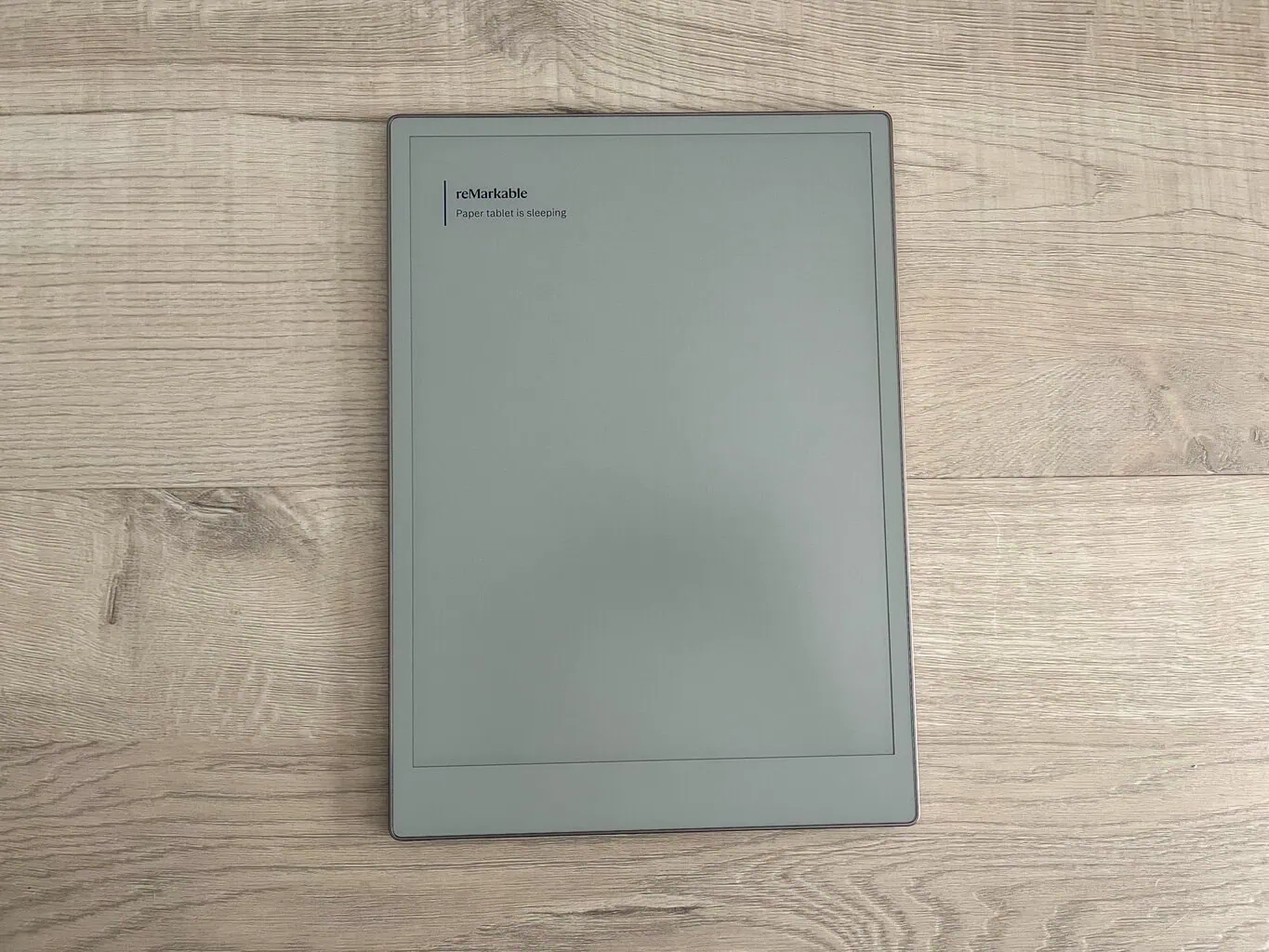
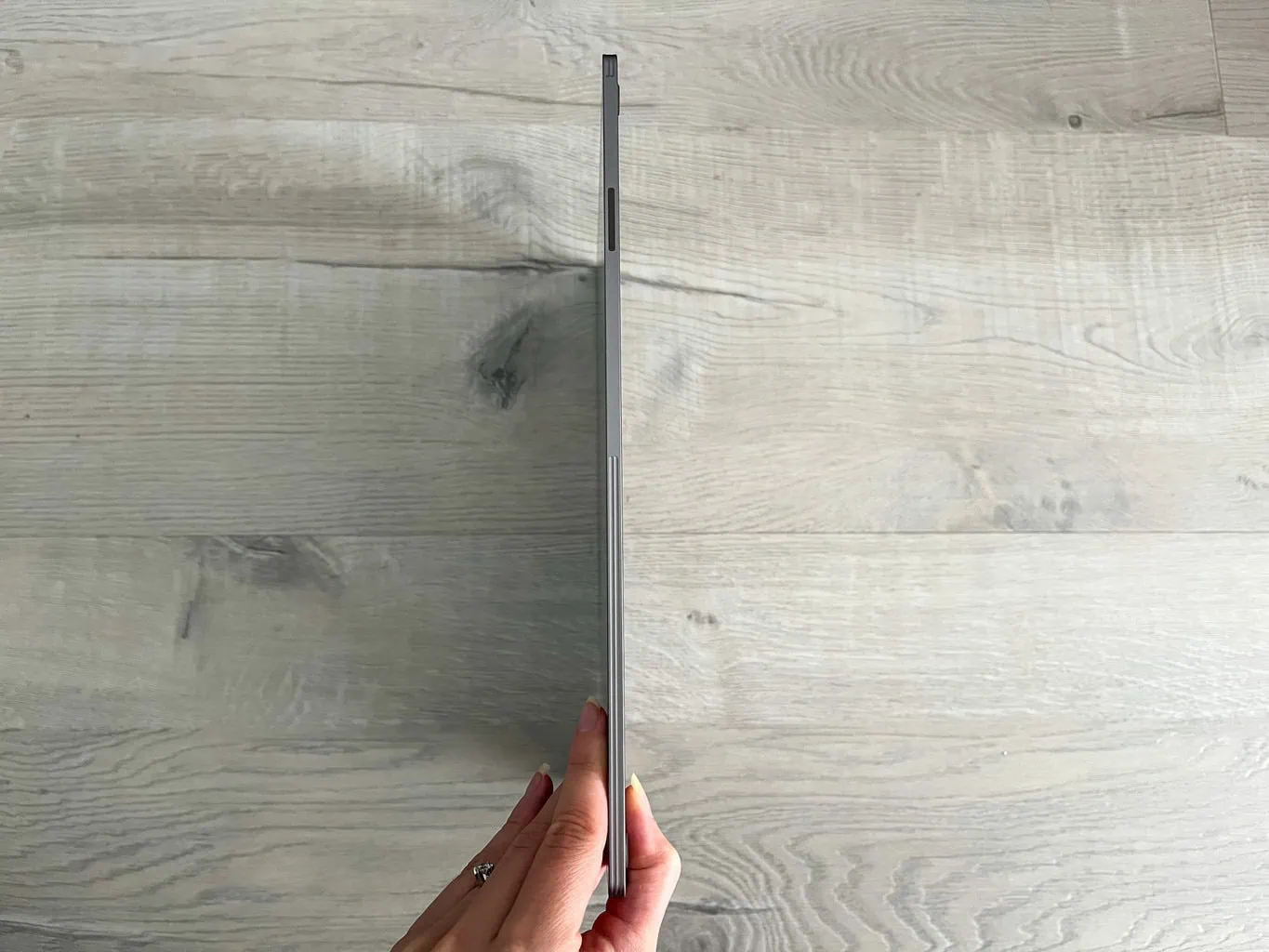
To, co zdecydowanie wyróżnia reMarkable, to jakość wykonania. Całość sprawia wrażenie naprawdę luksusoweo urządzenia. W oczy od razu rzuca się bardzo cienka obudowa, która jest nieco grubsza niż w reMarkable 2. Zamiast 4,7 mm grubość wynosi 5,1 mm, ale różnica ta nie jest zauważalna. Jednocześnie nowszy model urządzenia ma trochę większy rozmiar. Wymiary reMarkable 2 wynoszą 246 × 188 mm, a wariant Paper Pro ma 274,1 × 196,6 mm. Również waga urządzenia jest nieco większa i wynosi 525 gramów, ale osobiście nie zauważyłam, aby notatnik jakoś specjalnie ciążył mi podczas noszenia go w torebce.
Jeśli chodzi o zastosowane materiały, to po raz kolejny mamy do czynienia z elegancką metalową ramą, która zapewnia niezbędną wytrzymałość. Metal znalazł się także z tyłu urządzenia (zastąpił plastik). Są też wspomniane wcześniej cztery lekko wystające nóżki, które sprawiają, że notatnik stabilnie leży na biurku i nie ma tendencji do przesuwania się podczas pisania.
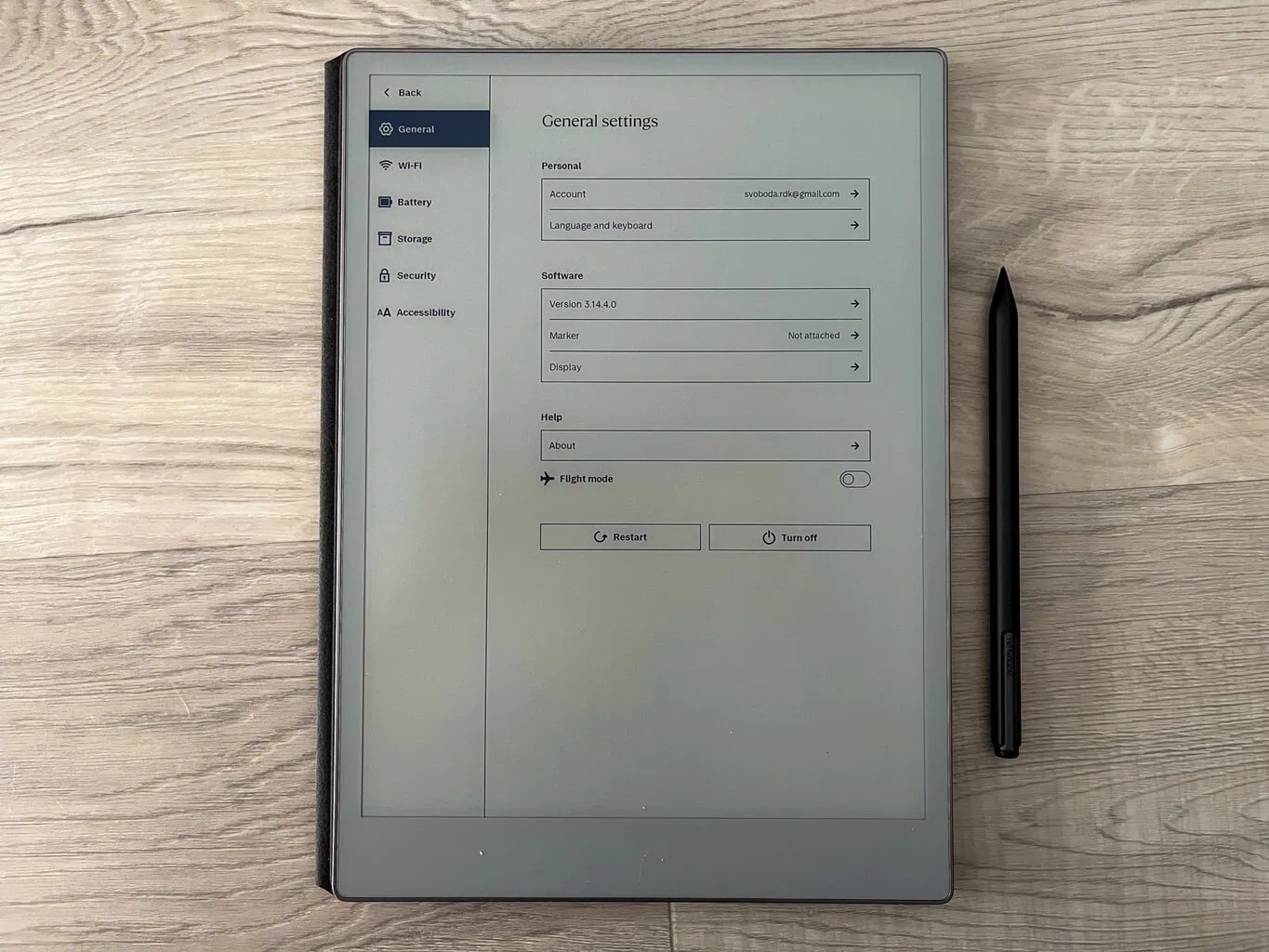
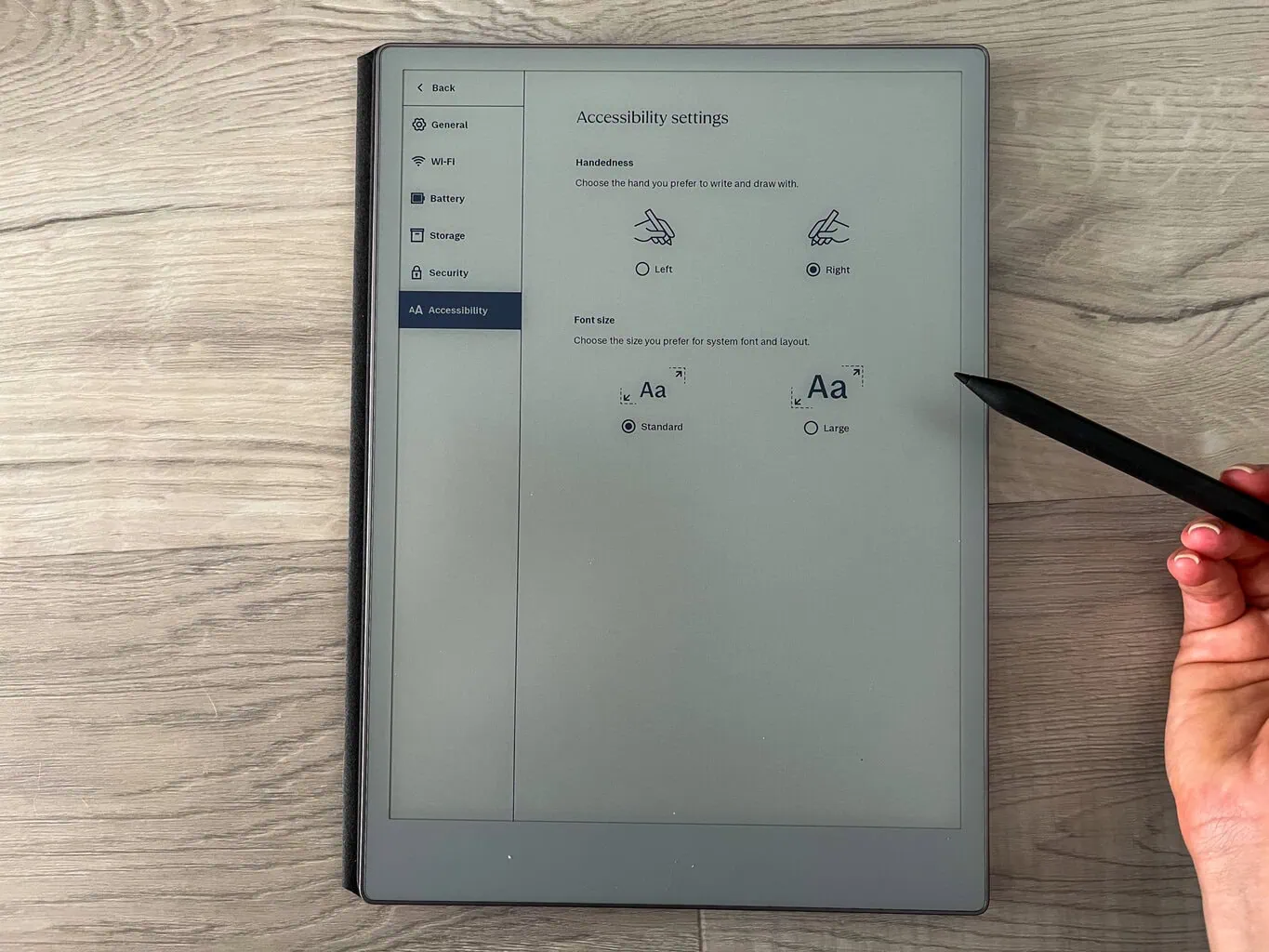
Podobnie jak w przypadku reMarkable 2, urządzenie można przełączyć w tryb dla prawo- lub leworęcznych i w razie potrzeby dostosować rozmiar czcionki.
Synchronizacja z innymi urządzeniami działa na najwyższym poziomie
Synchronizacja z aplikacjami mobilnymi i stacjonarnymi działa znakomicie dzięki subskrypcji Connect. Na przykład: gdy tylko zmienisz dokument w reMarkable, zmiany zostaną automatycznie uwzględnione na innych platformach.
Funkcje w aplikacji mobilnej
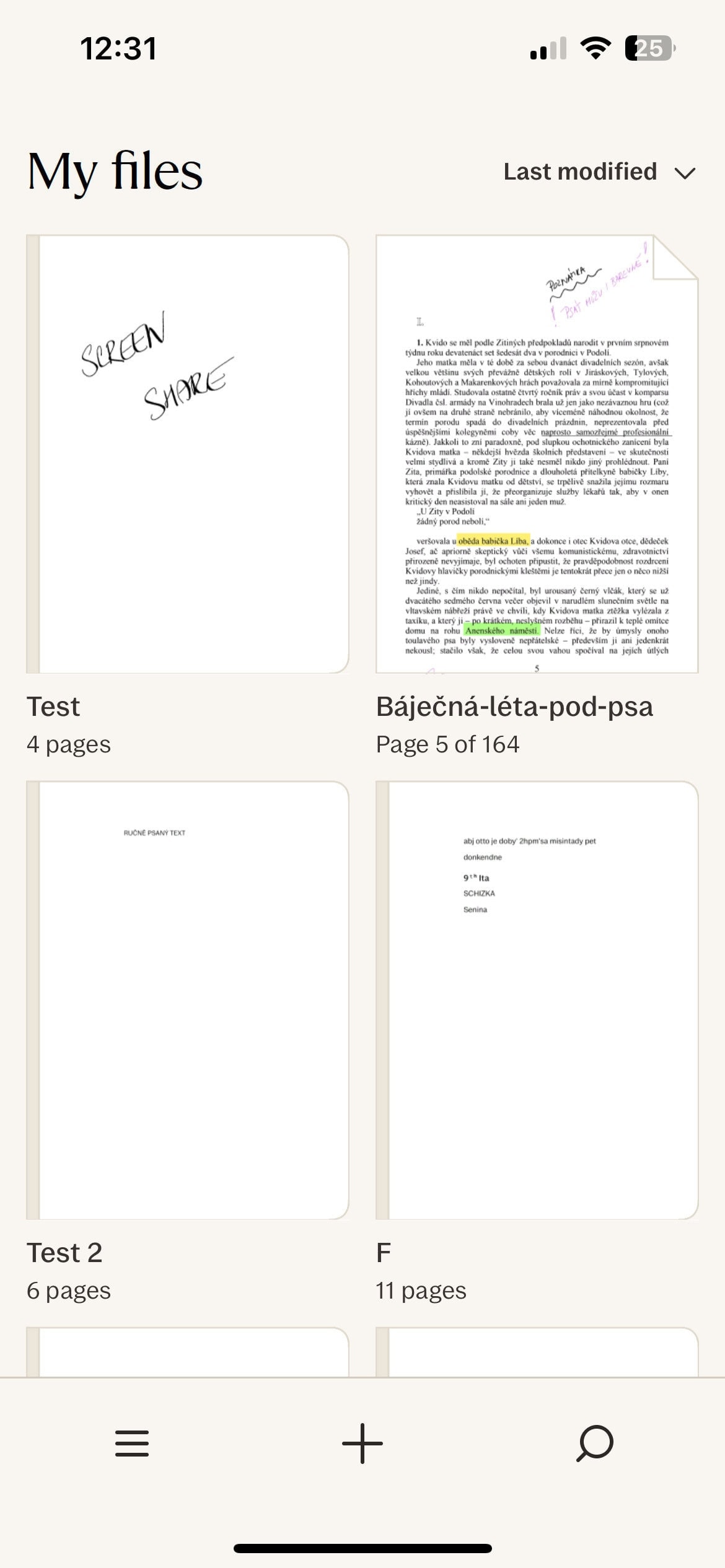
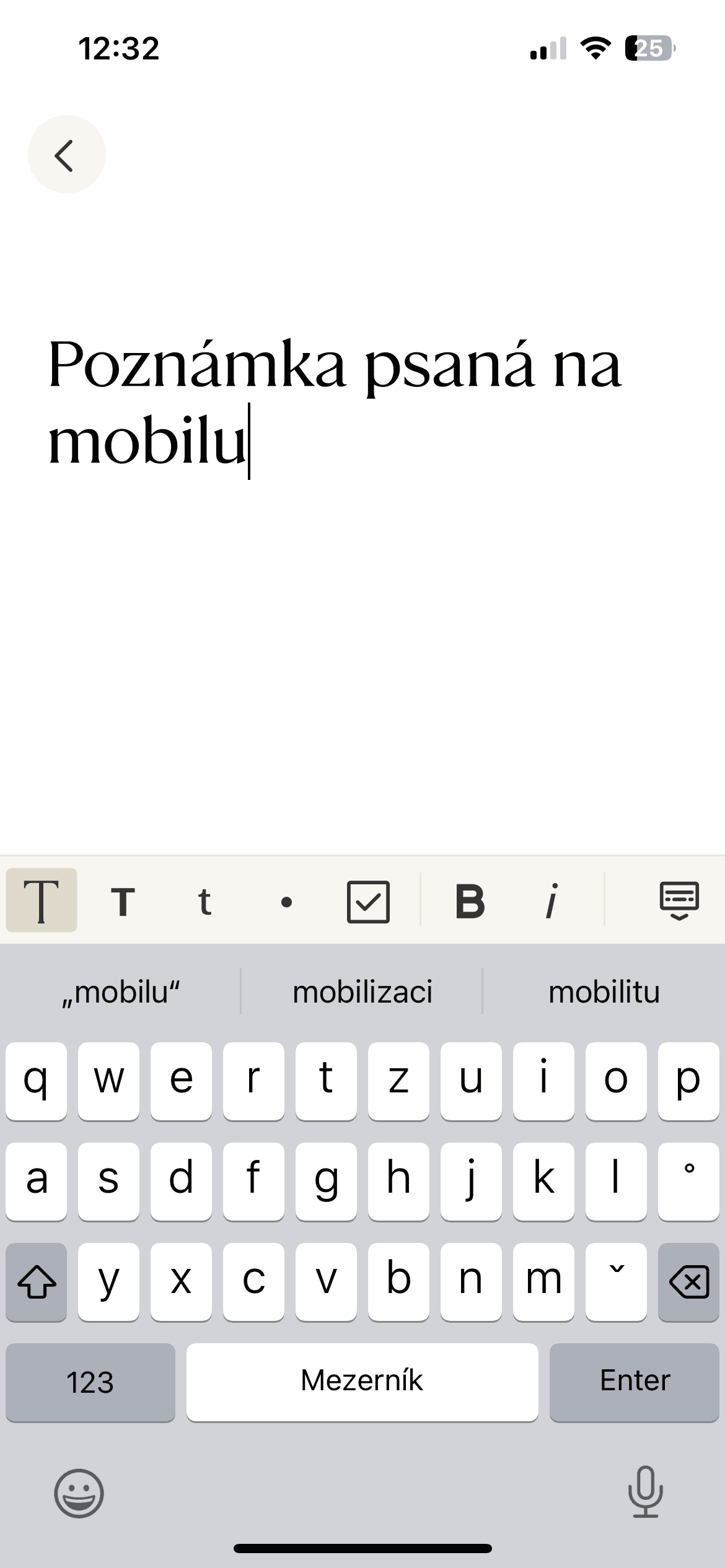
W aplikacji mobilnej znajdziesz poszczególne dokumenty, które możesz przeglądać lub porządkować w folderach. Dzięki subskrypcji Connect otrzymujesz również dostęp do jednej ważnej funkcji, jaką jest tworzenie notatek bezpośrednio w aplikacji. Może się to przydać, gdy np. w tramwaju wpadnie nam do głowy jakiś pomysł i nie chcemy od razu wyciągać notatnika. Ponadto dzięki członkostwu możesz kontynuować pisanie na telefonie notatki, którą już zacząłeś na reMarkable. Podczas pisania dostępne są trzy różne czcionki, pogrubienie, kursywa i punktory oraz pola wyboru.
Dokumenty PDF, ebooki i obrazy można przeglądać tylko w aplikacji mobilnej. Nie można dodawać do nich adnotacji.
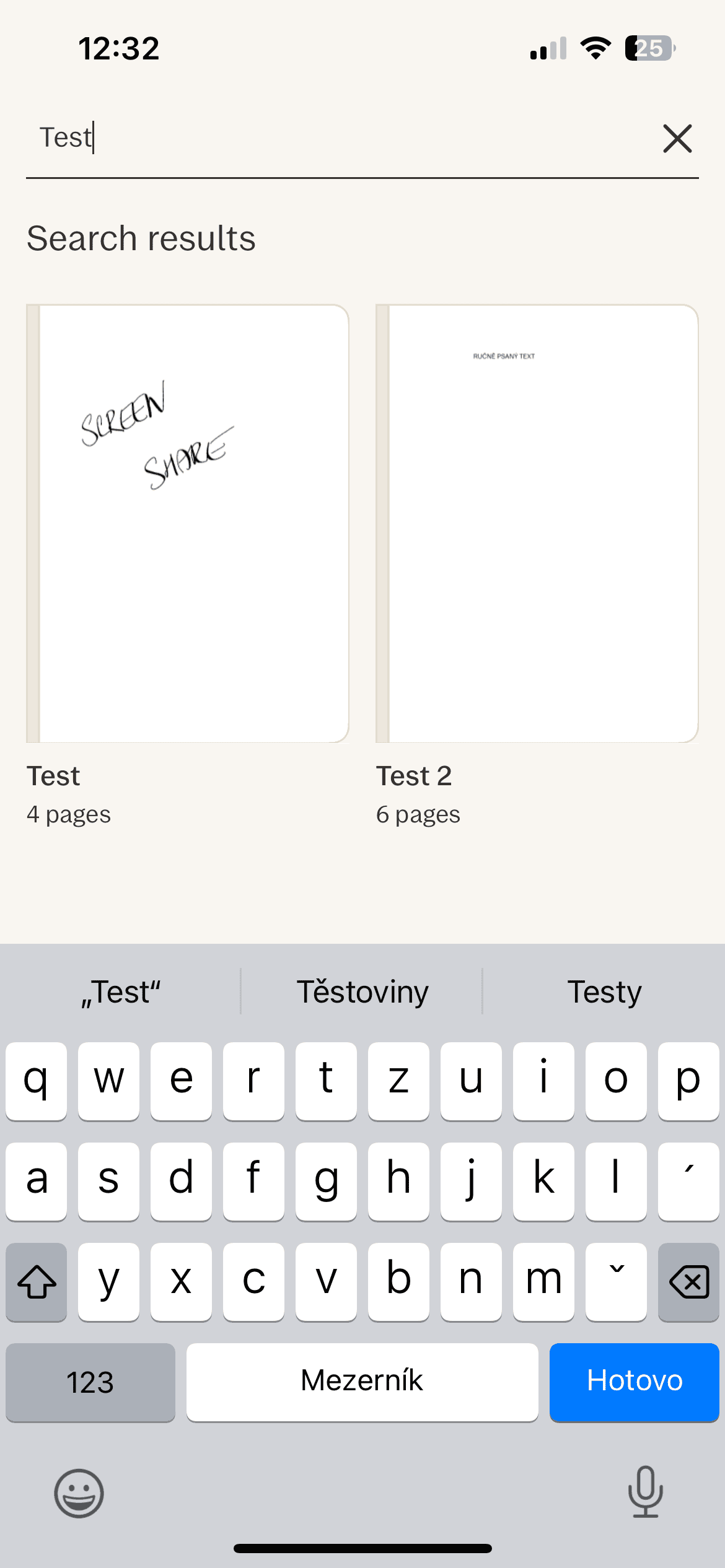
Aplikacja mobilna obsługuje również wyszukiwanie, ale tylko w obrębie nazw plików. Nie można więc wyszukać określonego słowa w dokumencie. Masz również dostęp do możliwości udostępniania notatek i wysyłania ich do współpracowników lub znajomych.
Funkcje w aplikacji desktopowej (komputerowej)
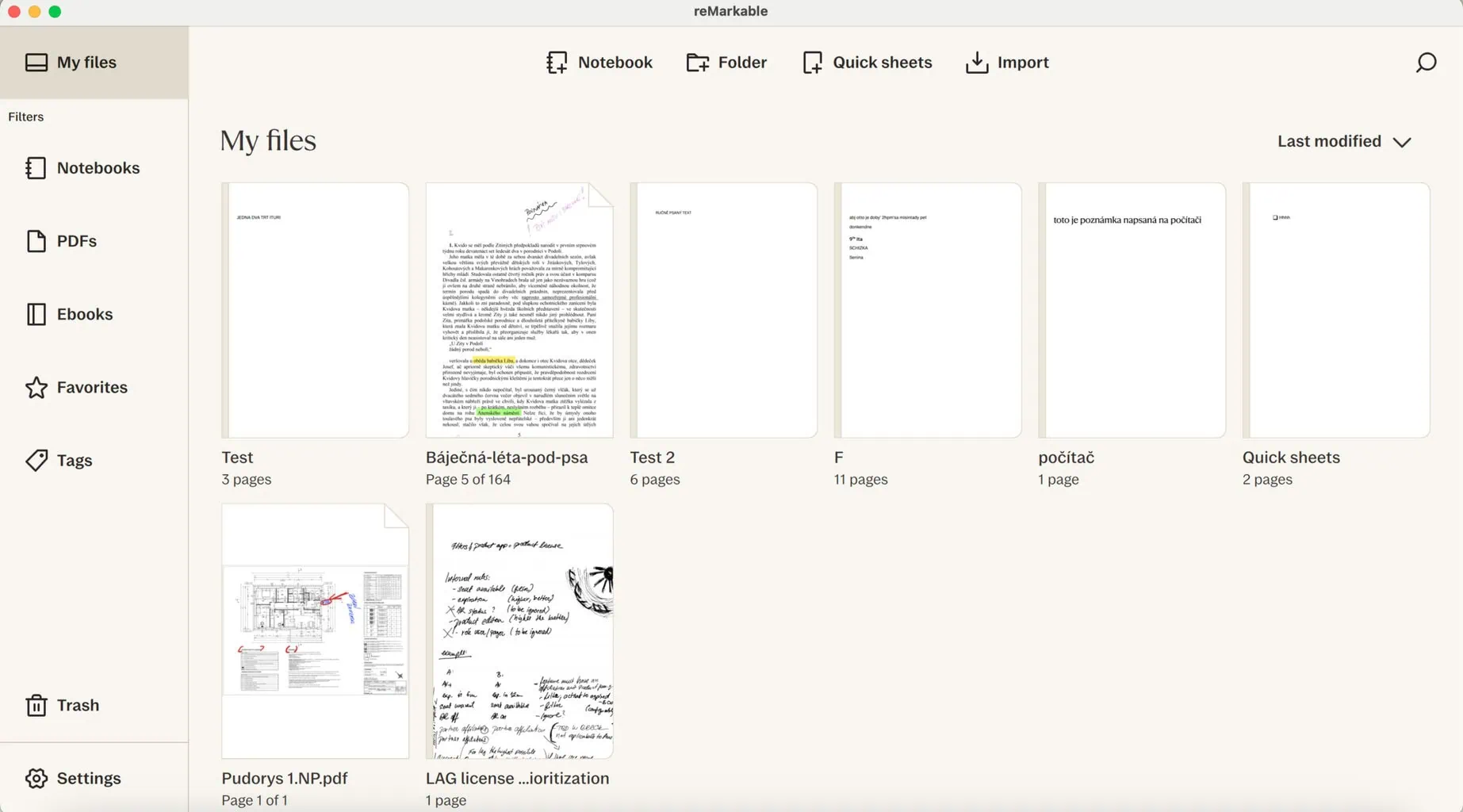
Funkcje dostępne w aplikacji desktopowej są praktycznie takie same jak w aplikacji mobilnej. W wersji podstawowej można tu przeglądać lub importować dokumenty, a z subskrypcją Connect można również edytować dokumenty i tworzyć notatki bezpośrednio na komputerze.
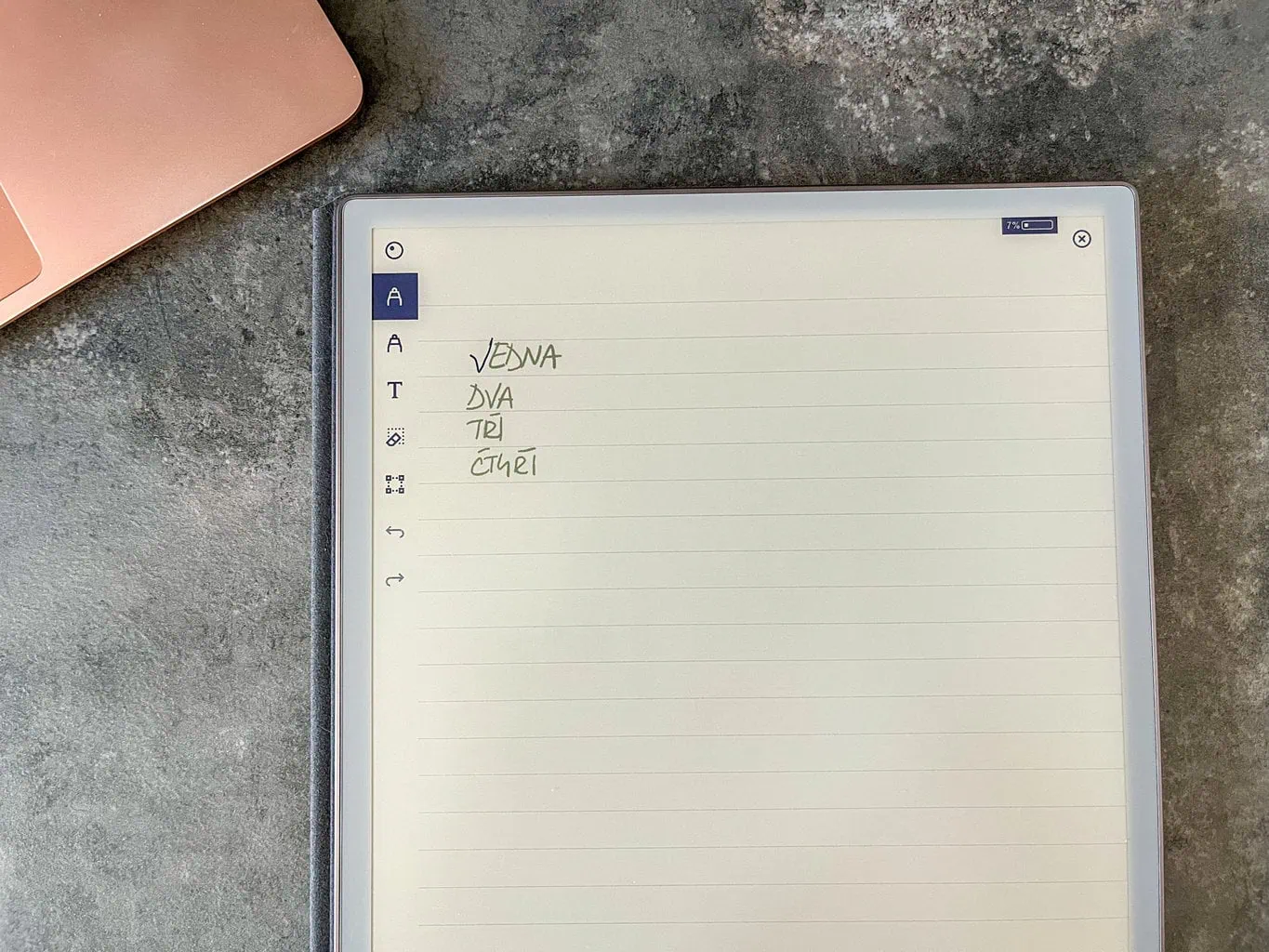
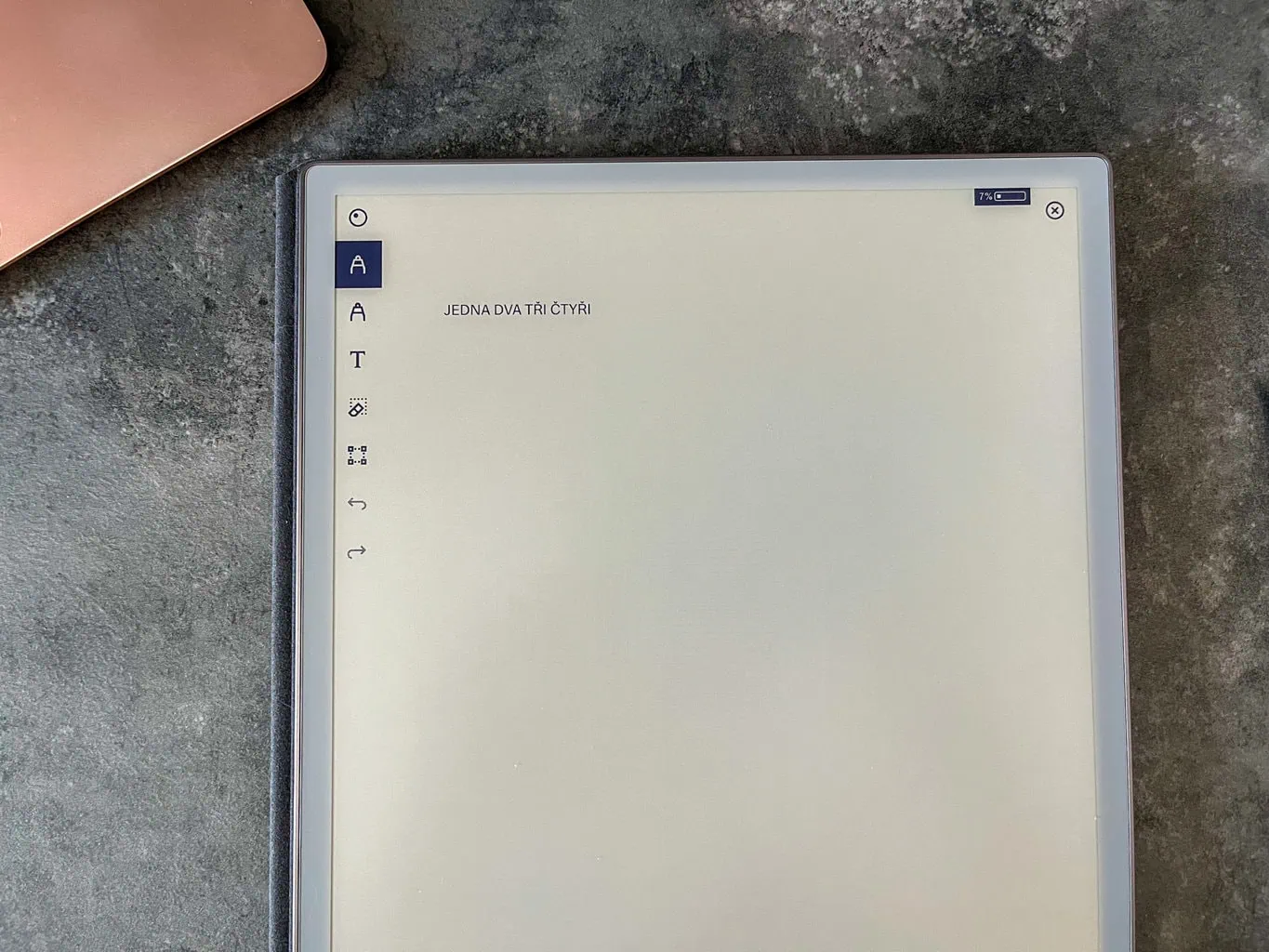
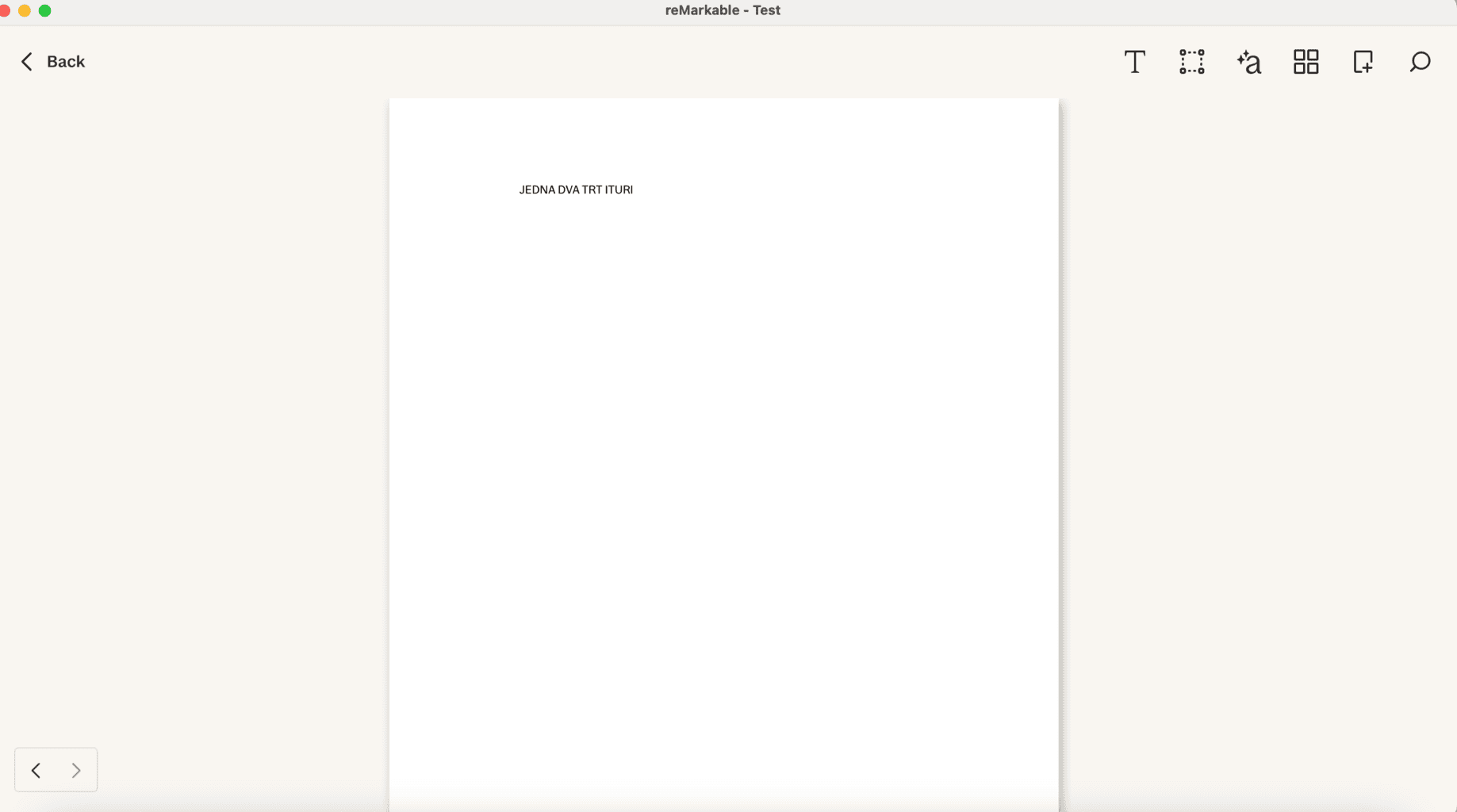
Odręczne notatki w reMarkable można konwertować na postać cyfrową bezpośrednio w aplikacji desktopowej. Funkcji tej nie znajdziemy w aplikacji mobilnej. Co ciekawe, funkcja ta nie działa tak dobrze w aplikacji desktopowej, jak w samym notatniku. Notatnik bezbłędnie przekonwertował całkowicie identyczny dokument z odręcznym pismem na tekst maszynowy, ale aplikacja desktopowa nie poradziła sobie już z konwertowaniem słów zawierających znaki diakrytyczne.
Co wywarło na mnie największe wrażenie (pozytywne i negatywne)?
Główne wrażenia z testów podzieliłam na pozytywne i negatywne.
Wrażenia pozytywne
Wrażenia pozytywne zdecydowanie przeważają nad negatywnymi.
Łatwa obsługa, gesty, dopracowane pióro
Mówiąc wprost, notatnik jest niezwykle prosty i intuicyjny w obsłudze. Do sterowania ekranem dotykowym można używać zarówno palców, jak i rysika. Palcami można np. wykonywać poszczególne gesty. Jeśli zdarzy Ci się te gesty zapomnieć (tak jak mnie na początku), zajrzyj do sekcji Guides w menu głównym. Znajdziesz tam je wszystkie wraz z objaśnieniami.
Ponieważ rysik wykrywa zarówno siłę nacisku na ekran, jak i kąt nachylenia, pisanie jest naprawdę bardzo podobne do pisania na tradycyjnym papierze. Sama reakcja jest natychmiastowa, a ogólne wrażenia z pisania są naprawdę doskonałe. W przeciwieństwie do pióra reMarkable 2, plastikowa stalówka jest nieco bardziej wytrzymała i sprawia wrażenie trwalszej.
Doskonałe wrażenia użytkownika - jak pisanie na tradycyjnym papierze
Doświadczenie użytkownika jest doskonałe, a cyfrowy notatnik naprawdę zapewnia wrażenia bardzo podobne do pisania na tradycyjnym papierze. Ponieważ mam porównanie z reMarkable 2, to mogę śmiało stwierdzić, że Paper Pro przenosi pisanie na zupełnie nowy poziom.
W nowym etui znajdziemy uchwyt na rysik
Wspomniane pióro służy do pisania i rysowania. Jak wspomniałam, trzeba je ładować (podobnie jak na przykład Apple Pencil dla iPada). Ponieważ jest magnetyczne, można je po prostu przypiąć do krawędzi notatnika i mieć je zawsze pod ręką. W nowym etui znajdziesz także uchwyt, który utrzymuje rysik stabilnie na swoim miejscu. Jeśli go nie użyjesz i zawadzisz lub uderzysz czymś o rysik, to może on odpaść. Dlatego zalecam, aby zawsze zabezpieczać go w ten sposób.
Negatywne wrażenia
Notatnik ma niewiele negatywnych cech.
Podświetleniem można sterować tylko cyfrowo
Obecność podświetlenia jest dla mnie mile widzianą nowością w tym cyfrowym notatniku. Jego intensywność można regulować, ale tylko cyfrowo. I tu przechodzimy do pierwszej negatywnej cechy. Osobiście wolałabym, gdyby można je było po prostu włączyć za pomocą jakiegoś przycisku sprzętowego na obudowie urządzenia. Kiedy kładłam się spać po ciemku z zamiarem poczytania przed snem, musiałam najpierw włączyć lampę, aby uruchomić podświetlenie w menu. W świetle dziennym praktycznie nie byłam w stanie odróżnić włączonego podświetlenia od wyłączonego. Dlatego też funkcja ta znajdowała dla mnie zastosowanie tylko w słabszych warunkach oświetleniowych, a w dzień wyłączałam ją zupełnie i oszczędzałam baterię.
Stosunkowo zimne światło podświetlenia nie sprawdza się zbyt dobrze wieczorem
Szkoda, że podświetlenie jest dość zimne. Jeśli korzystamy z notatnika głównie wieczorem, to takie światło nie jest do końca zgodne z rytmem okołodobowym i dodatku wygląda dość "niebieskawo".
Preferowałabym rozszerzenie paska narzędzi
Byłoby również praktyczną funkcją, gdyby pasek narzędzi można było rozszerzyć tak, aby każdy użytkownik podczas pisania czy rysowania mógł przypiąć narzędzie w kolorze, którego używa i w razie potrzeby szybko przełączać się między pojedynczymi narzędziami czy kolorami.
Funkcje reMarkable Paper Pro
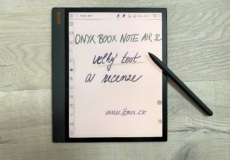
reMarkable Paper Pro to cyfrowy notatnik, który służy również jako czytnik książek. Nie można go jednak używać do przeglądania Internetu, oglądania filmów czy tworzenia zdjęć. Do tego celu lepiej nadaje się iPad. Urządzenie nie posiada też mikrofonu, który mógłby służyć do dyktowania notatek. Można go znaleźć na przykład w konkurencyjnym modelu ONYX BOOX NOTE AIR 3C.
Notatnik reMarkable Paper Pro dysponuje łącznością Wi-Fi, ale nie jest wyposażony Bluetooth. Dlatego do przesyłania plików na urządzenie trzeba korzystać z chmury.
Cyfrowy notatnik
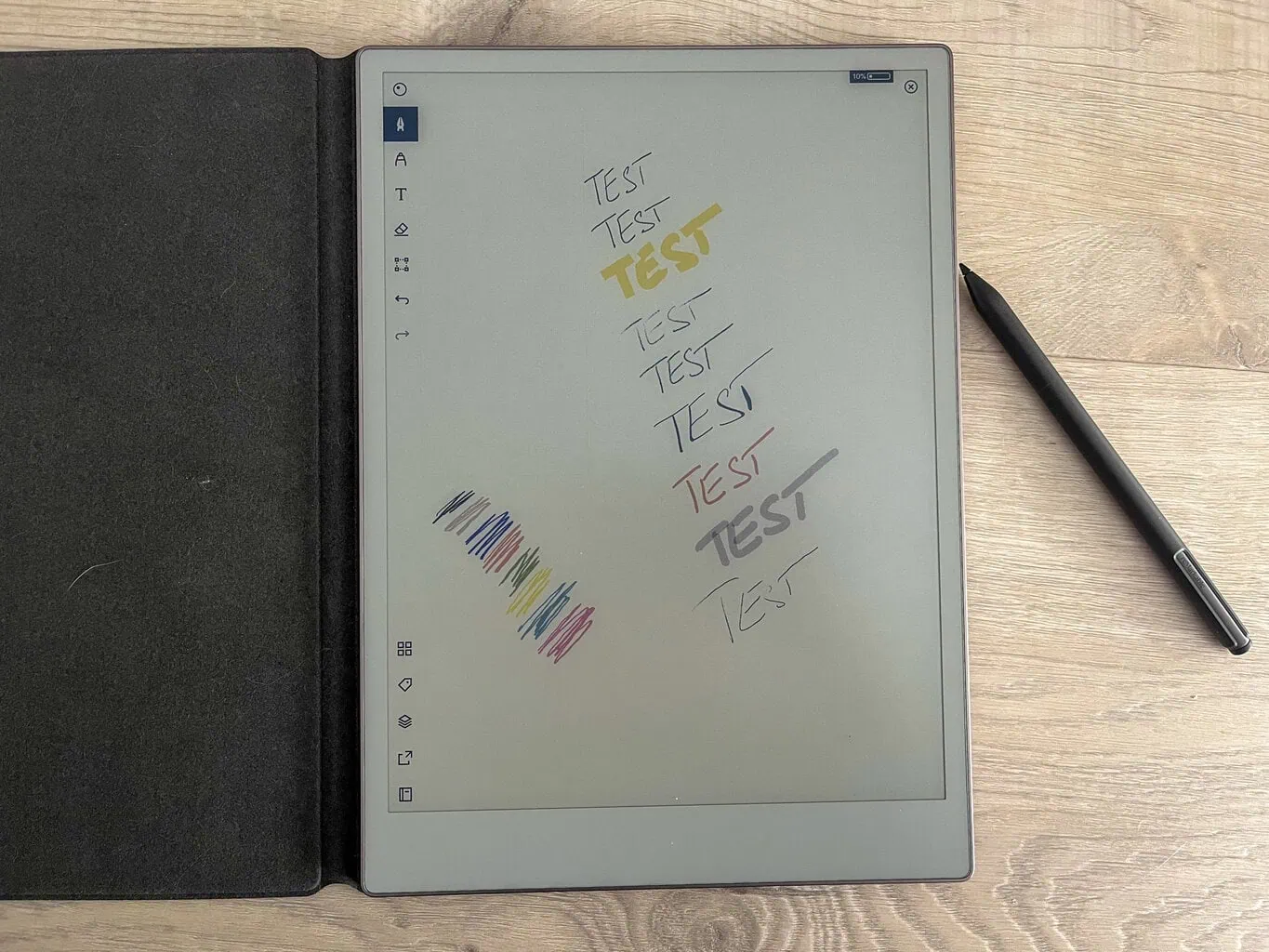
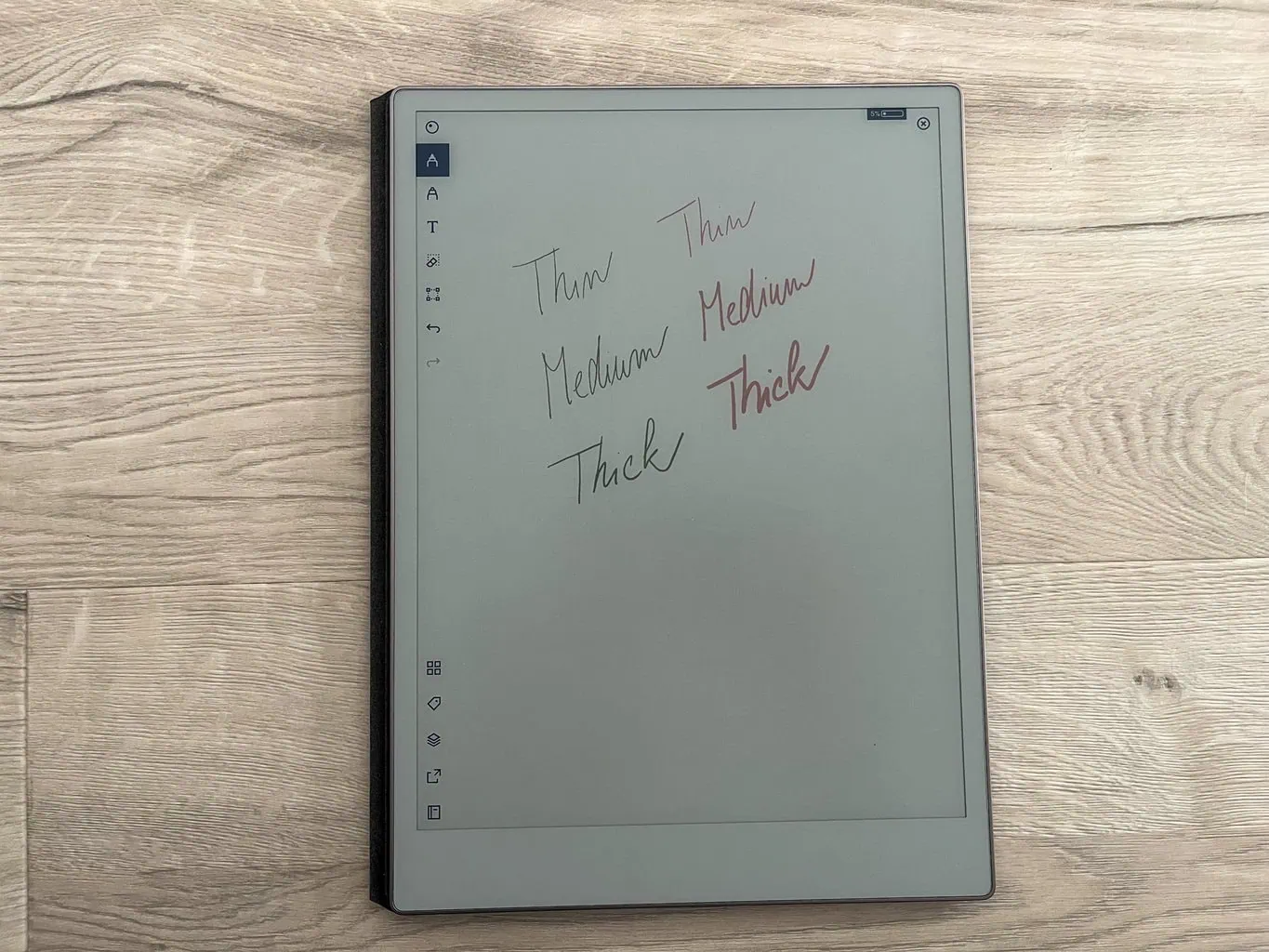
Podczas pisania można wybierać spośród 9 narzędzi do pisania (reMarkable 2 oferuje 8), nowością jest narzędzie o nazwie Shader. Oczywiście można wybierać spośród różnych grubości linii i kolorów dla każdego narzędzia. I to właśnie wybór koloru jest główną zmianą w porównaniu z reMarkable 2. Jednak wybór odcieni nie jest całkowicie zróżnicowany, oprócz podstawowej czerni, szarości i bieli znajdziemy niebieski, czerwony, zielony, żółty, niebiesko-zielony i czerwono-fioletowy (konkretne odcienie różnią się nieznacznie w zależności od używanego narzędzia).
Nawet jeśli wybierzesz kolor, na początku procesu pisania efekt za każdym razem jest szary, a kolorowanie odbywa się stopniowo. W ten sposób na wyświetlaczu notatnika tworzy się interesujący efekt.
Napisany tekst lub namalowane obrazy można oczywiście wymazać za pomocą cyfrowej gumki, ale w przypadku pióra Marker Plus można również użyć gumki znajdującej się na końcu pióra. Osobiście uważam, że gumka na piórze jest bardzo łatwa w użyciu przy pisaniu, a gumkę cyfrową wybieram tylko wtedy, gdy muszę wymazać naprawdę duży obszar.
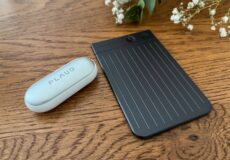
Jeśli wolisz przechwytywać informacje tak łatwo, jak to możliwe, bez konieczności pisania lub rysowania odręcznego, możesz również rozważyć użycie notatników AI, takich jak PLAUD Note lub PLAUD NotePin. Te kompaktowe urządzenia umożliwiają nagrywanie myśli, rozmów lub spotkań o dowolnej porze dnia - a następnie wykorzystują sztuczną inteligencję do automatycznej transkrypcji i organizowania ich w przejrzystym formacie.
Rysowanie? Tak, ale...
Teoretycznie reMarkable Paper Pro może być również używany do rysowania, ale tylko wtedy, gdy korzystamy z ograniczonej palety barw. Gotową pracę można następnie przekonwertować na format PDF, PNG i SVG. Dlatego iPad wciąż ma pod tym względem znaczną przewagę: umożliwia rysowanie w wielu różnych aplikacjach i wybór barw z bogatego spektrum kolorów.
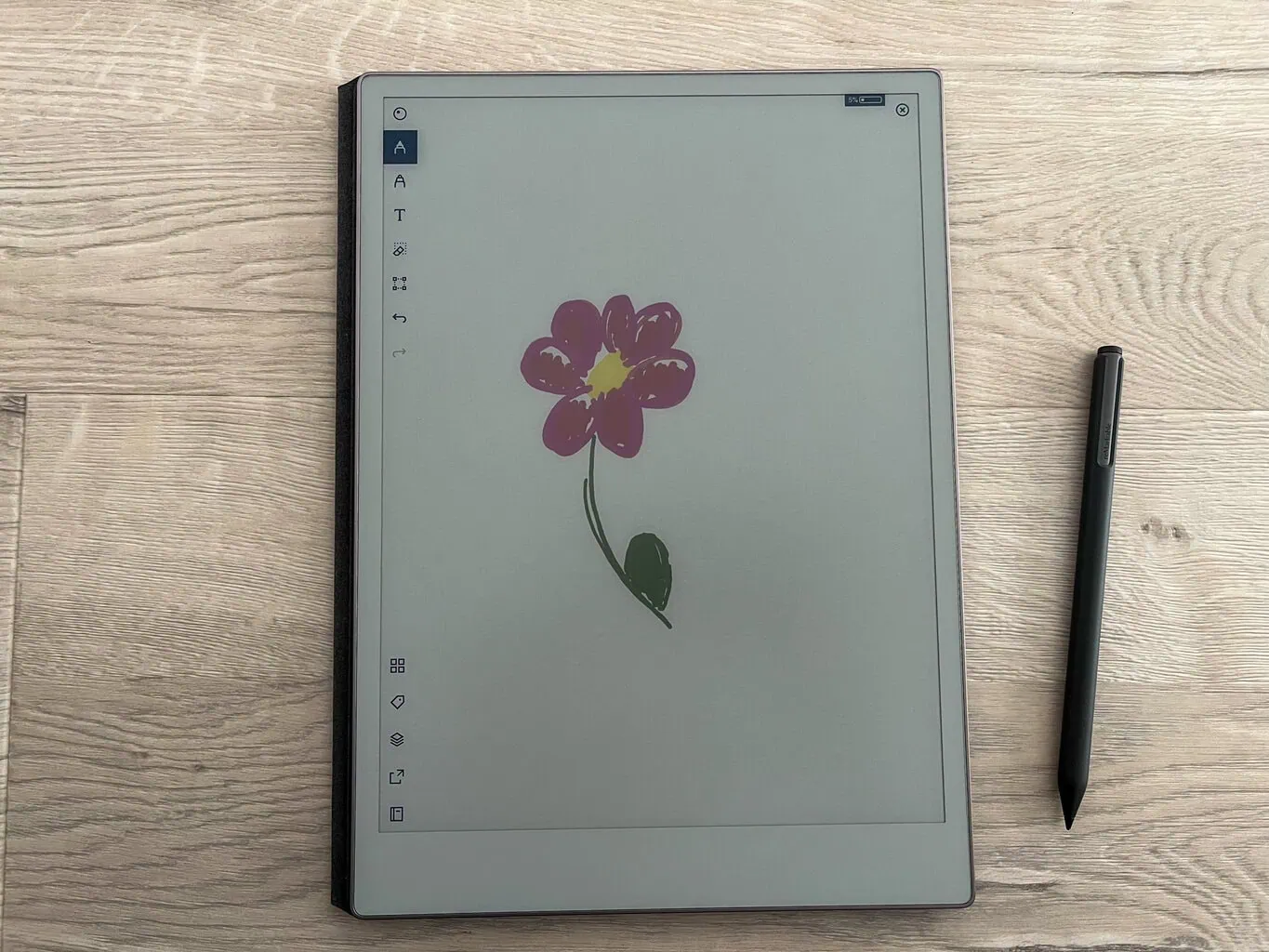
iPad wygrywa również w kategorii tworzenia diagramów, które w aplikacjach same konwertują się na postać cyfrową.
W przypadku reMarkable 2 i Paper Pro można jednak teraz korzystać z kilku podstawowych kształtów, które mogą pomóc w tworzeniu diagramów.
Kształty
Wraz z aktualizacją oprogramowania 3.17, reMarkable Paper obsługuje automatyczne tworzenie kilku podstawowych kształtów. Jeśli ręcznie narysujesz na przykład kwadrat i na końcu przytrzymasz linię przez sekundę, ręcznie narysowany kwadrat stanie się idealnym obiektem. W przypadku utworzonych kształtów można oczywiście łatwo zmieniać rozmiar, obracać je lub przenosić w obrębie dokumentu.
Jeśli chcesz pokolorować kształt, niestety nie wystarczy go po prostu kliknąć. Zamiast tego musisz ręcznie pokolorować obiekt, co naturalnie zaburzy inaczej czysty i doskonały wygląd tych elementów. Urządzenie rozpoznaje jednocześnie tylko kilka podstawowych obiektów (na przykład nie rozpozna gwiazdy czy całkowicie nieregularnego kształtu).
Czytnik książek, od teraz także z podświetleniem
Główną zmianą w porównaniu z reMarkable 2 jest obecność podświetlenia. Dzięki niemu nie ogranicza Cię (nie)dostępność światła podczas robienia notatek lub czytania. Funkcja ta może być przydatna nie tylko do wieczornego czytania ebooków w łóżku, ale także do nauki w pociągu lub autobusie, gdzie wczesnym rankiem lub wieczorem może być mniej naturalnego światła.
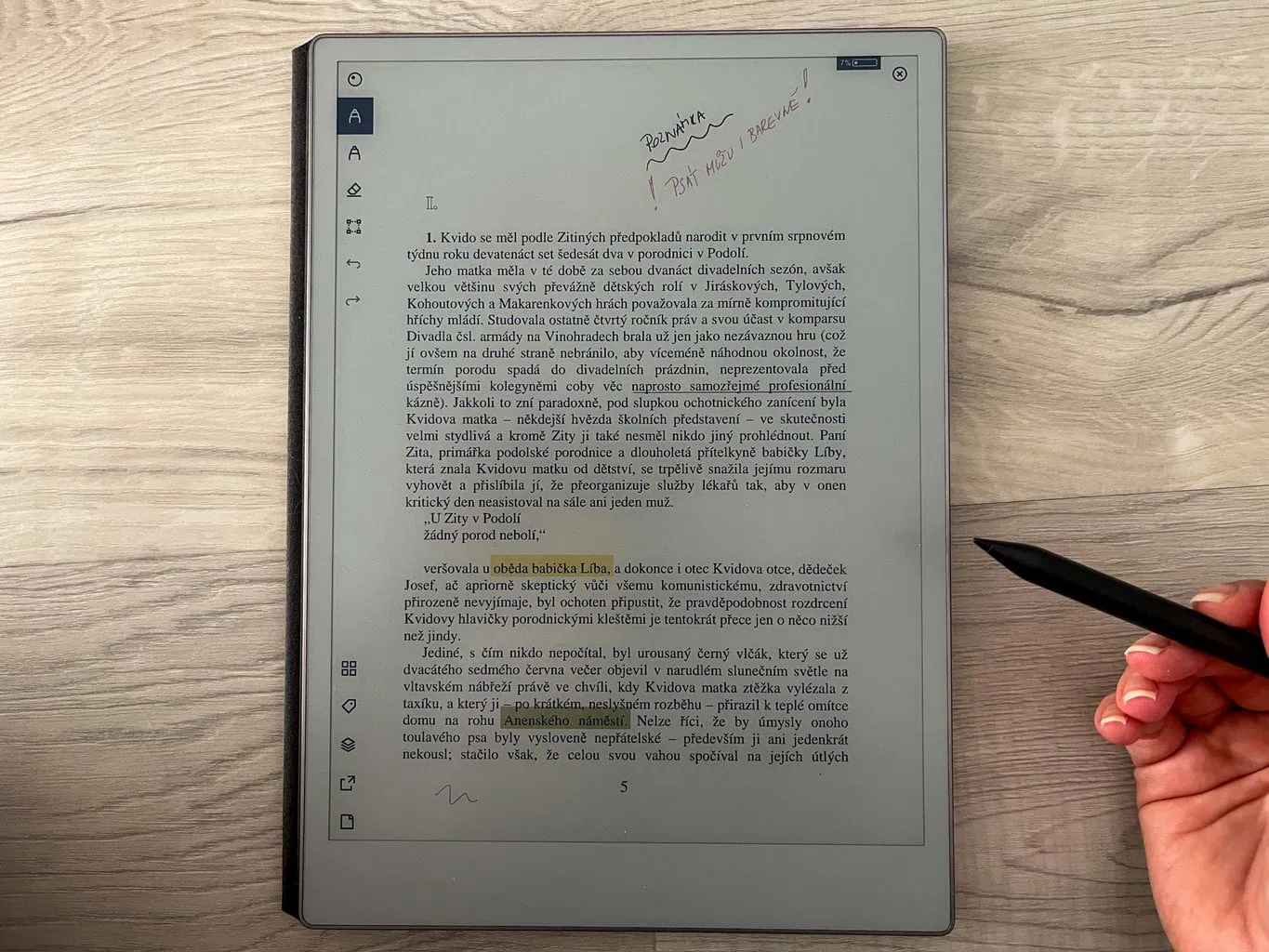
Wystarczy przesłać książkę lub inny dokument PDF lub ePUB do notatnika za pośrednictwem chmury. W dokumencie można robić własne notatki, tj. rysować, pisać (tylko odręcznie, tekst maszynowy nie jest tu dostępny) lub podkreślać ważne fragmenty.
Zakreślacz automatycznie wyrównuje się do tekstu, dzięki czemu efekt wygląda tak, jakby podkreślenie zostało wykonane za pomocą linijki, a nie odręcznie. Jeśli chcesz podkreślić jakiś fragment za pomocą ołówka, możesz przytrzymać pióro w miejscu, gdy skończysz rysować linię, i w ten sposób sprawisz, że będzie ona całkowicie prosta, a rezultat będzie bardziej czytelny.
W przeciwieństwie do reMarkable 2, w notatniku można również wyświetlać kolorowe dokumenty lub obrazy. Możliwość podkreślania treści dokumentów w kolorze również jest niewątpliwym krokiem naprzód i może ułatwić naukę wielu studentom. Moim zdaniem reMarkable Paper Pro sprawdza się w tym celu naprawdę dobrze.


Szablony i niekończące się strony
Podczas tworzenia notatek można korzystać nie tylko z całkowicie pustej strony, ale także z różnych szablonów (na przykład do organizacji tygodnia itp.). Szablon zawsze odnosi się do całego dokumentu i nie można wybrać osobnego szablonu dla każdej ze stron.
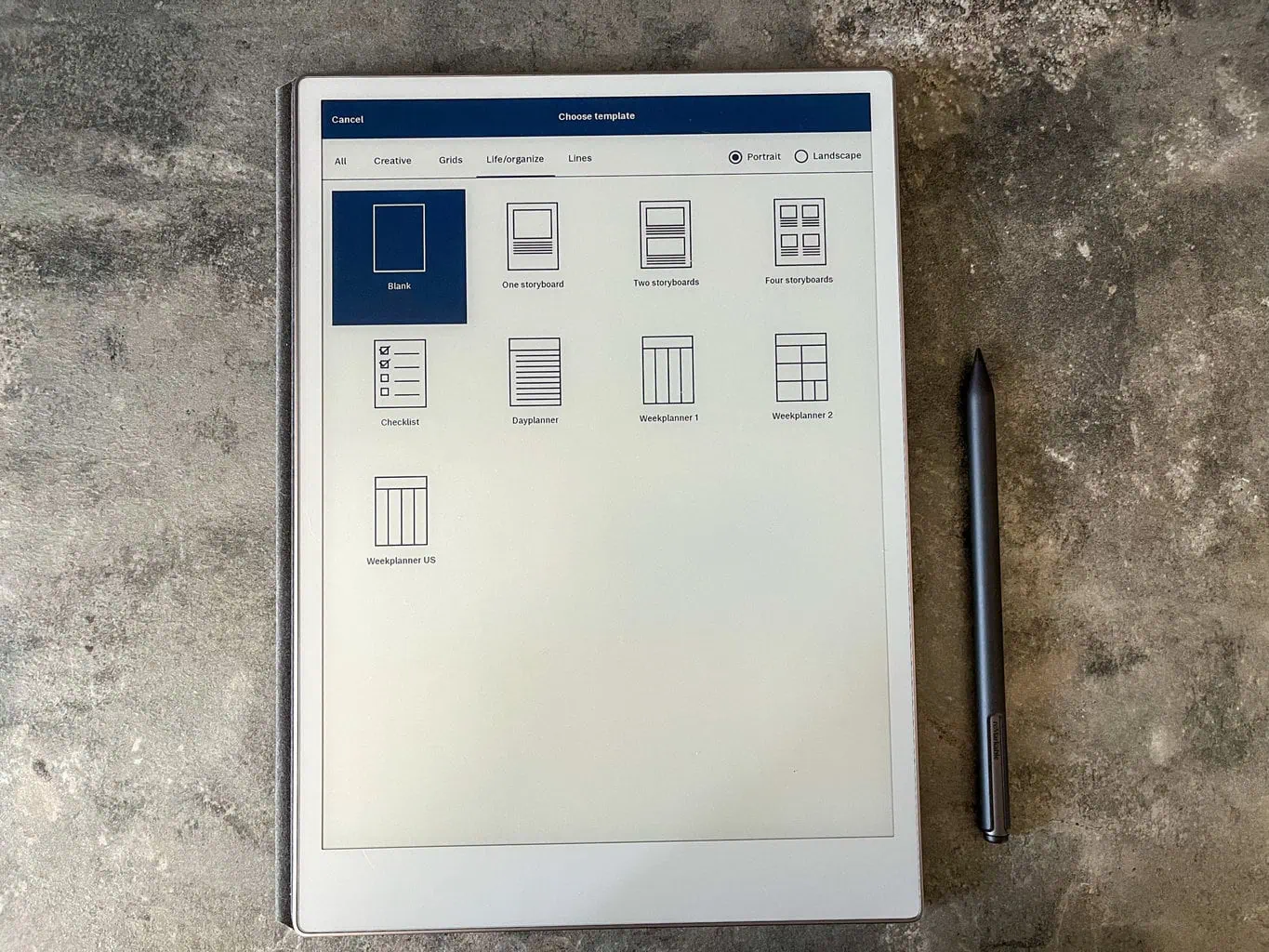
W przypadku różnych arkuszy typu TODO spodobały mi się pola wyboru, które są również dostępne w aplikacji mobilnej i desktopowej. Dzięki temu można na przykład przygotować listę zadań w notatniku, a następnie wygodnie zaznaczać je na telefonie komórkowym.
Podobnie jak w przypadku reMarkable 2, użytkownika nie ogranicza już krawędź określająca koniec strony i może on przewijać notatkę praktycznie w nieskończoność. Funkcja ta jest świetna do tworzenia map myśli, w przypadku których konkretny zakres jednej strony ograniczałby użytkownika.
Praca z tekstem i warstwami
Wśród praktycznych funkcji cyfrowego notatnika warto wspomnieć również o możliwości zaznaczenia określonego fragmentu tekstu, a następnie jego usunięcia lub powiększenia czy zmniejszenia. Można również za pomocą odpowiedniej funkcji zaznaczyć linią obszar i w ten sposób zaznaczyć wszystko pod tą linią. Nie brakuje także możliwości pracy z poszczególnymi warstwami.
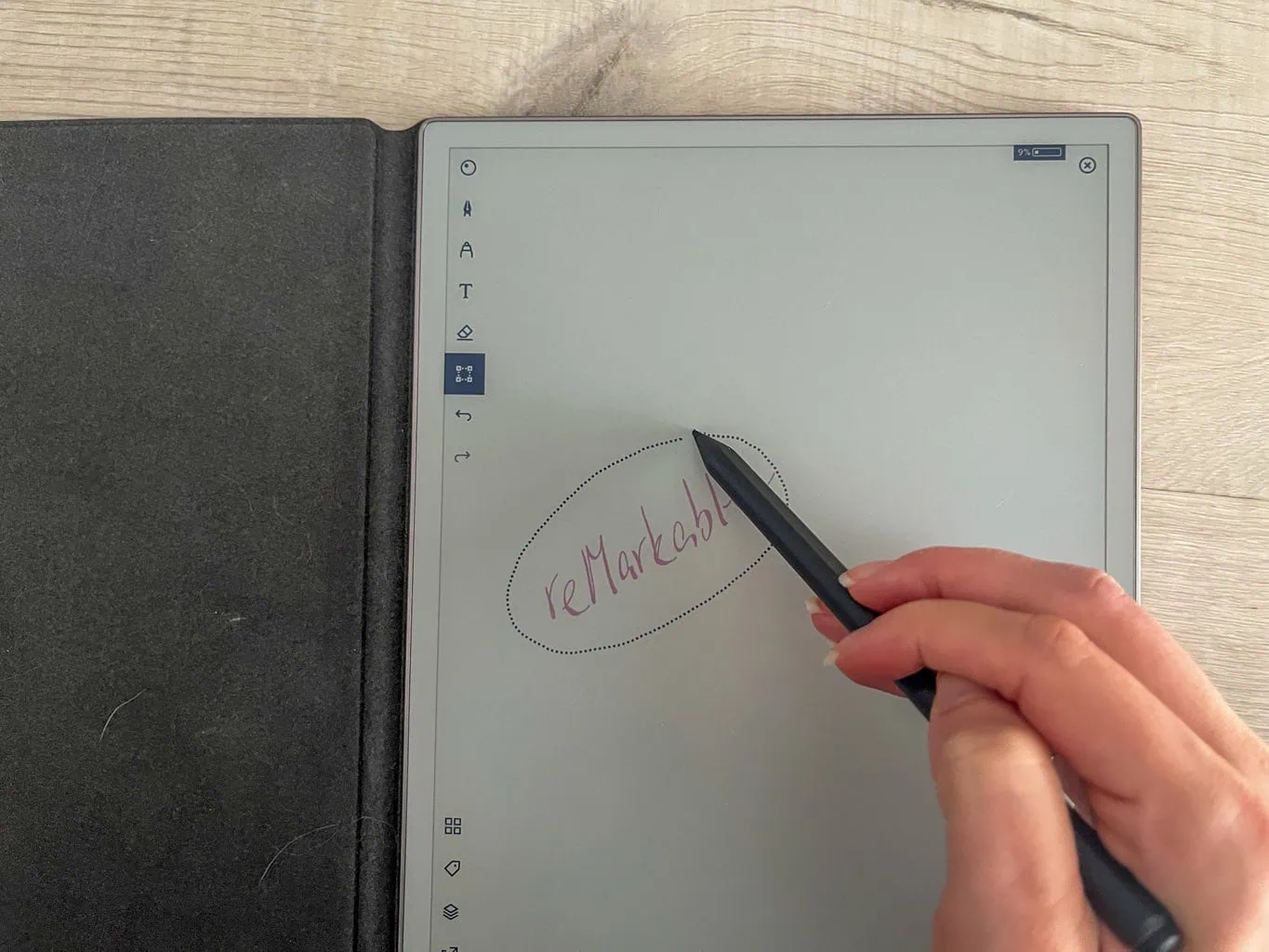
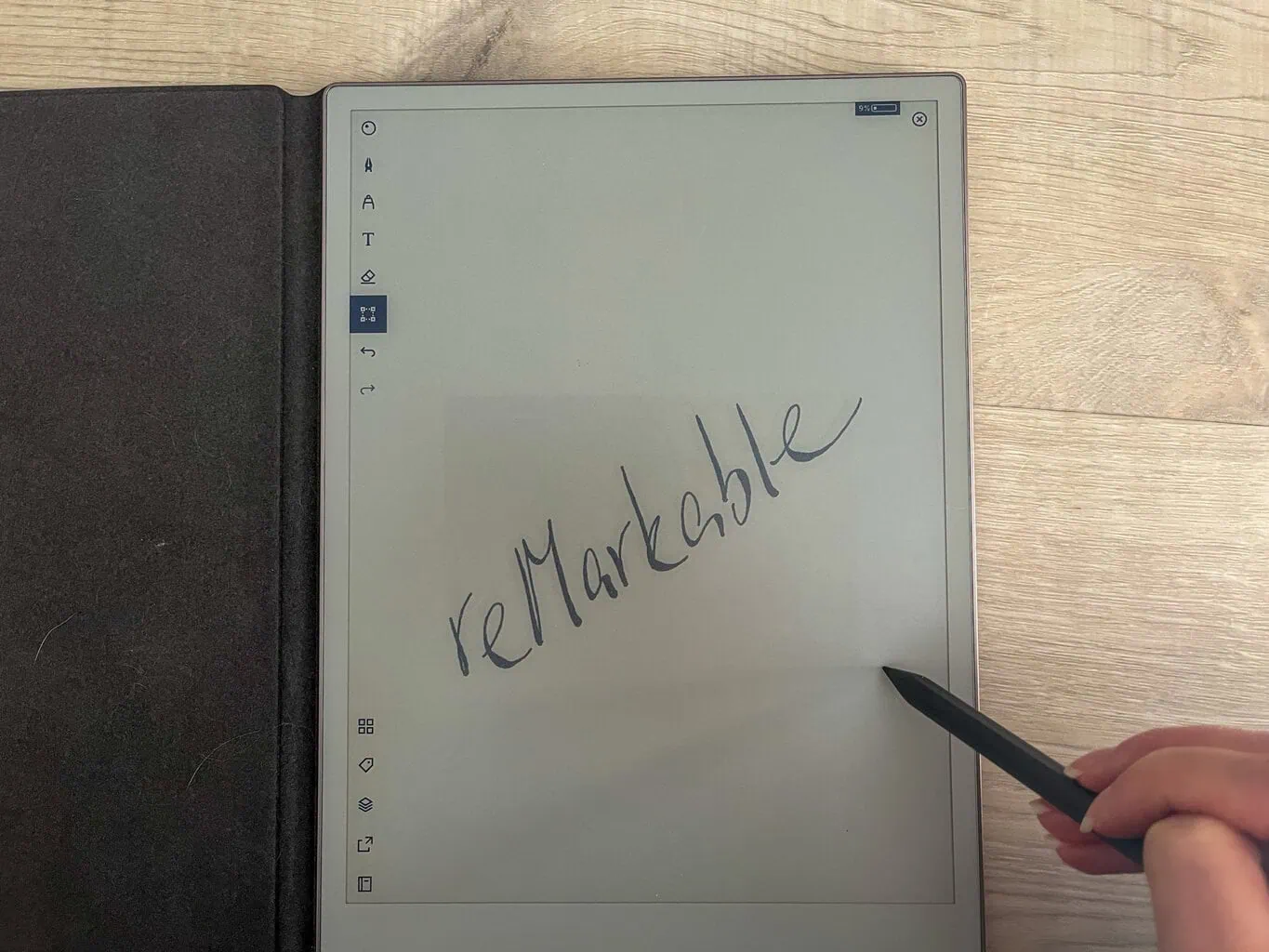
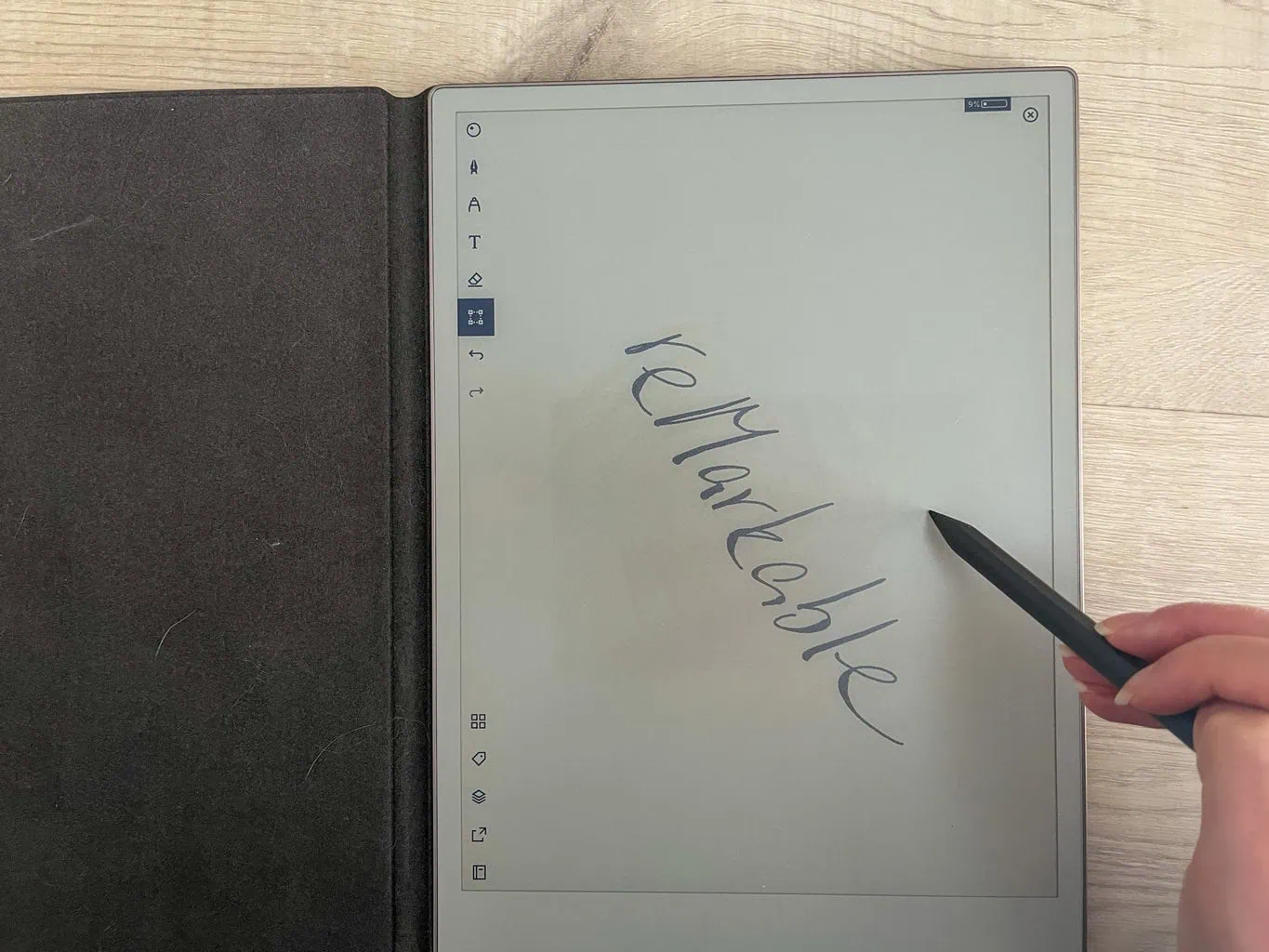
Orientacja notatnika jest dostępna w trybie pionowym lub poziomym. Dużą zaletą jest to, że podczas tworzenia notatki nie będą nam przeszkadzać żadne powiadomienia czy przychodzące wiadomości, co jest istotną różnicą w porównaniu z iPadem (na którym oczywiście można pracować w trybie cichym, ale rozpraszaczy jest znacznie więcej).
Konwersja tekstu
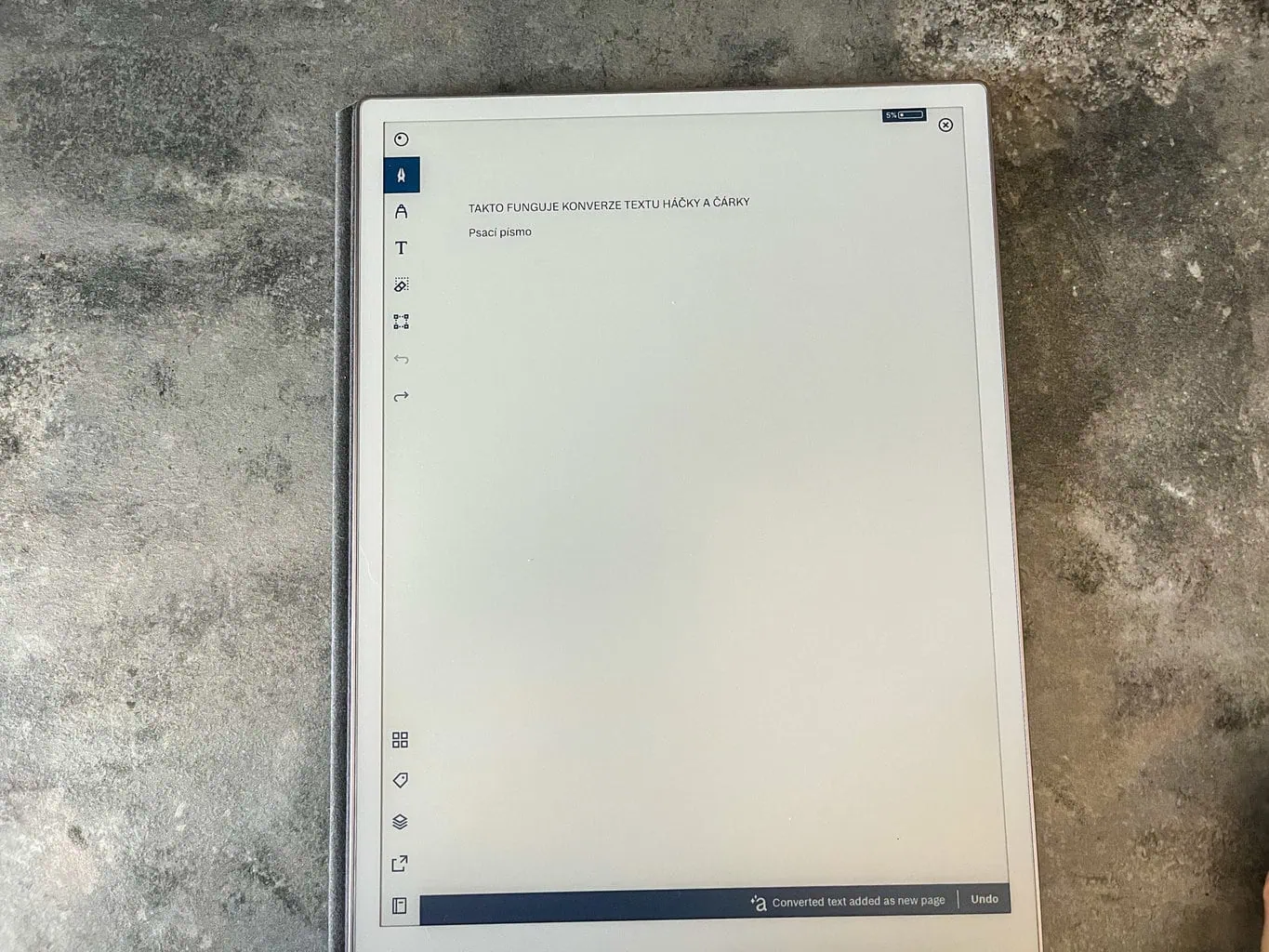
Ogromną zaletą notatników reMarkable jest ich zdolność do obsługi konwersji tekstu. Notatnik rozpoznaje odręczne pismo, nawet jeśli nie jest ono zbyt wyraźne czy zapisane w sposób kaligraficzny. Obsługuje on również rozróżnianie wielkości liter. Można pisać zarówno drukowanymi literami, jak i starannym pismem kaligraficznym. Urządzenie doskonale rozpoznaje znaki diakrytyczne, dzięki czemu radzi sobie również z polskim tekstem.
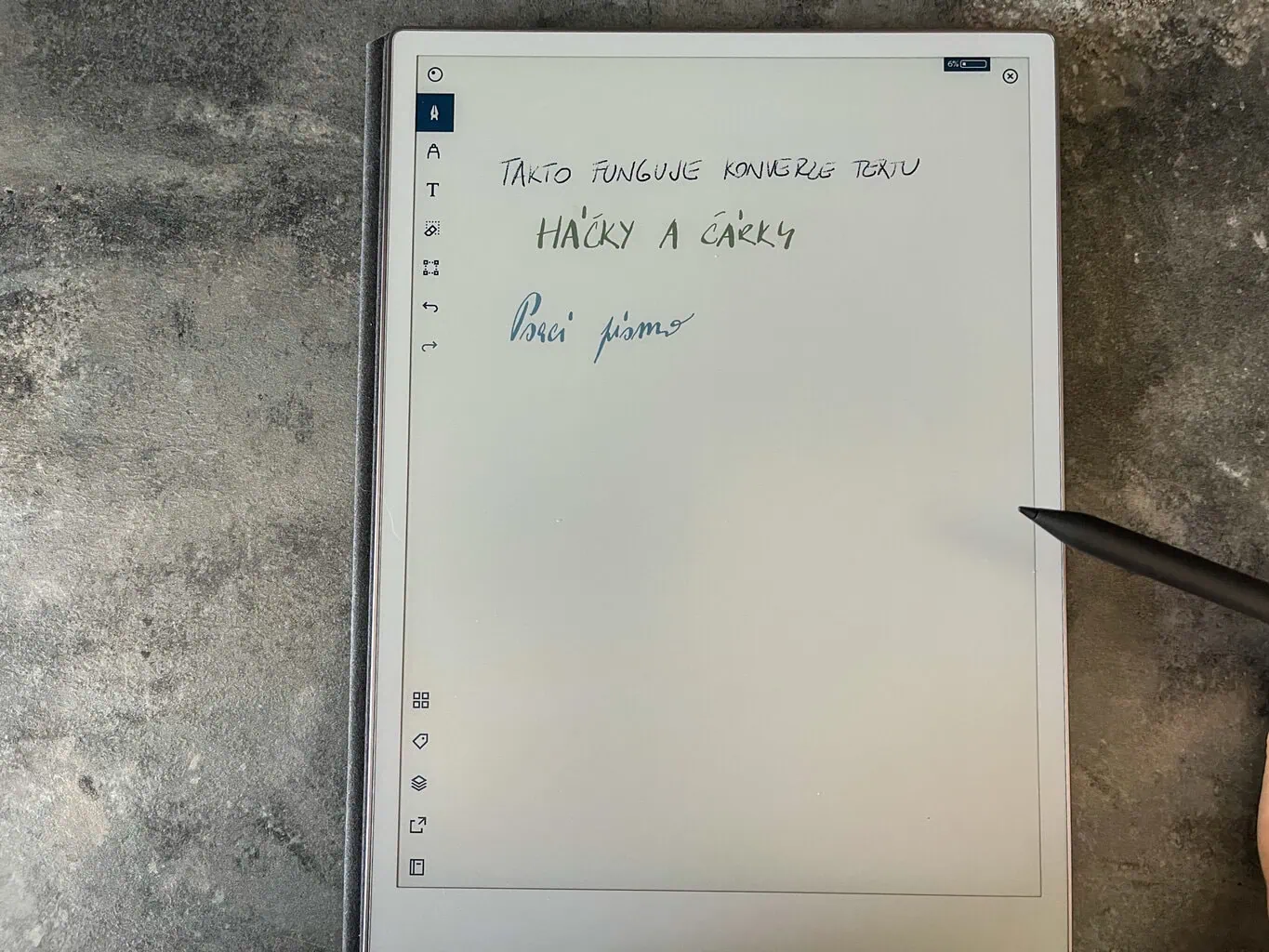
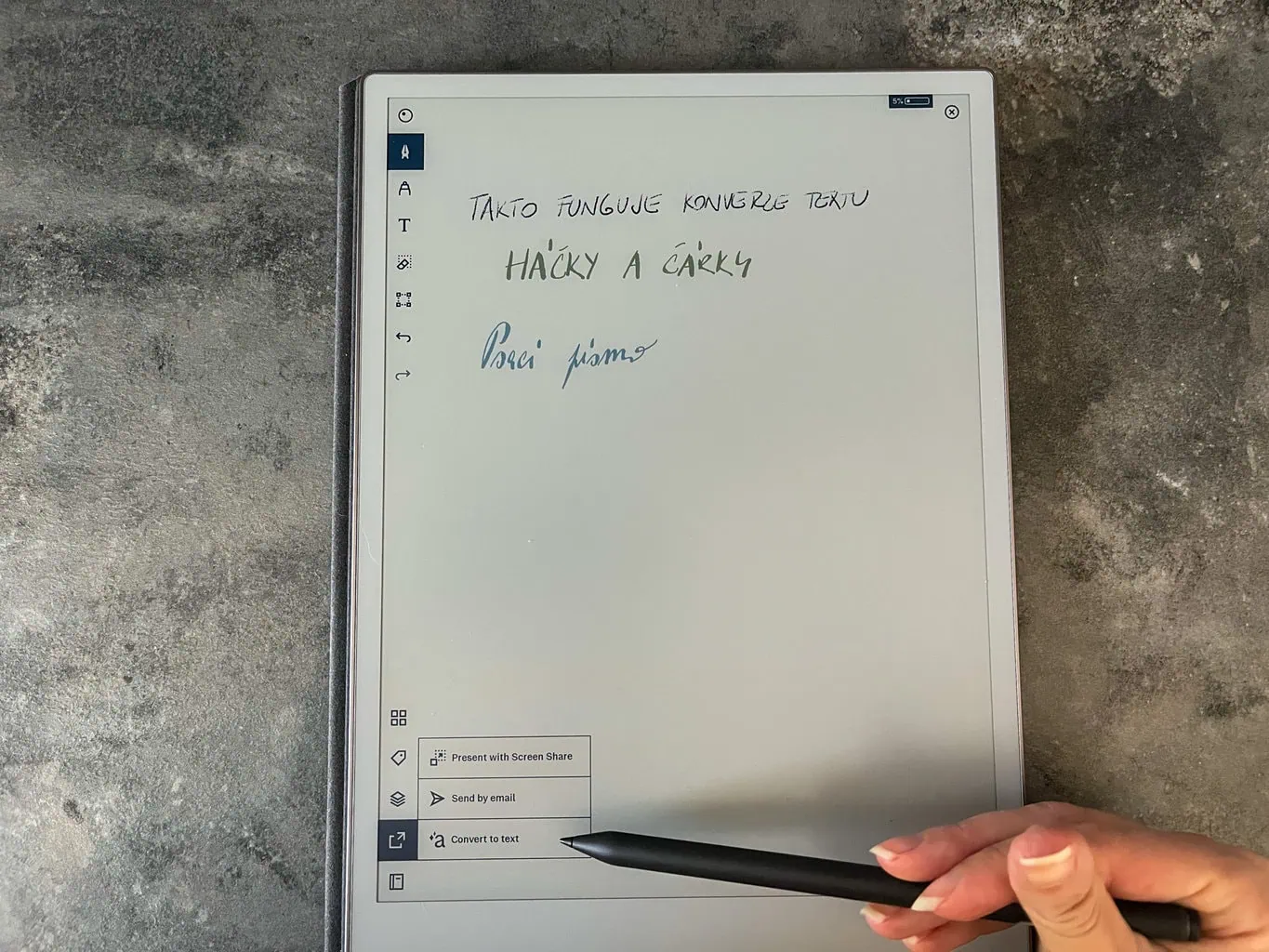
Tekst maszynowy
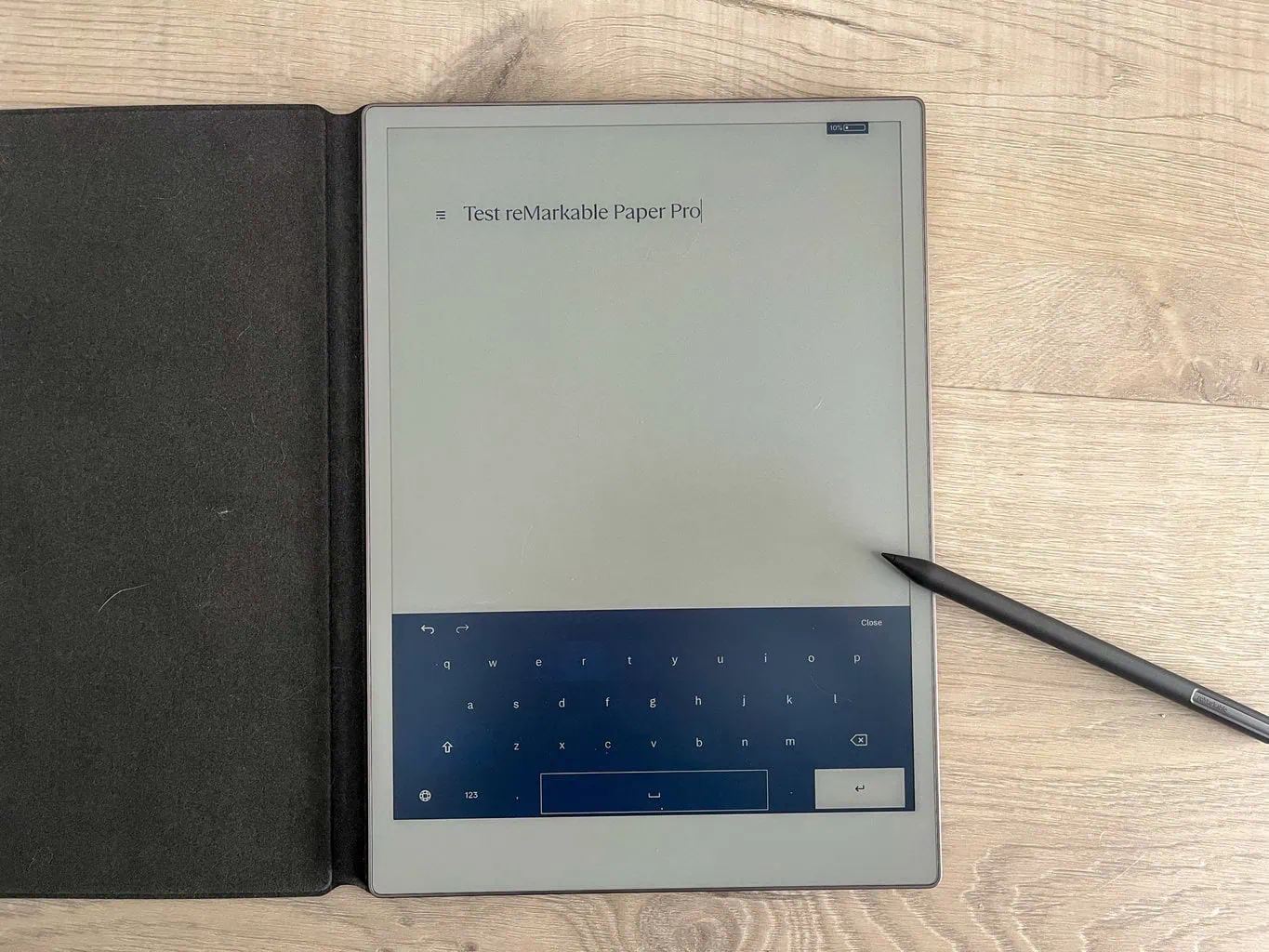
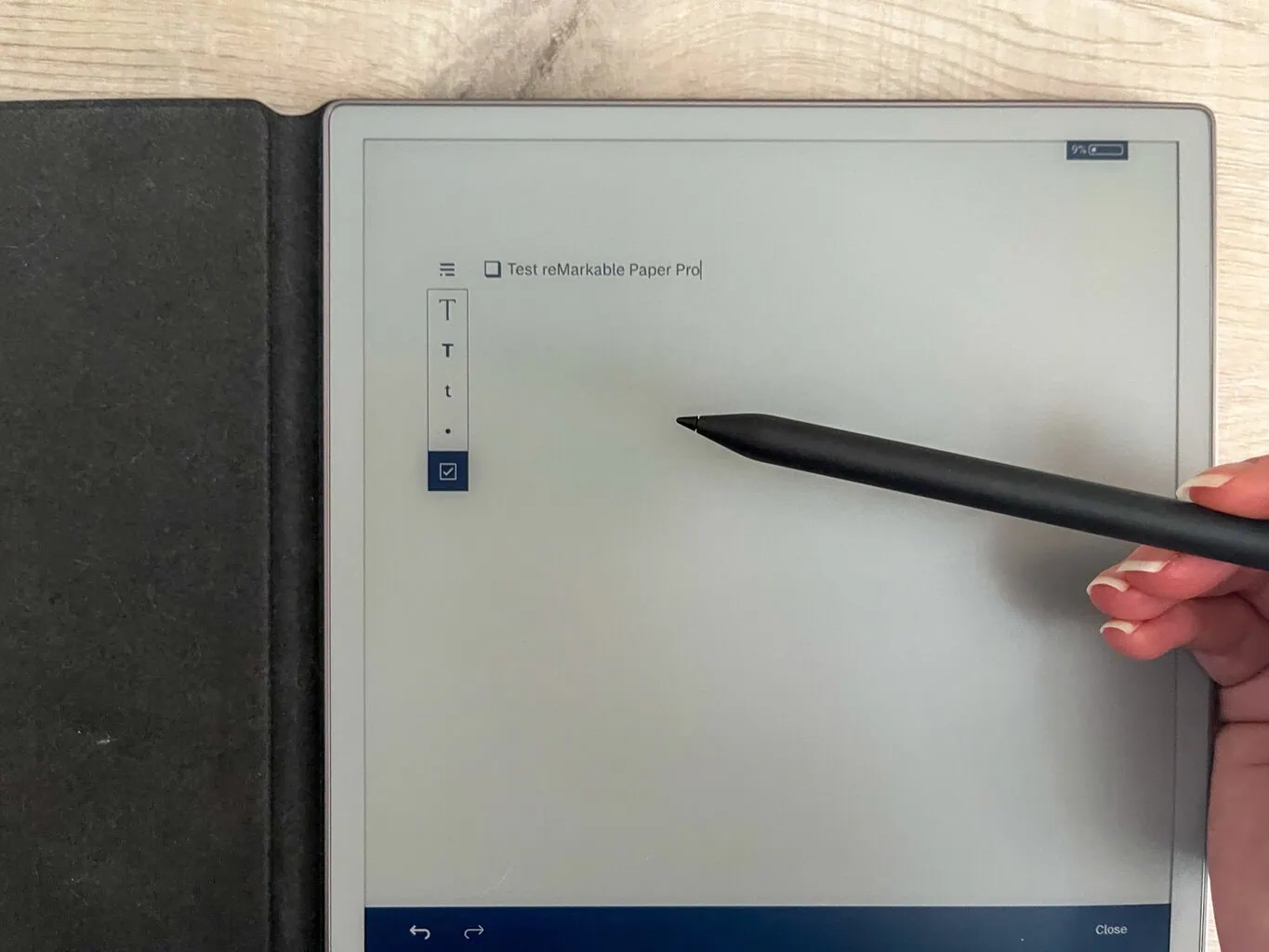
Notes umożliwia wpisywanie tekstu maszynowego za pomocą cyfrowej klawiatury. Wpisany w ten sposób tekst można następnie edytować za pomocą praktycznych gestów, przy czym dwukrotne dotknięcie zaznacza słowo, potrójne stuknięcie zaznacza akapit, a poczwórne stuknięcie zaznacza tekst w całym dokumencie. Zaznaczony tekst można następnie skopiować, wyciąć, pogrubić lub dodać kursywę.
Rozszerzenia dla Google Chrome, Drive i nie tylko
Na stronie my.remarkable.com możesz pobrać rozszerzenie dla Google Chrome, a następnie wysłać do czytnika dowolny artykuł z sieci, który czytasz w drodze do pracy.
Możesz również połączyć swoje urządzenie z kontem Google Drive, Dropbox i OneDrive i uzyskać do niego dostęp bezpośrednio z reMarkable. Możesz także połączyć się z programami Word i PowerPoint i wysyłać dokumenty lub prezentacje bezpośrednio na urządzenie.
Wysyłanie notatek przez e-mail
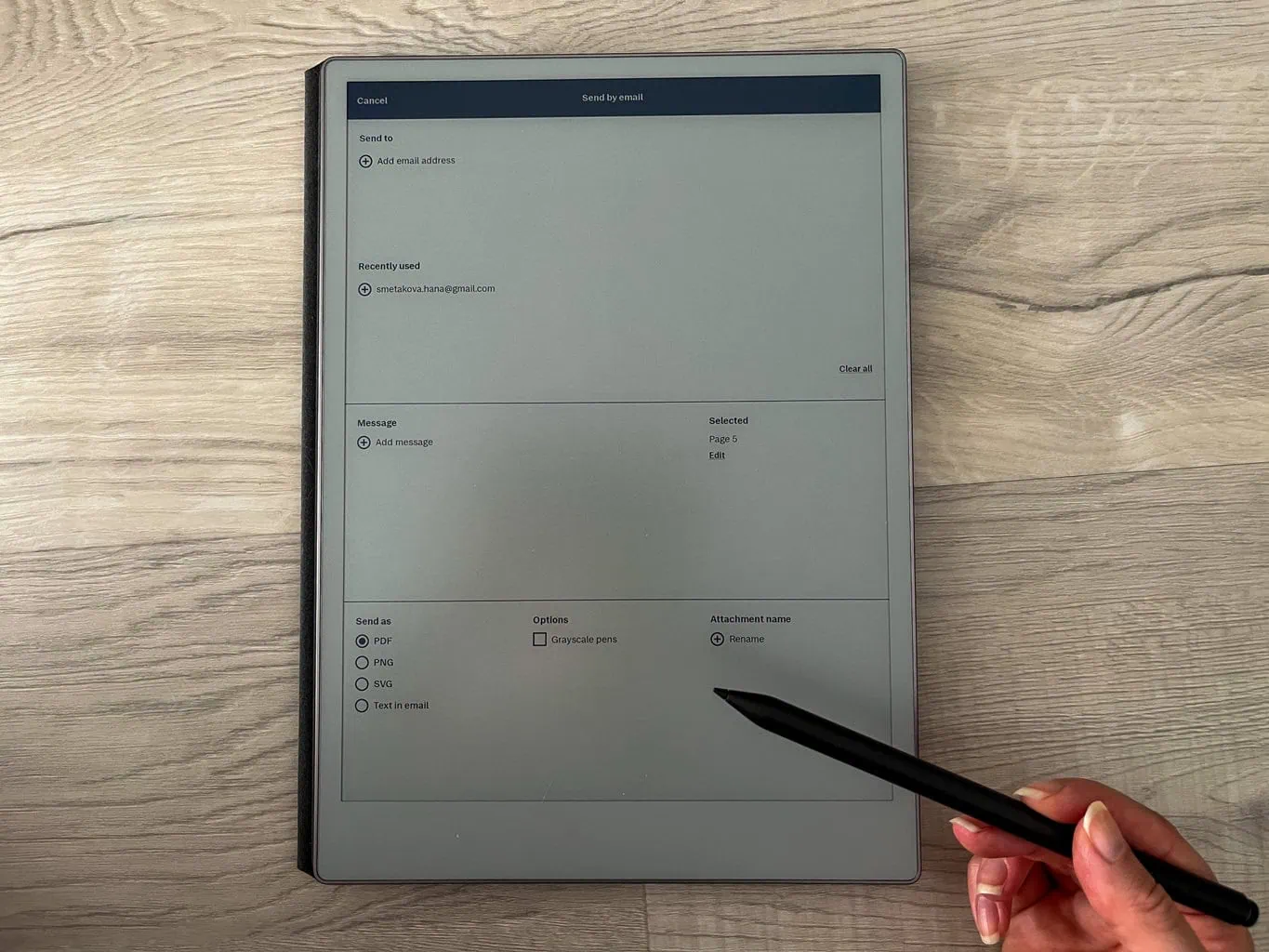
Możesz wysyłać e-mailem notatki utworzone z cyfrowego notatnika. Możesz wysłać określoną stronę notatki lub cały dokument. Do załącznika można dodać własny tekst za pomocą klawiatury ekranowej. Możesz także wybrać, czy tekst z odręcznie napisanego dokumentu ma zostać dołączony jako załącznik, czy też ma zostać uwzględniony w treści wiadomości e-mail. W ten sposób możesz udostępniać swoje notatki i zapiski, na przykład współpracownikom lub innym studentom.
Udostępnianie ekranu
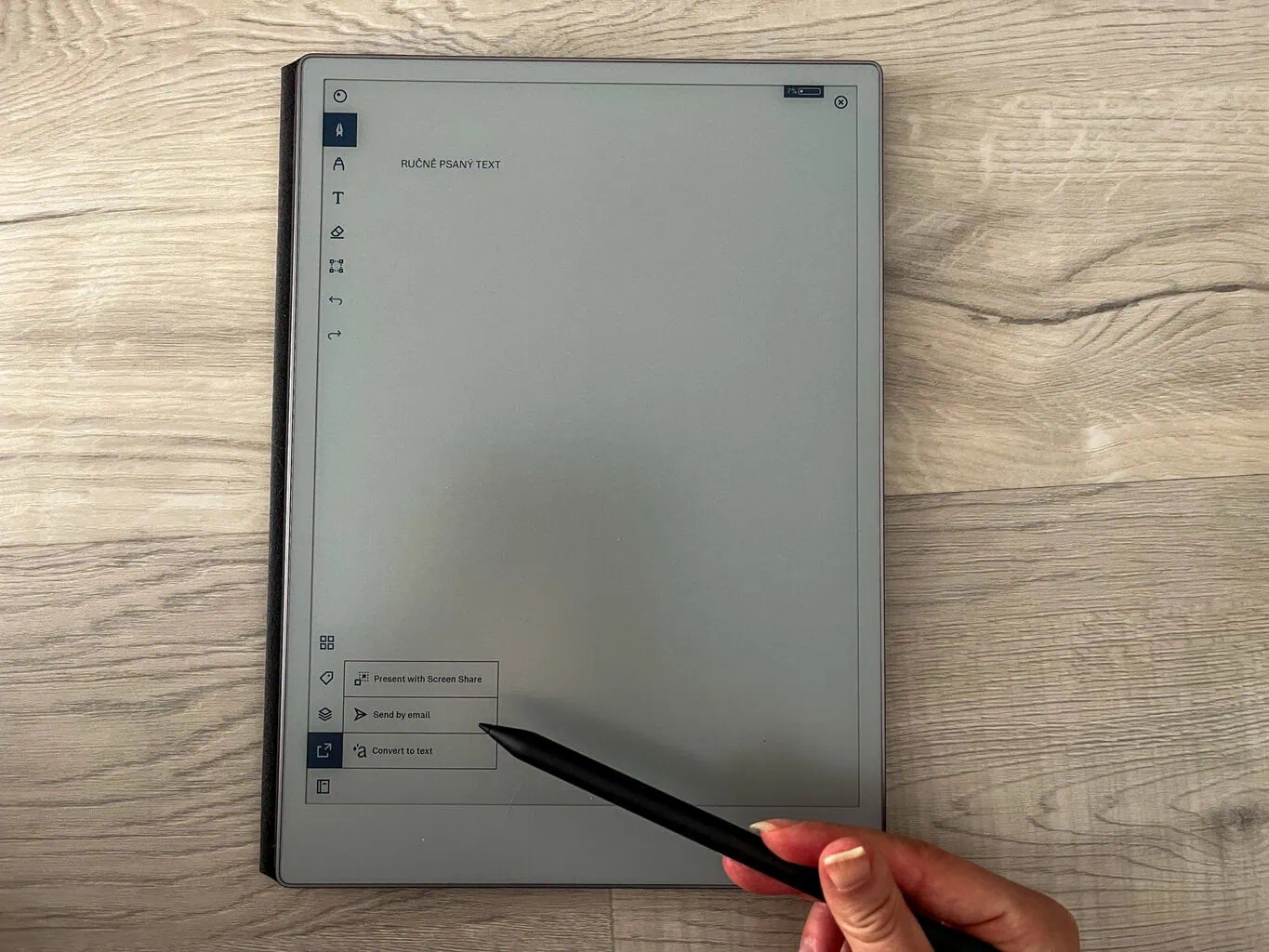
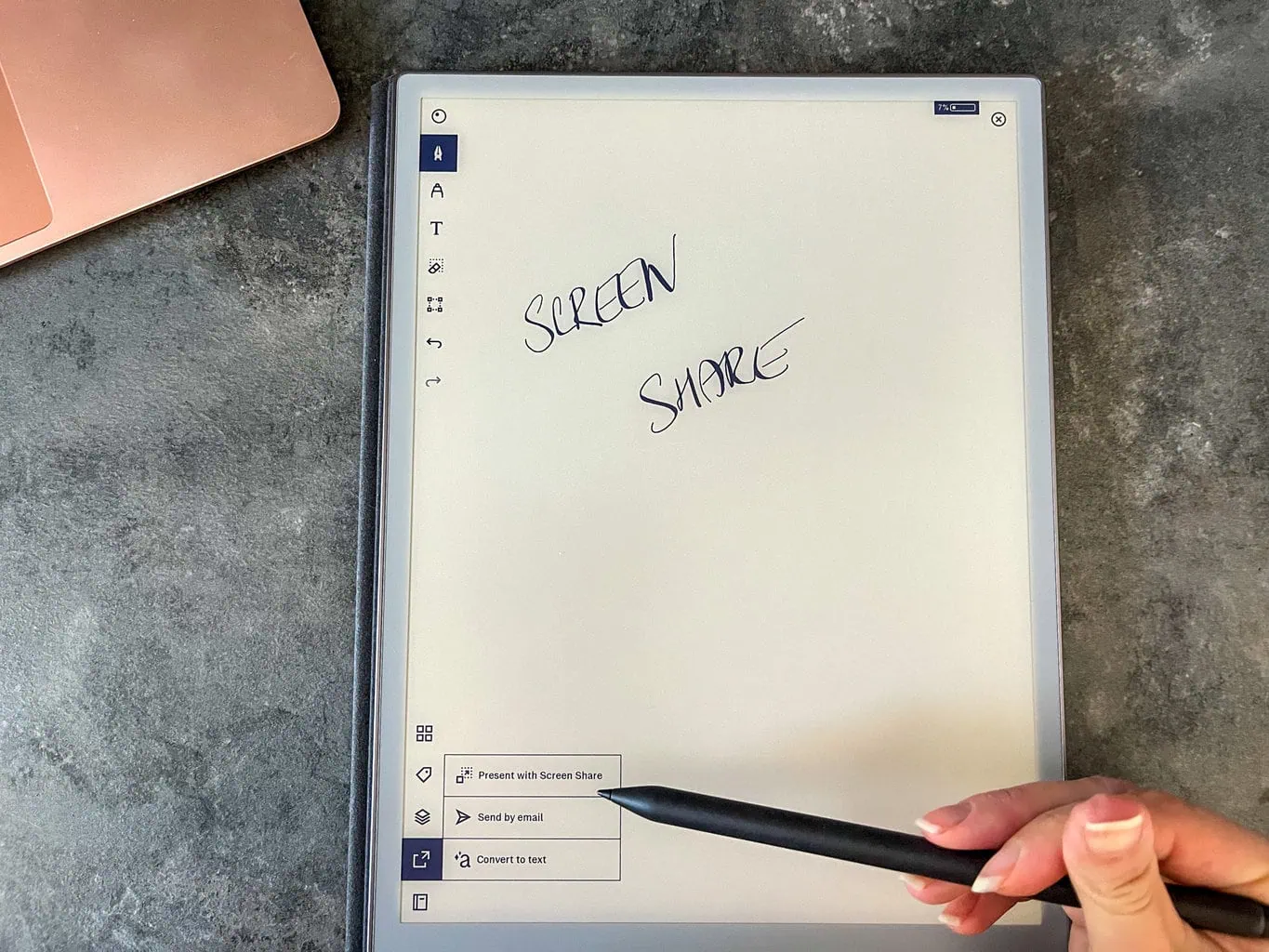
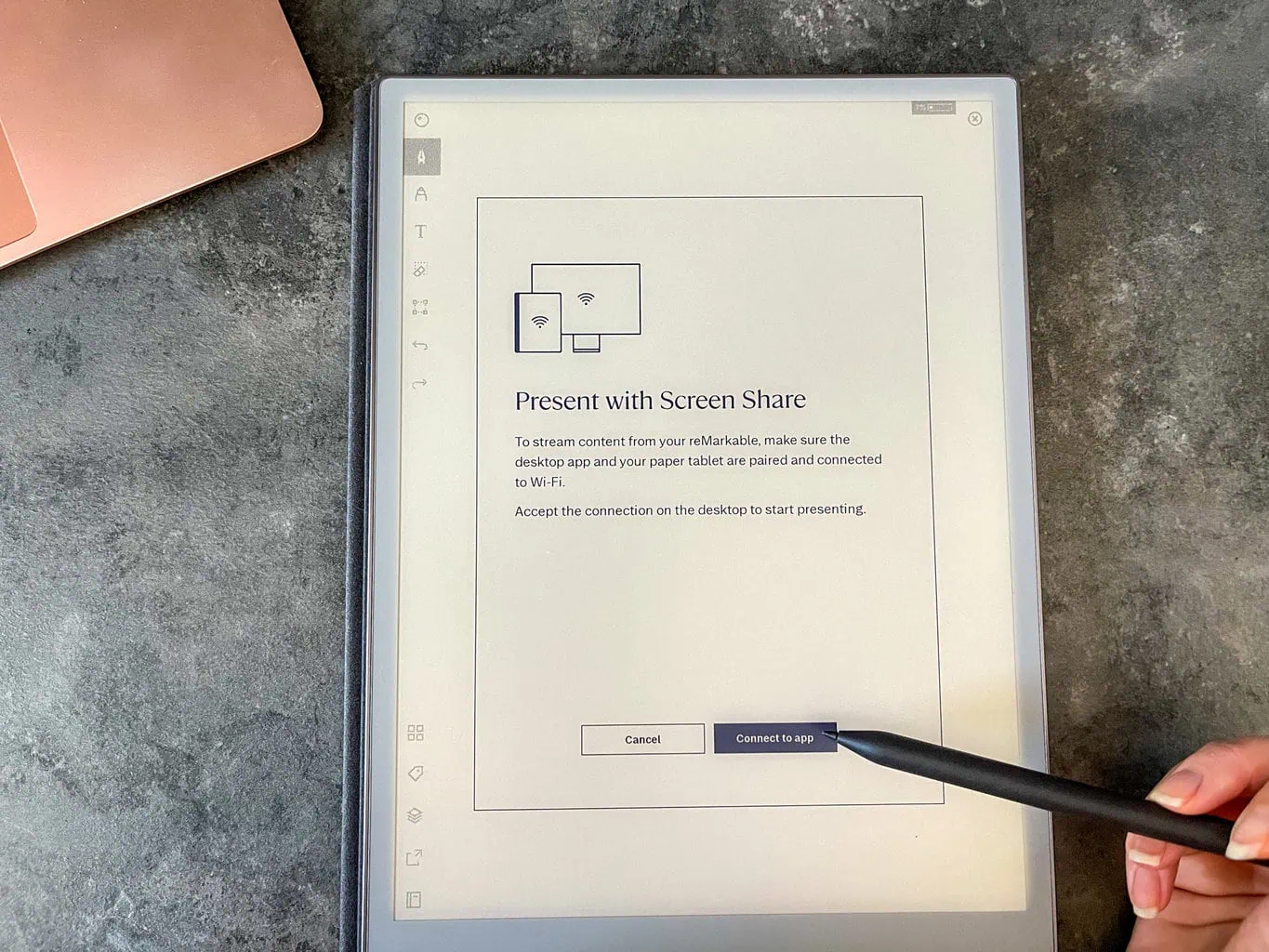
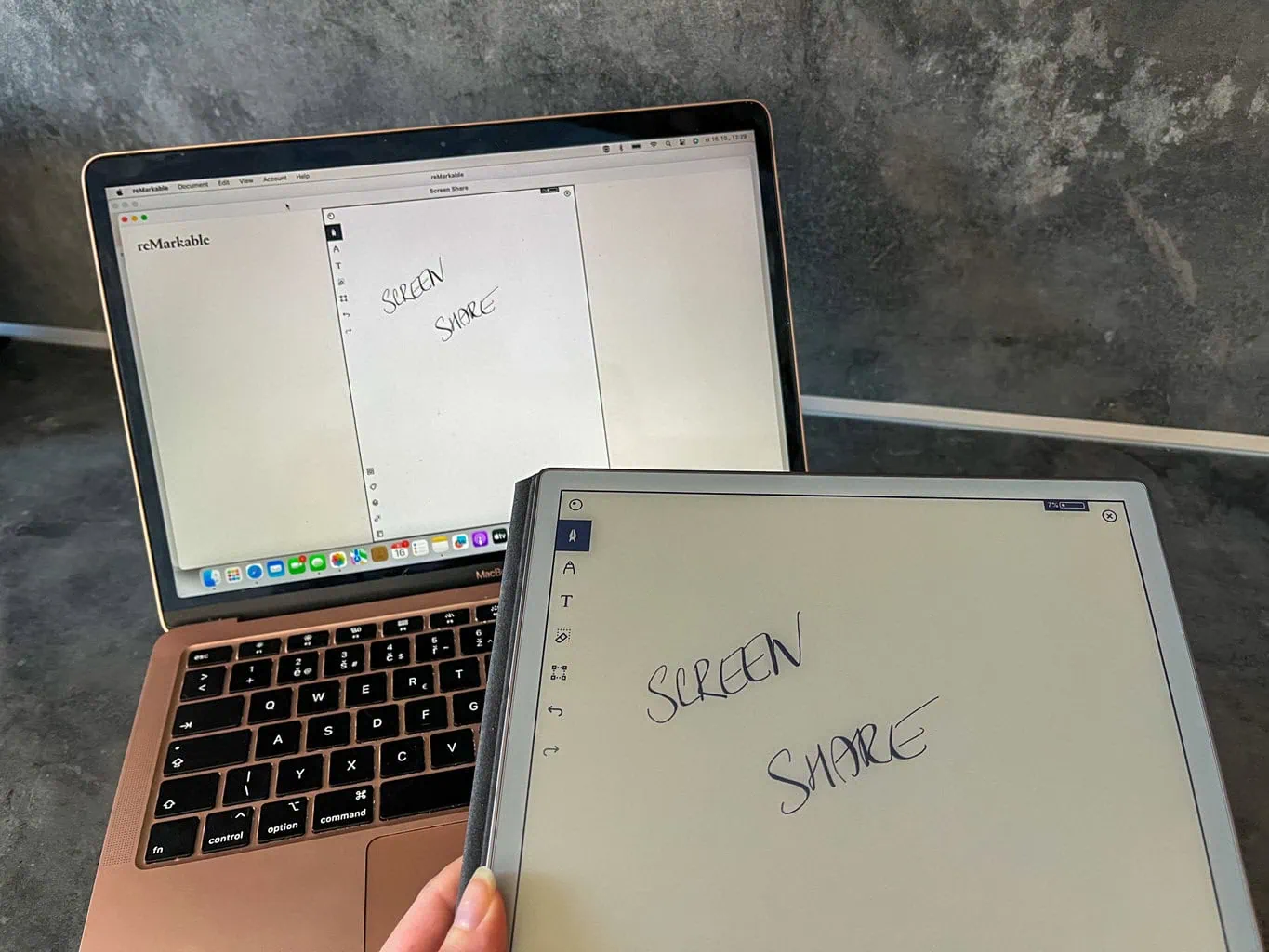
Do korzystania z tej funkcji wymagana jest aplikacja reMarkable zainstalowana na komputerze. Jednocześnie notatnik i komputer muszą być podłączone do tej samej sieci Wi-Fi. W ten sposób da się wyświetlić aktualnie otwarty dokument lub notatkę z notatnika na komputerze. Wszystko działa niezwykle płynnie. Ta funkcja jest zdecydowanie przydatna, na przykład wówczas, gdy chcemy coś wyjaśnić lub pokazać naszym współpracownikom.
Wyszukiwanie
Podczas pracy z notatkami przydatna okaże się funkcja wyszukiwania. Możesz wyszukiwać dokumenty po nazwie, ale możesz także wyszukiwać określone słowa w dokumencie (PDF lub ePUB). Urządzenie umożliwia również wyszukiwanie przekonwertowanego tekstu w otwartym dokumencie. Nie można jednak wyszukiwać tekstu napisanego odręcznie.
Jeśli chcesz wyszukać słowo w wyszukiwarce systemowej lub znaleźć konkretny tytuł znajdujący się w dokumencie, reMarkable nie jest w stanie tego zrobić.
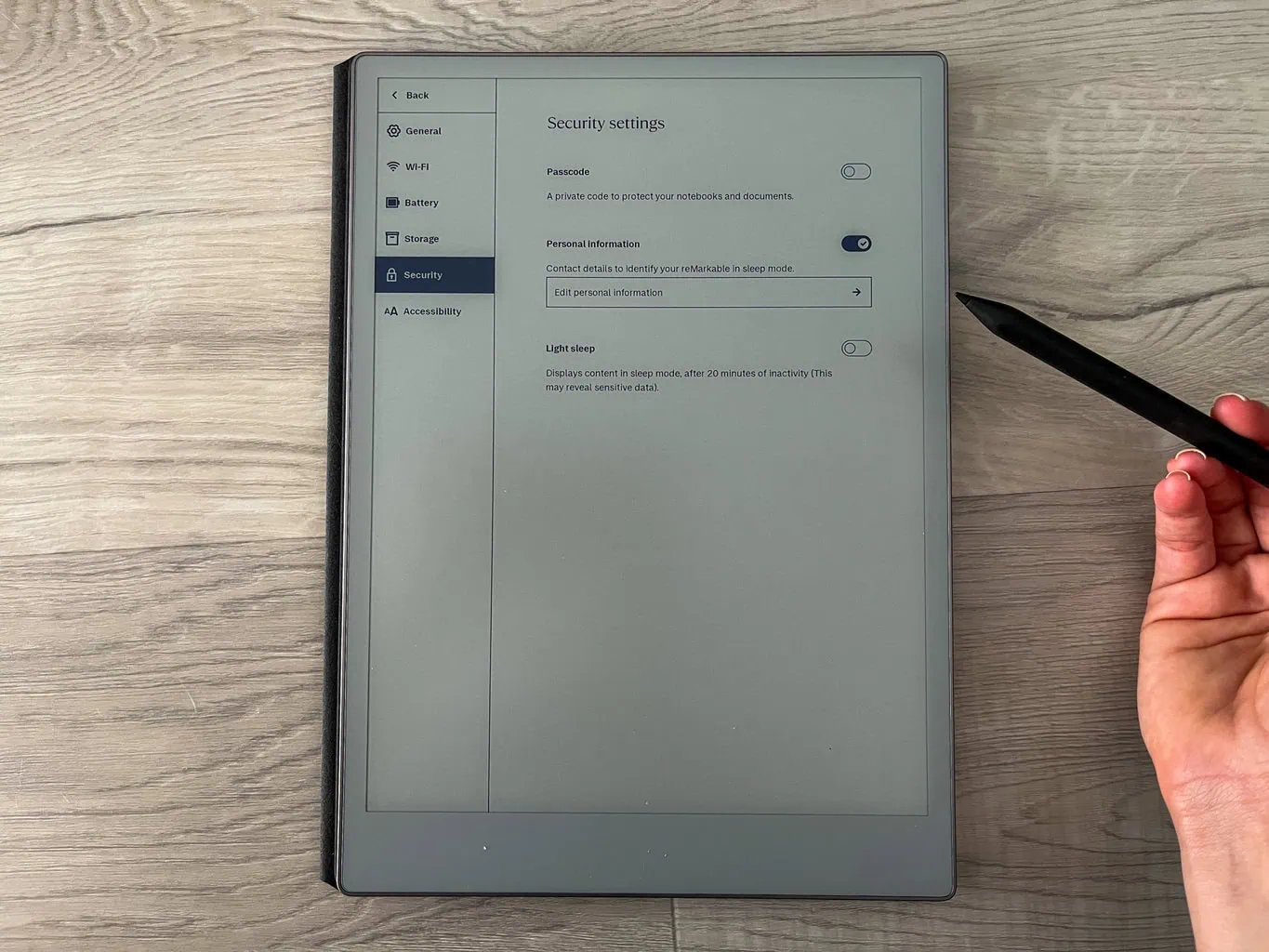
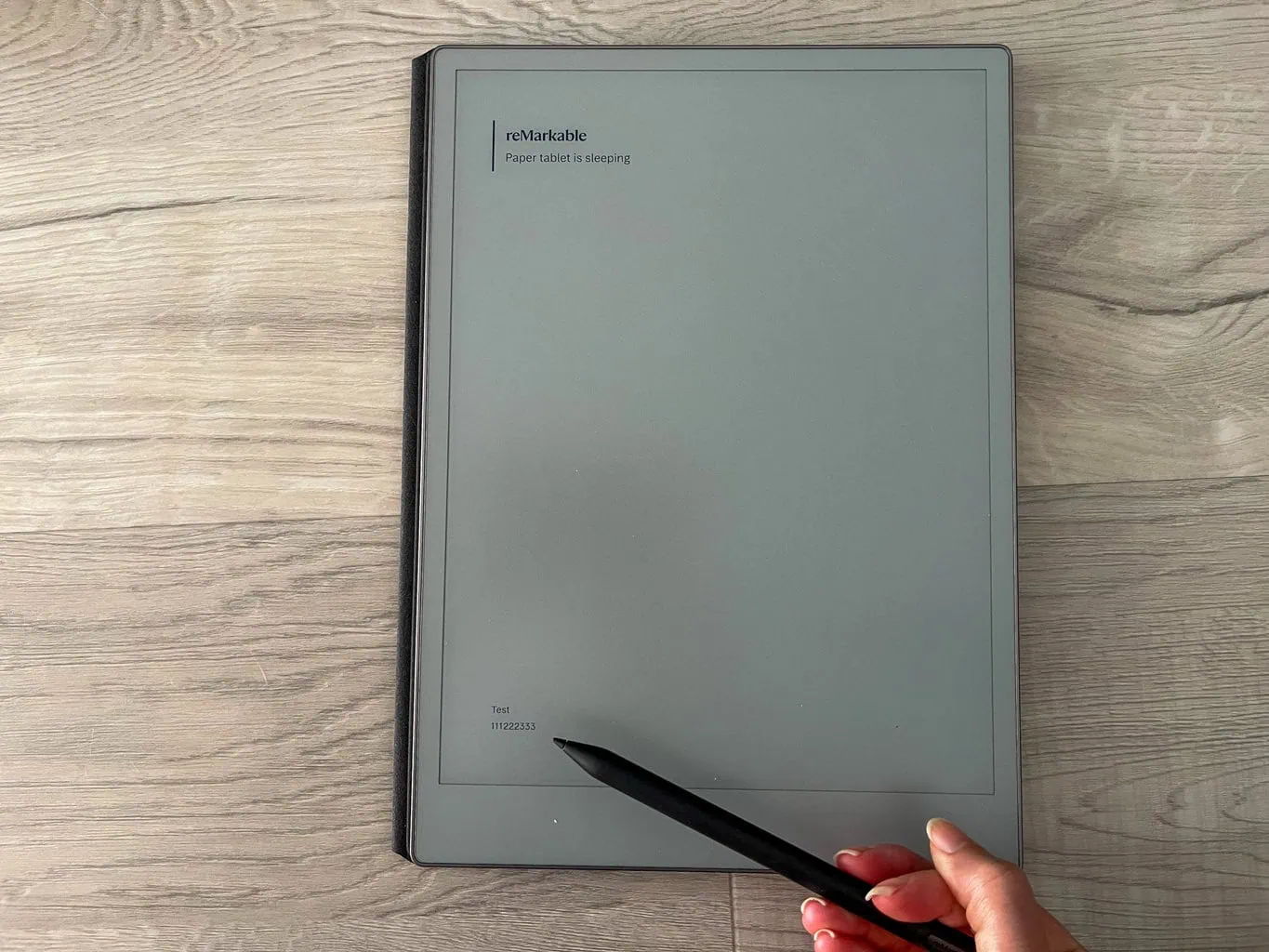
Bezpieczeństwo i dane kontaktowe w przypadku zgubienia
reMarkable Paper Pro myśli również o bezpieczeństwie użytkownika w przypadku utraty notatnika. Urządzenie można zabezpieczyć hasłem. Ponadto na ekranie głównym można dodać swoje imię i nazwisko oraz numer telefonu, aby potencjalny znalazca mógł się z Tobą skontaktować.
Czas pracy baterii i ładowanie
Cyfrowy notatnik reMarkable Paper Pro posiada baterię o pojemności 5 030 mAh, która wystarcza na 14 dni pracy na jednym ładowaniu (dotyczy to także reMarkable 2). Korzystanie z podświetlenia wpływa oczywiście na szybsze rozładowywanie baterii. Podczas testów korzystałam z notatnika naprzemiennie z podświetleniem i bez niego, uzyskując około 12 dni pracy na baterii.
Serwis i gwarancja
Niestety, reMarkable Paper Pro nie jest obecnie (październik 2024) dostępny do kupienia u żadnego z krajowych dystrybutorów. W związku z tym użytkownik musi skorzystać z oficjalnego sklepu internetowego producenta i zlecić wysyłkę towaru z jednego z zagranicznych magazynów.
Nasze doświadczenia z zakupami w e-sklepie są jednak pozytywne i nie napotkaliśmy żadnych problemów. Od momentu złożenia zamówienia, reMarkable Paper Pro dotarł do nas w ciągu około 2-3 dni. W razie potrzeby można również skontaktować się z oficjalnym serwisem gwarancyjnym. Ponieważ jednak do tej pory nie mieliśmy w redakcji żadnego problemu z urządzeniem, nie przetestowaliśmy tej kwestii.
Podsumowanie - komu poleciłabym reMarkable Paper Pro?
Cyfrowy notatnik reMarkable Paper Pro to bez wątpienia świetny wybór dla tych, którzy chcą poczuć się tak, jakby pisali na prawdziwym papierze, jednocześnie przechowując swoje notatki w formie elektronicznej. W porównaniu z reMarkable 2, ten model oferuje kilka korzyści, w tym kolorowy wyświetlacz i funkcję podświetlenia. Sprawia to, że urządzenie jest doskonałym wyborem zarówno dla osób pracujących, jak i studentów, którzy często muszą podkreślać coś w swoich notatkach i uczyć się w dowolnym miejscu i czasie.
Dzięki nowemu rysikowi wrażenia z pisania są bardzo zbliżone do pisania na prawdziwym papierze. W porównaniu z poprzednim modelem doświadczenie pisania naprawdę znacznie się poprawiło.
Cyfrowy notatnik oferuje wiele funkcji i może być również używany jako czytnik książek. Cieszy również smukła i solidna konstrukcja. Pióro wymaga ładowania, a niektóre funkcje wymagają wykupienia miesięcznej subskrypcji. Za wadę można też uznać wysoką cenę, ale uzasadnia ją szeroki zakres funkcji i płynność działania.
Czy warto zmienić model reMarkable 2 na reMarkable Paper Pro? Moim zdaniem zdecydowanie tak. Doskonałe wrażenia z pisania, podświetlenie i kolorowy wyświetlacz naprawdę przemawiają na jego korzyść. Większa powierzchnia robocza również jest bardzo przydatna. Jeśli nie ogranicza Cię budżet, to to urządzenie z pewnością Cię zadowoli. Choć mogłoby się wydawać, że to tylko niewielka zmiana względem poprzedniego modelu, to jest wręcz przeciwnie i nowsza wersja notatnika jest pod wieloma względami dużo bardziej zaawansowana.
Recenzja: notatnik elektroniczny reMarkable Paper Pro
-
Jakość wykonania
-
Funkcje elektronicznego notatnika
-
Bateria
-
Kompatybilność
-
Stosunek ceny do wydajności
Luksusowy notatnik elektroniczny dla wymagających użytkowników
Notatnik elektroniczny reMarkable Paper Pro posiada kilka nowych funkcji w porównaniu ze starszym modelem. Przede wszystkim oferuje podświetlenie i kolorowy wyświetlacz. Daje to możliwość robienia notatek w kolorze, a także przeglądania kolorowych dokumentów i ebooków. Docenisz jego smukłą i lekką konstrukcję, która ułatwia codzienne noszenie tego urządzenia w plecaku, torbie lub torebce. Funkcja konwersji odręcznego tekstu na cyfrowy działa doskonale. Sprawdź, jak to urządzenie wypadło w moim teście.
Plusy
- Podświetlenie
- Kolorowy wyświetlacz obsługujący 20 000 kolorów
- Podstawowe kolory mogą być używane do sporządzania notatek
- Natychmiastowa reakcja podczas pisania
- Konwersja tekstu odręcznego na cyfrowy
- Lekka i wytrzymała konstrukcja
Minusy
- Wysoka cena
- Rysik wymaga ładowania
- Niektóre funkcje wymagają płatnej subskrypcji