Recenzja: notatnik elektroniczny ONYX BOOX NOTE 4 C
Cyfrowy notatnik ONYX BOOX Note 4C obiecuje połączenie komfortowego pisania, ekranu E Ink oraz nowoczesnych funkcji, które docenią nie tylko studenci i profesjonaliści, ale także zwykli użytkownicy szukający alternatywy dla papierowych notatek. W tej recenzji sprawdzę, jak ten kolorowy tablet z ekranem e-ink sprawdza się w praktyce oraz jakie są jego mocne i słabe strony.
Najczęściej zadawane pytania i odpowiedzi
Note Air 3C jest wyposażony w procesor Snapdragon 680 o taktowaniu 2,4 GHz, natomiast Note 4 C korzysta z procesora Snapdragon 750G o taktowaniu 2,07 GHz. Note Air 3 C ma 4 GB RAM, podczas gdy Note 4 C oferuje 6 GB RAM, co poprawia wydajność przy bardziej wymagających aplikacjach.
Oba modele mają 64 GB pamięci wewnętrznej. Oba tablety wyposażone są w 10,3" kolorowy ekran e-ink Kaleido 3. Note 4 C posiada jednak mocniejsze podświetlenie, co poprawia czytelność w różnych warunkach oświetleniowych.
Oba modele mają baterię o pojemności 3700 mAh, jednak Note 4 C oferuje nieco lepszy czas pracy. Zamiast 14 godzin, w nowej generacji osiągnęłam nawet 20 godzin.
Note 4C wprowadza nowe narzędzia takie jak Outlines, szablony PDF i inne, przy czym te funkcje mogą w przyszłości trafić także do Note Air 3 C poprzez aktualizacje systemu operacyjnego.
Cyfrowy notatnik ONYX BOOX Note 4C to idealny wybór dla osób, które chcą połączyć zalety ręcznego pisania z cyfrowym zarządzaniem notatkami – docenią go zwłaszcza studenci, profesjonaliści, osoby kreatywne oraz ci, którzy często czytają lub komentują dokumenty. Dzięki kolorowemu ekranowi E Ink, funkcji OCR do zamiany pisma odręcznego na tekst oraz długiemu czasowi pracy na baterii, stanowi świetną alternatywę dla papierowych notesów i klasycznych tabletów. W przeciwieństwie do reMarkable możesz nadal korzystać z dostępu do internetu, co bywa przydatne np. do wyszukiwania informacji bezpośrednio z poziomu notatnika.
ONYX BOOX to uniwersalne urządzenie oparte na systemie Android, które łączy w sobie czytnik, notatnik i tablet do pracy. Użytkownikom oferuje dostęp do internetu, możliwość przeglądania stron oraz instalowania aplikacji przez Google Play. Dzięki ekranowi E Ink jest przyjazny dla oczu i zużywa mało energii, choć jego responsywność jest wolniejsza i nie dorównuje klasycznym tabletom.
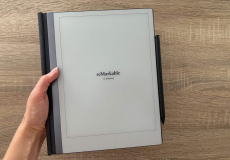
reMarkable 2 oraz reMarkable Paper Pro stawiają natomiast na prostotę i maksymalne skupienie. Te cyfrowe notatniki działają jako cyfrowy zamiennik papieru – bez dostępu do internetu, bez aplikacji i bez rozpraszaczy. Model reMarkable 2 ma czarno-biały ekran E Ink bez podświetlenia, natomiast Paper Pro oferuje kolorowy ekran E Ink z podświetleniem. Oba urządzenia wyróżniają się bardzo szybką reakcją i naturalnym odczuciem podczas pisania, które przypomina klasyczny papier.
Alternatywą dla ONYX BOOX może być na przykład reMarkable Paper Pro, który stawia na prostotę, oferuje kolorowy ekran E Ink i naturalne wrażenia z pisania bez rozpraszaczy. Jeśli preferujesz czarno-biały wyświetlacz i nie potrzebujesz podświetlenia, warto rozważyć także reMarkable 2.
Inną opcją jest iPad z Apple Pencil, który pozwala na szerokie zastosowanie w różnych aplikacjach. Przy użyciu folii typu Paperlike można uzyskać bardziej realistyczne odczucia podczas pisania (choć nadal nie dorównuje to pisaniu na reMarkable). Do czytania, ręcznych notatek i długiego czasu pracy na baterii sprawdzą się także urządzenia takie jak Amazon Kindle Scribe czy RATTA Supernote, które wyróżniają się wysokiej jakości rysikiem i przemyślanym systemem do pracy z notatkami.
Jakie są główne różnice między ONYX, reMarkable a iPadem?
Cyfrowy notatnik ONYX BOOX oferuje szereg funkcji, które ułatwiają zarówno robienie notatek, jak i czytanie książek (na przykład potrafi wyszukiwać także w odręcznych notatkach, obsługuje więcej formatów dokumentów niż reMarkable, posiada AI, umożliwia pobieranie dodatkowych aplikacji…).
ONYX oferuje dyktafon
W przeciwieństwie do notatników reMarkable, ONYX BOOX posiada wbudowany mikrofon i głośnik, co pozwala na nagrywanie i odtwarzanie notatek głosowych. Dodatkowym atutem jest podświetlenie ekranu, dzięki któremu można wygodnie pracować nawet przy słabym świetle dziennym – zarówno podczas pisania, jak i czytania (podświetlenie posiada jedynie reMarkable Paper Pro, reMarkable 2 już nie).
Ekran E Ink chroni wzrok
Dla osób, które spędzają długie godziny nad dokumentami, ONYX BOOX może być świetnym wyborem – ekran E Ink jest znacznie łagodniejszy dla oczu niż klasyczne podświetlane wyświetlacze. Z drugiej strony, odczucia podczas pisania nie są aż tak doskonałe jak w przypadku notatników reMarkable.
Mniejsze wymiary mogą być zaletą
ONYX BOOX jest nieco mniejszy od reMarkable, co może być zarówno zaletą, jak i wadą. Jeśli szukasz urządzenia o konkretnych wymiarach, być może właśnie ONYX BOOX Cię zainteresuje, jednak mnie osobiście wygodniej pracuje się na większym reMarkable.
Połączenie z internetem ma swoje wady
ONYX BOOX posiada Bluetooth oraz Wi-Fi, więc możesz korzystać z urządzenia także do podstawowej pracy w internecie (jednak ze względu na niską wydajność systemu, doświadczenie to jest dość przeciętne).
Nie znajdziesz tu aparatu
W przeciwieństwie do klasycznych tabletów, takich jak iPad, ONYX BOOX nie posiada aparatu, co jest zrozumiałe ze względu na technologię E Ink. Potrzebne zdjęcia lub grafiki możesz jednak łatwo wykonać smartfonem, a następnie przesłać je do notatnika z pamięci i dodać do swoich notatek.
Dla kogo ONYX BOOX będzie dobrym wyborem?
ONYX BOOX jest przeznaczony dla osób, które szukają urządzenia z ekranem E-Ink, zależy im na obecności podświetlenia i chcą mieć dostęp do internetu. Obecność mikrofonu i głośnika to również istotna różnica w porównaniu do reMarkable. Jeśli jednak dostęp do internetu, mikrofon i głośnik nie są dla Ciebie kluczowe, polecam raczej reMarkable Paper Pro, który oferuje znacznie lepszą responsywność i ergonomię pracy.

Zawartość opakowania i parametry techniczne
Cyfrowy notatnik i czytnik książek ONYX BOOX NOTE 4 C sprzedawany jest w designerskim opakowaniu, które – podobnie jak u poprzednika – dopracowano do perfekcji. W środku znajdziesz wszystko starannie uporządkowane, a samo rozpakowywanie przypomina doświadczenie znane z produktów Apple.
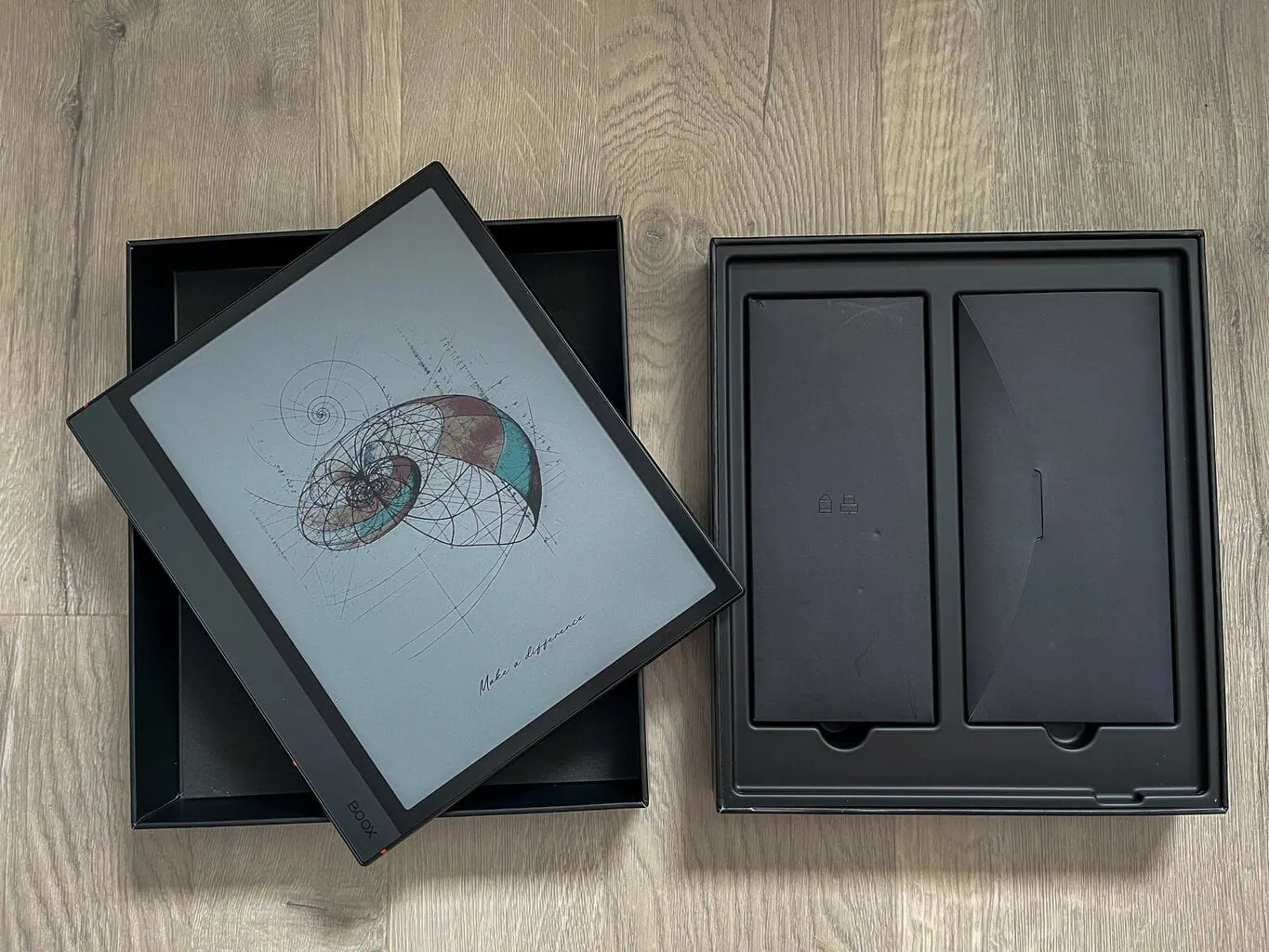
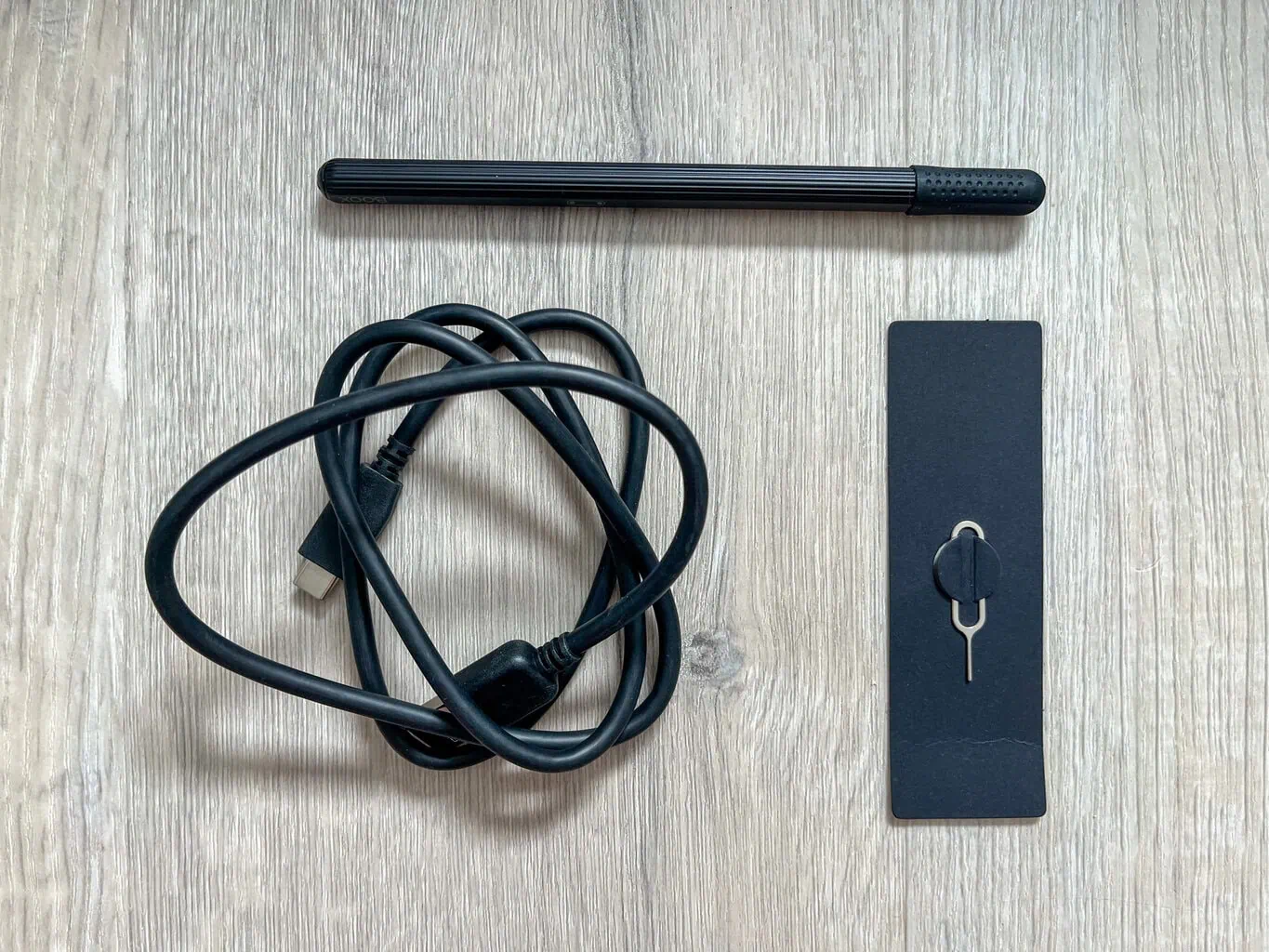
W opakowaniu, oprócz samego notatnika, znajdziesz stylus z osłoną, kabel zasilający z końcówką USB-C, igłę do wysuwania adaptera na kartę microSD oraz niezbędną dokumentację.
| Parametr | Wartość |
|---|---|
| Wydajność procesora | 2 GHz |
| RAM | 6 GB |
| Pamięć wewnętrzna | 64 GB |
| Czas pracy baterii | Do 20 dni (w zależności od sposobu użytkowania) |
| System operacyjny | Android |
| Wymiary | 226 × 193 × 5,8 mm |
| Waga | 420 g |
Akcesoria do cyfrowego notatnika ONYX BOOX
Podobnie jak w przypadku poprzedniej generacji ONYX BOOX czy konkurencyjnego notatnika reMarkable, dostępne są praktyczne akcesoria, które ułatwią Ci pracę. Podczas testów miałam do dyspozycji notatnik jedynie z piórem, ale oprócz niego możesz dokupić etui i folię ochronną lub połączyć notatnik bezprzewodowo z klawiaturą innej firmy (np. Apple Magic Keyboard). Możesz także dokupić pióro w wersji Pro, wyposażone w gumkę. Wybór zależy wyłącznie od Ciebie i Twoich indywidualnych potrzeb.
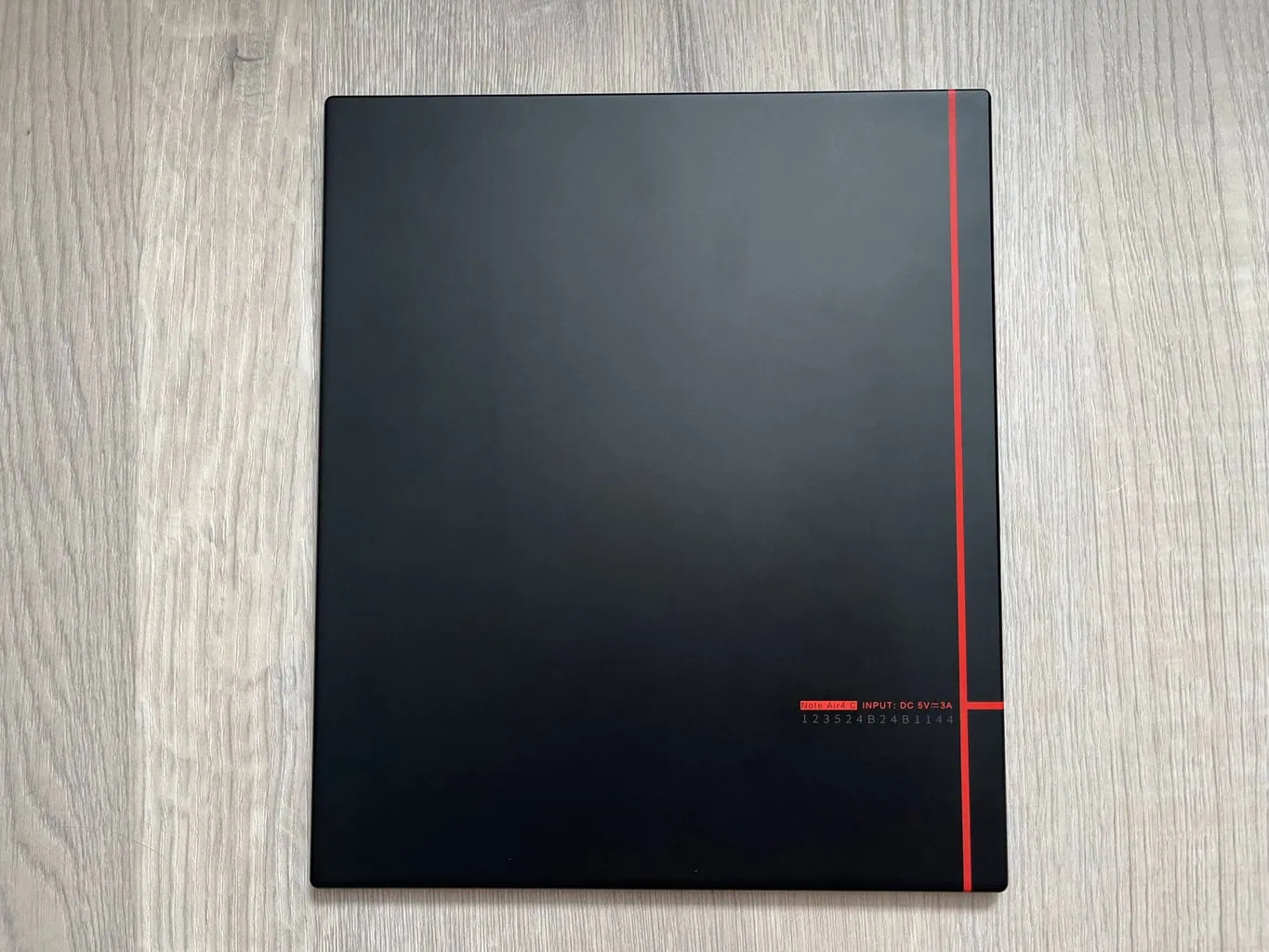
Osobiście polecam jednak rozważyć zakup etui ochronnego. Tył notatnika jest całkowicie gładki i jeśli położysz go na biurku, podczas pisania może się nieprzyjemnie ślizgać.
Pióro z osłoną ochronną
Jak już wspomniałam, ONYX BOOX NOTE 4 C jest dostarczany w zestawie ze stylusem, który nie przeszedł żadnych zmian w porównaniu do poprzedniej generacji. W zestawie znajduje się silikonowa osłona ochronna, którą jednak łatwo zgubić lub gdzieś zostawić.
Jeśli chodzi o końcówkę pióra, jej wielkość i twardość są praktycznie porównywalne z konkurencyjnym piórem reMarkable 2. Z kolei stylus do reMarkable Paper Pro ma końcówkę znacznie solidniejszą i lepszą, podobnie jak stylus do iPada. Warto też zaznaczyć, że podstawowy stylus do ONYX BOOX nie posiada żadnej gumki (np. na drugim końcu pióra, jak w reMarkable). Tę funkcję oferuje jedynie droższa wersja akcesorium.
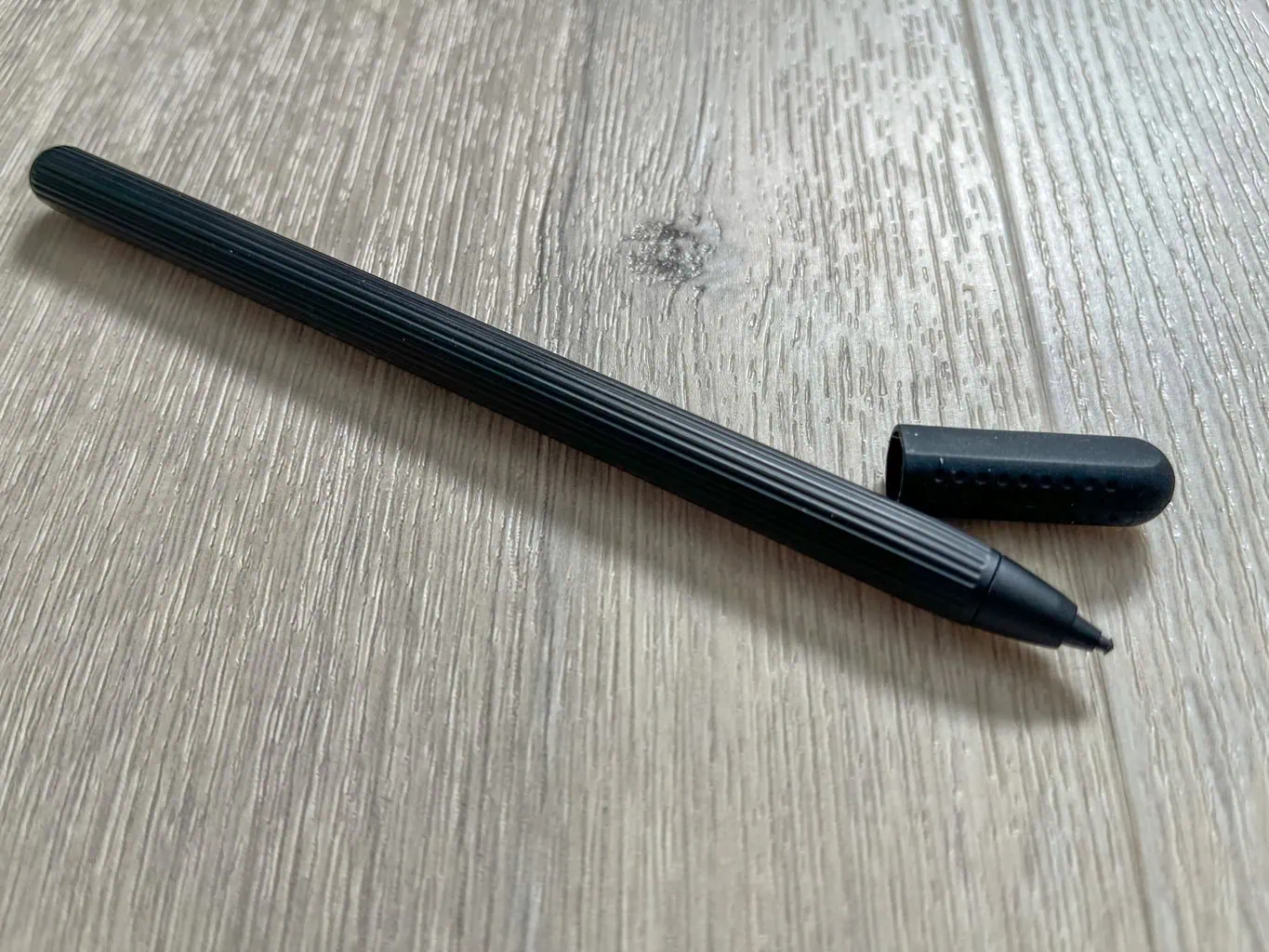

Z moich testów wynika, że końcówka stylusa do ONYX BOOX zużywa się znacznie szybciej niż stylus do reMarkable Paper Pro (co widać również na powyższym zdjęciu).
Cena ONYX BOOX NOTE 4 C nie jest powiększana o żadne członkostwo
W przypadku ONYX BOOX płacisz wyłącznie za samo urządzenie oraz ewentualne dodatkowe akcesoria lub aplikacje firm trzecich, które zdecydujesz się używać. Pod tym względem różni się od tabletów reMarkable 2 i Paper Pro, gdzie do ceny należy doliczyć także opłatę za członkostwo. Choć opłata członkowska w reMarkable nie jest obowiązkowa, bez niej nie otrzymasz wszystkich funkcji i będziesz w pewnym stopniu ograniczony.
Jeśli interesuje Cię bardziej szczegółowe porównanie notatników reMarkable, ONYX BOOX i iPada, koniecznie przeczytaj nasz obszerny artykuł porównawczy, który regularnie dla Ciebie aktualizujemy.
Jak uruchomić ONYX BOOX NOTE 4 C
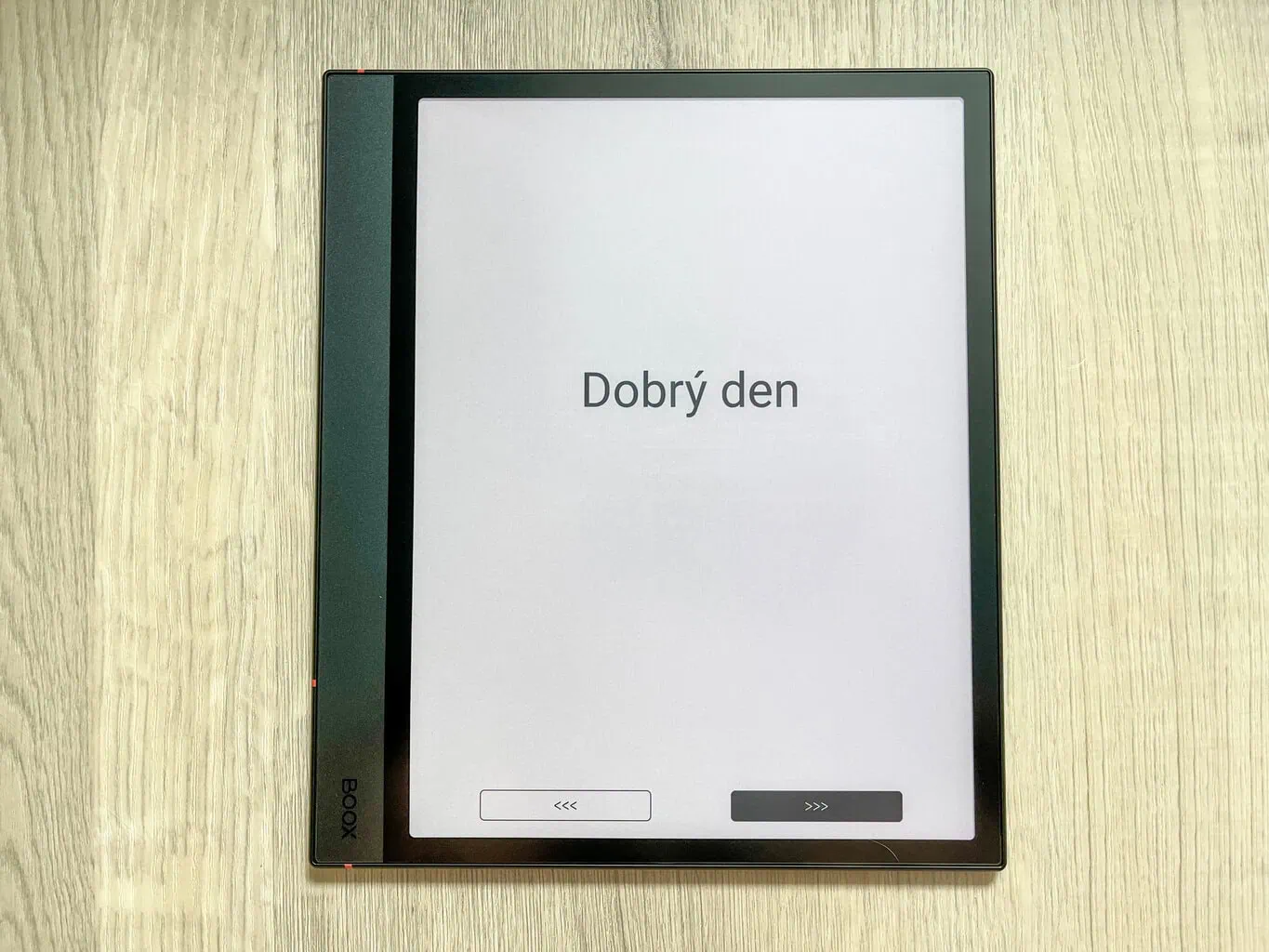
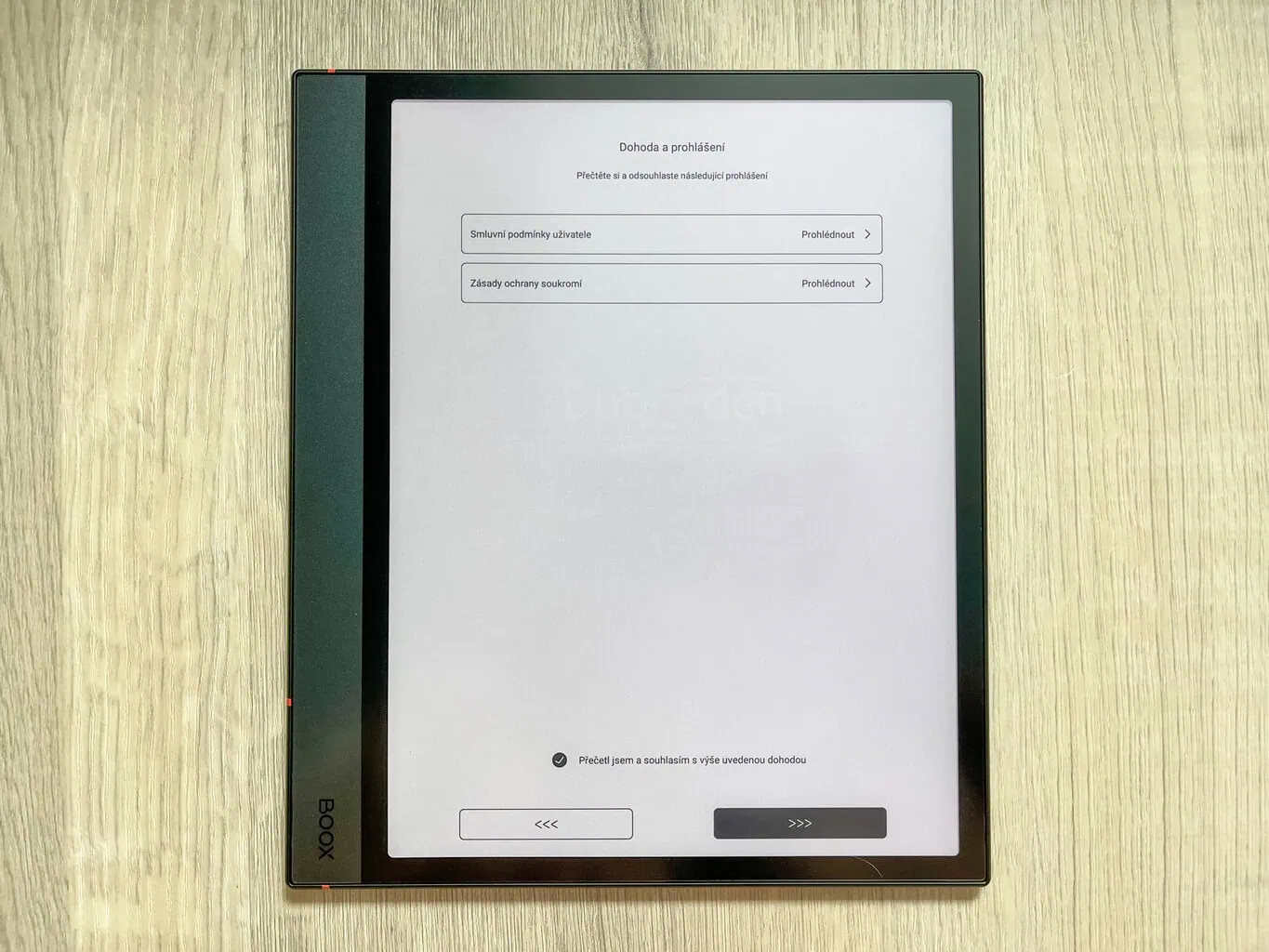
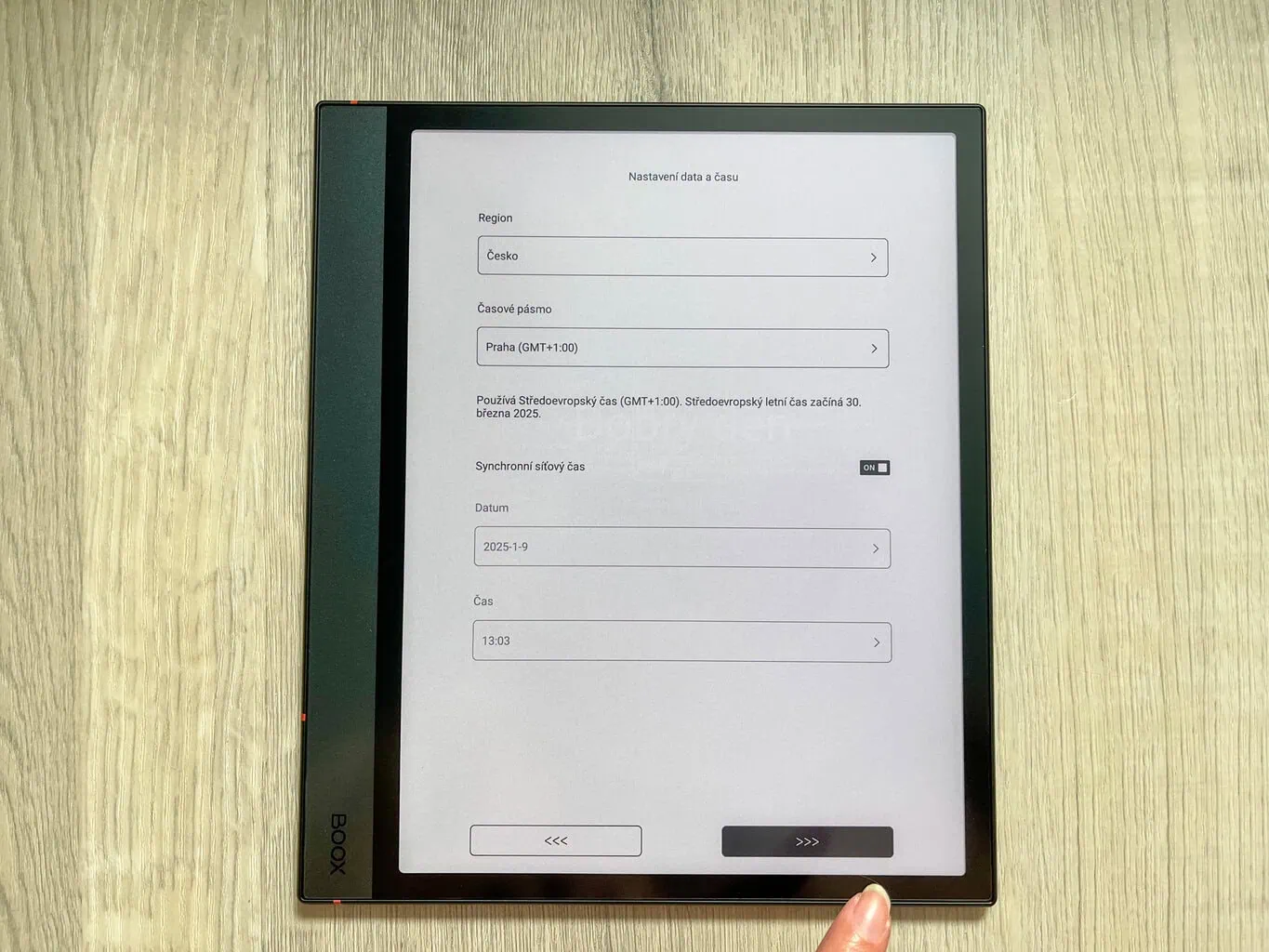
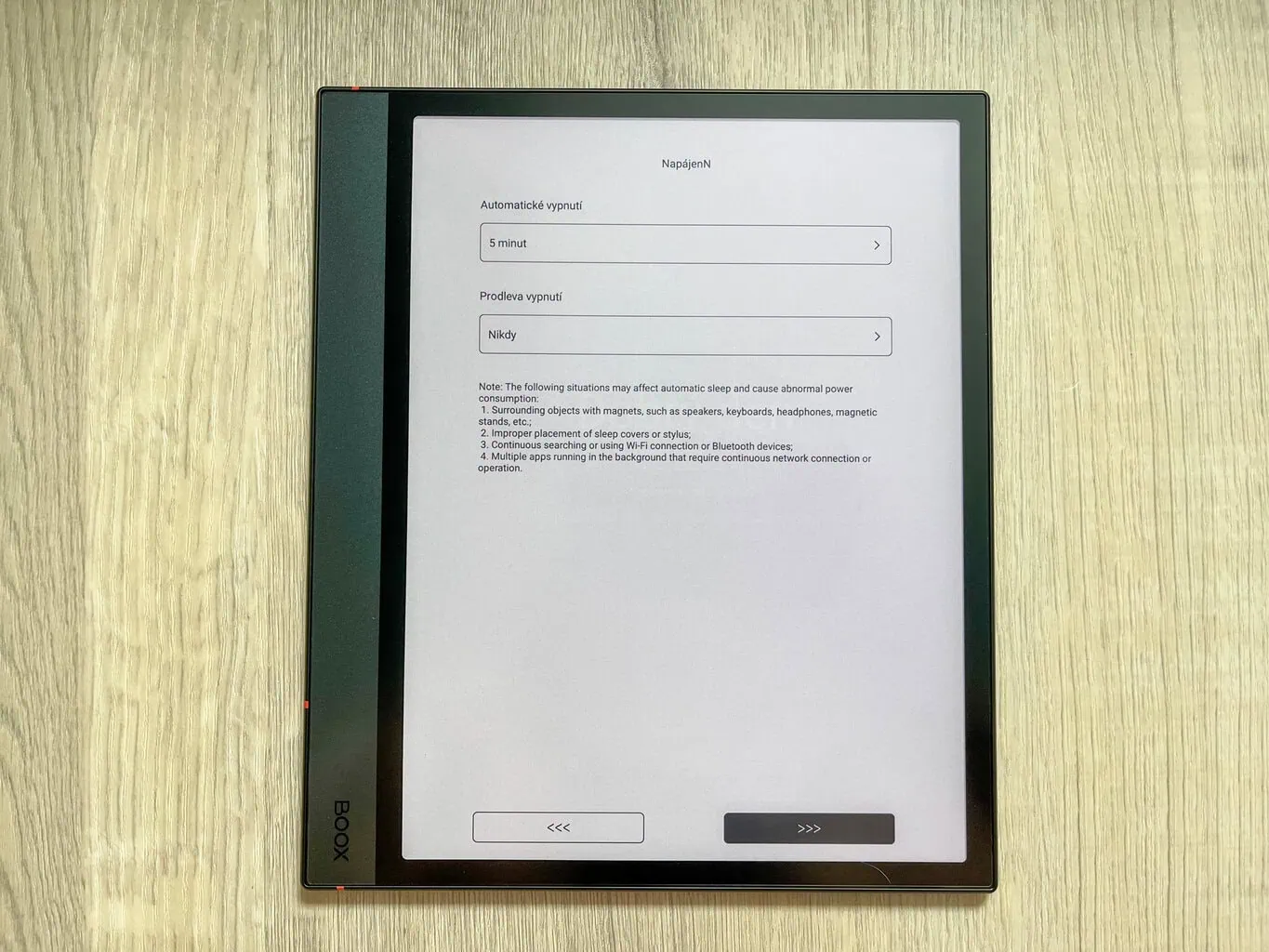
Uruchomienie cyfrowego notatnika jest dość szybkie i proste. Po rozpakowaniu urządzenia włączasz je, naciskając przycisk on/off. Następnie notatnik poprosi Cię o wybór języka oraz zaakceptowanie warunków umowy i polityki prywatności. Wybierasz strefę czasową i możesz ustawić, kiedy urządzenie ma się automatycznie wyłączyć.
Niestety, lokalizacja na niektóre języki nie jest w pełni dopracowana. Nie wszystko zostało idealnie przetłumaczone i część pozycji pozostaje po angielsku.
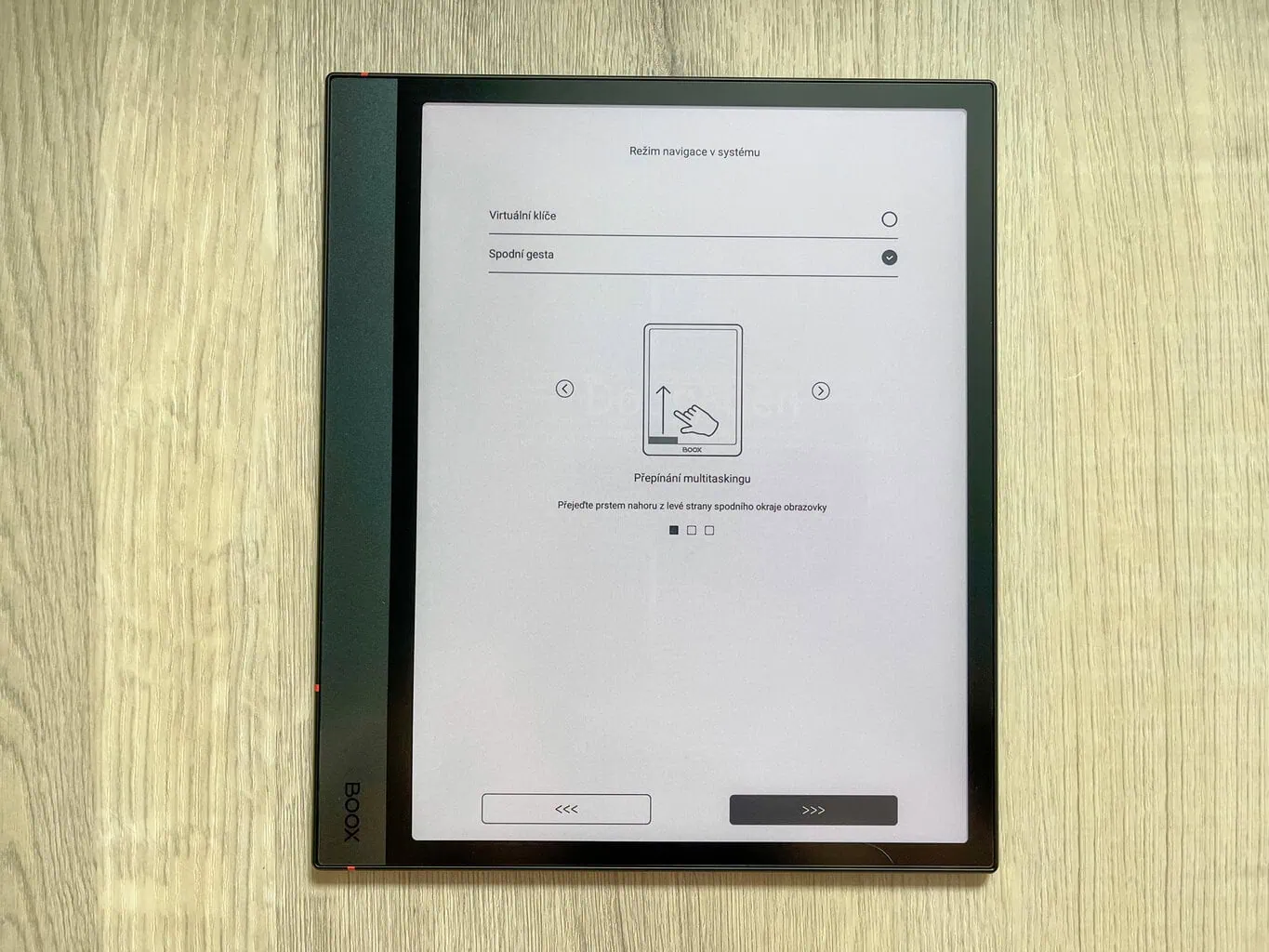
Następnie notatnik przeprowadzi Cię przez podstawowe gesty, których będziesz używać podczas obsługi. Jeśli któryś gest Ci nie odpowiada, możesz go wyłączyć. Aby w pełni korzystać z urządzenia, na końcu należy się zalogować lub założyć konto ONYX. Do rejestracji wystarczy Twój numer telefonu, na który otrzymasz kod weryfikacyjny. W moim przypadku wszystko przebiegło bez problemów.
Aluminiowa konstrukcja i design taki sam jak u poprzednika
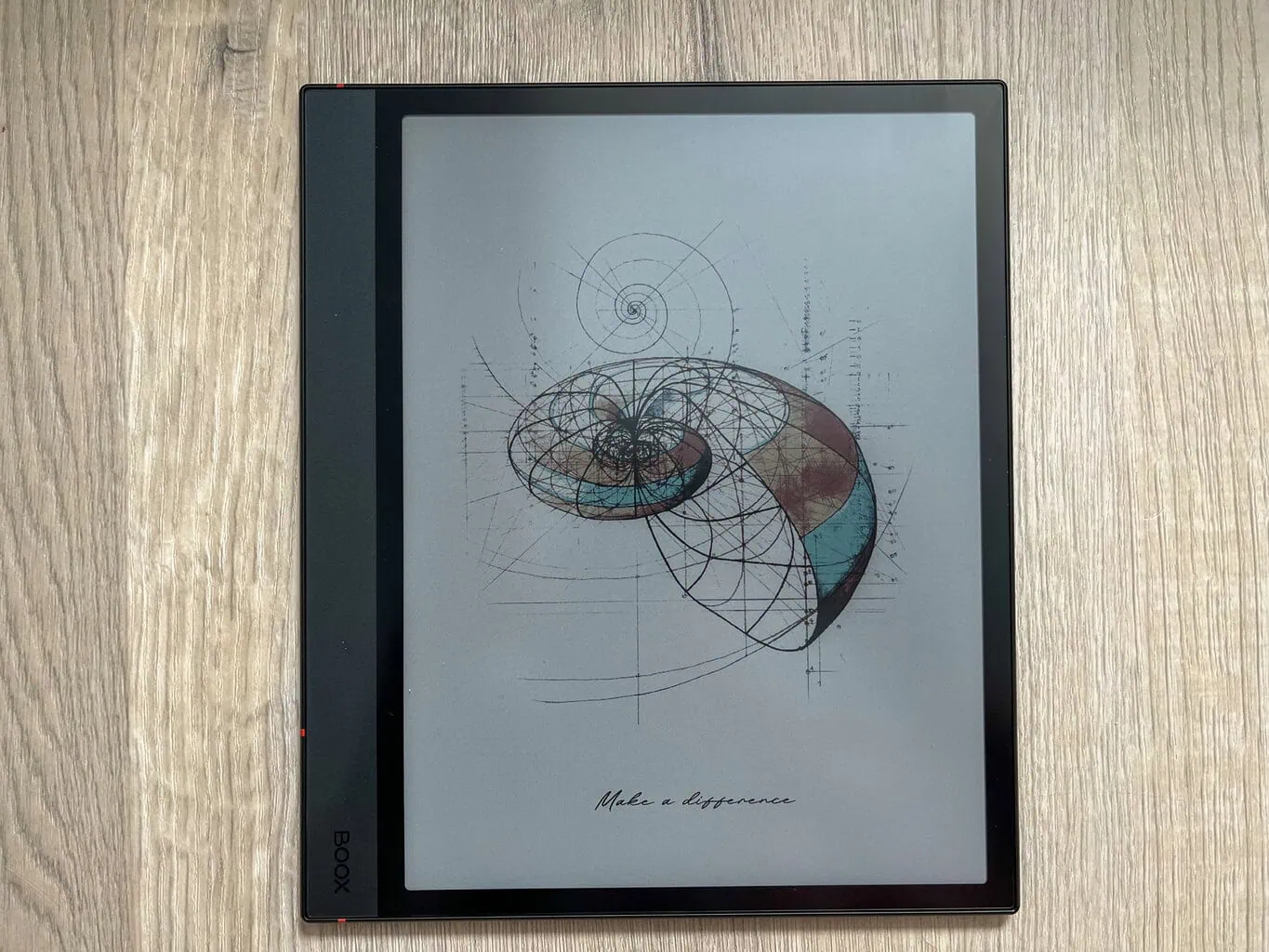
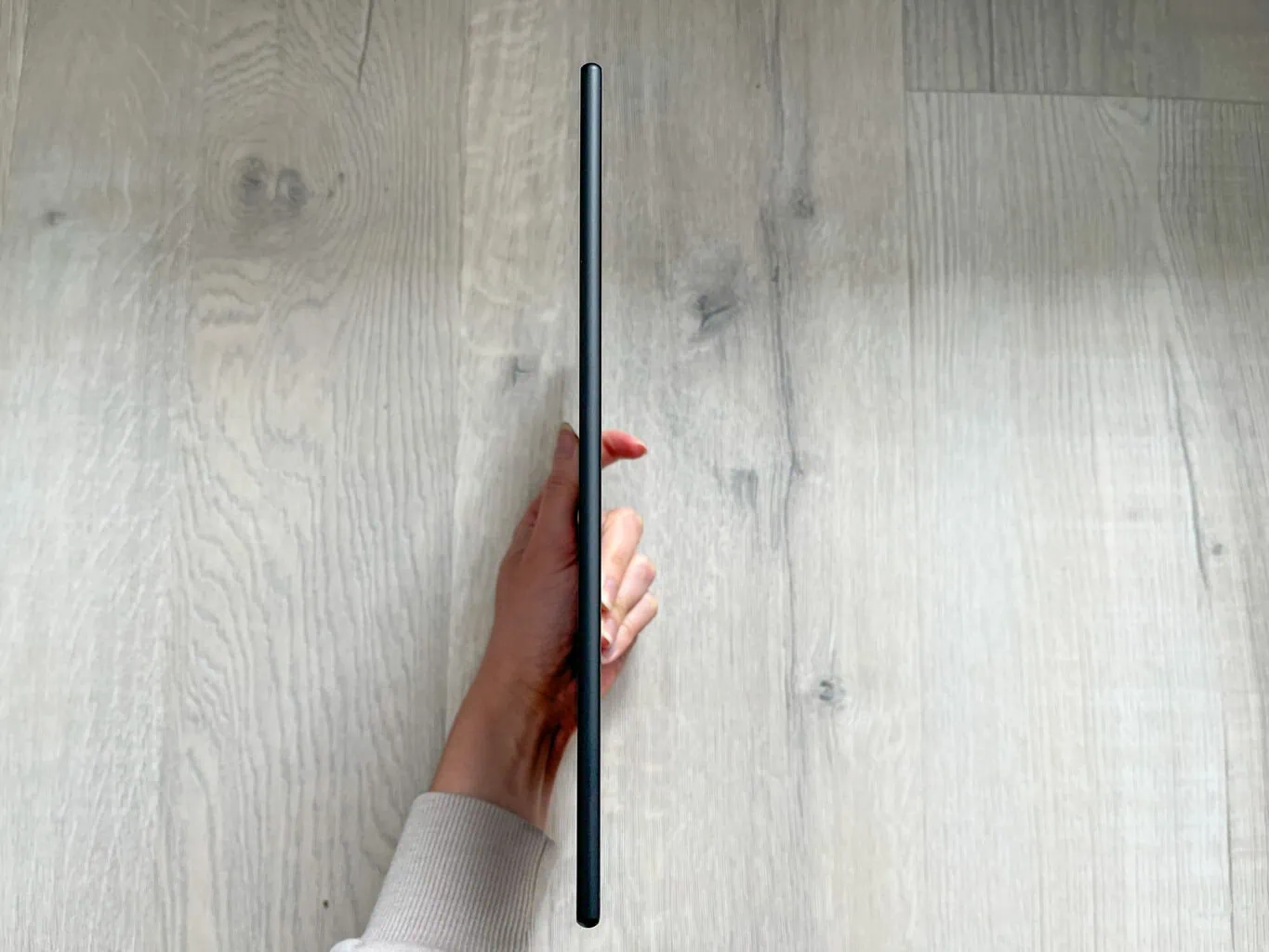
Konstrukcja ONYX BOOX NOTE 4 C pozostała praktycznie identyczna jak w poprzednim modelu ONYX BOOX NOTE 3 C. Ponownie aluminium odgrywa tu główną rolę, a całość sprawia wrażenie solidnej i wytrzymałej. Wymiary notatnika nie zmieniły się względem poprzedniej generacji. Podoba mi się przyjemnie smukła forma urządzenia. Jego grubość to zaledwie 5,8 mm (prawie tyle samo co reMarkable Paper Pro z 5,1 mm).
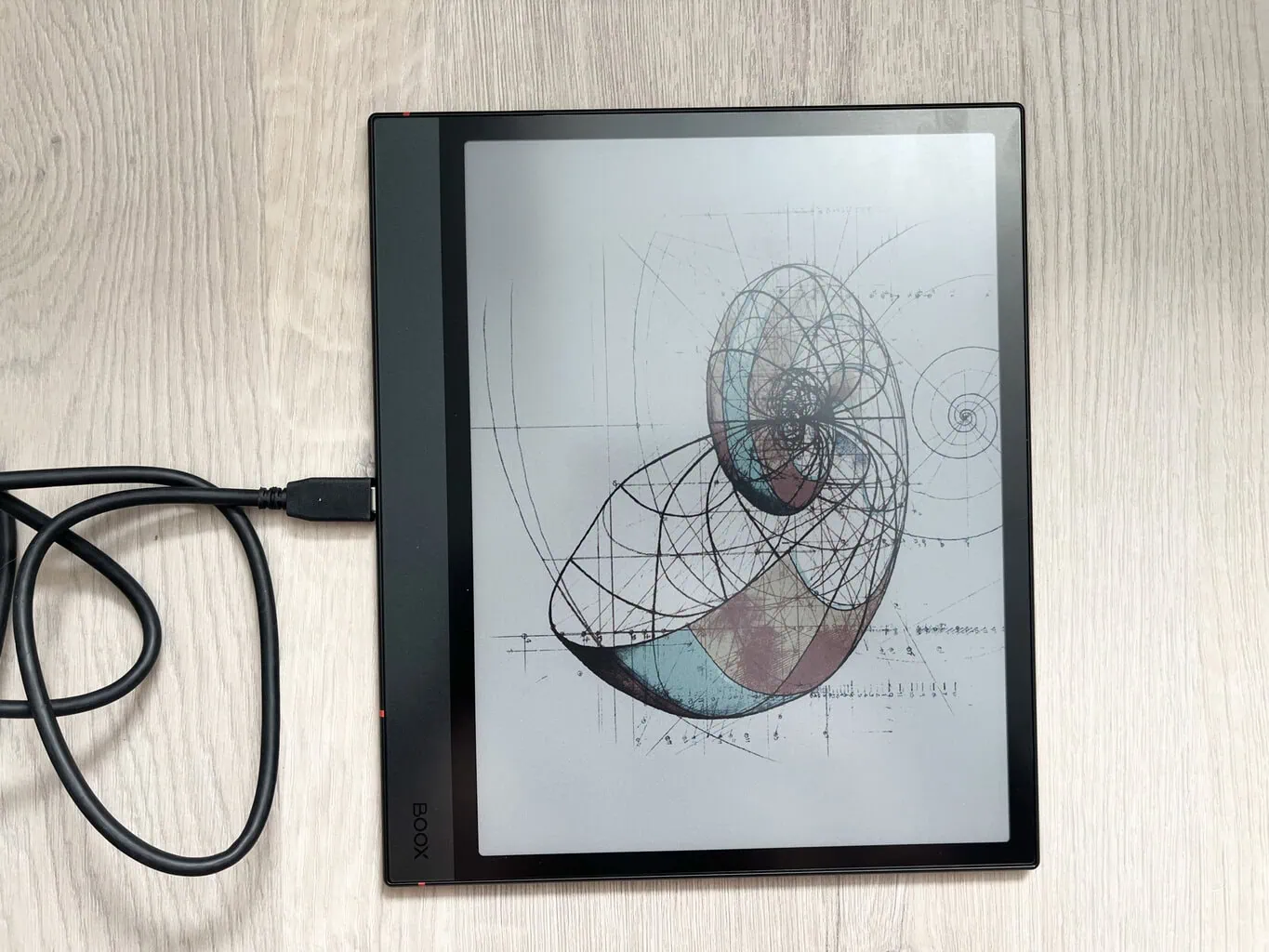
Gdy spojrzysz na notatnik po raz pierwszy, zauważysz, że jeden z jego boków jest szerszy od drugiego. To po to, by wygodnie trzymać urządzenie w dłoni. ONYX pomyślał także o osobach prawo- i leworęcznych (leworęczni mogą włączyć automatyczne obracanie ekranu i obrócić urządzenie w dłoni, by szeroki bok był po prawej stronie).
Wzdłuż ramki notatnika, podobnie jak w poprzedniej generacji, znajdują się podwójne głośniki oraz mikrofon. Nie zabrakło także gniazda na kartę microSD oraz klasycznego złącza USB-C do ładowania.
Te cechy mogą być dla niektórych użytkowników zaletą. reMarkable natomiast stawia na podejście, w którym nic nie rozprasza użytkownika notatnika, jednak wiele osób chętnie nagrałoby notatkę głosową. Obecność mikrofonu daje też potencjał do automatycznego tworzenia notatek z nagrań, podobnie jak działa to w AI dyktafonach PLAUD.
Umieszczenie złącza zasilania po lewej stronie jest moim zdaniem trochę niefortunne. Jeśli kupisz do notatnika etui ochronne, nie będziesz mogła ładować urządzenia, gdy notatnik będzie zamknięty w etui. Znacznie praktyczniej byłoby umieścić je po drugiej stronie.
Aplikacja i synchronizacja między urządzeniami
Aby zsynchronizować dane między urządzeniami, najpierw odwiedź stronę push.boox.com. Wprowadź ten sam numer telefonu, którego użyłaś podczas rejestracji konta ONYX, i poproś o wysłanie kodu weryfikacyjnego.
Następnie wystarczy aktywować opcję automatycznego zapisywania dokumentów w chmurze, aby wszystko było bezpiecznie archiwizowane i synchronizowane. Należy to zrobić w przeglądarce, ponieważ ONYX obecnie nie oferuje aplikacji na Windows ani MacOS.
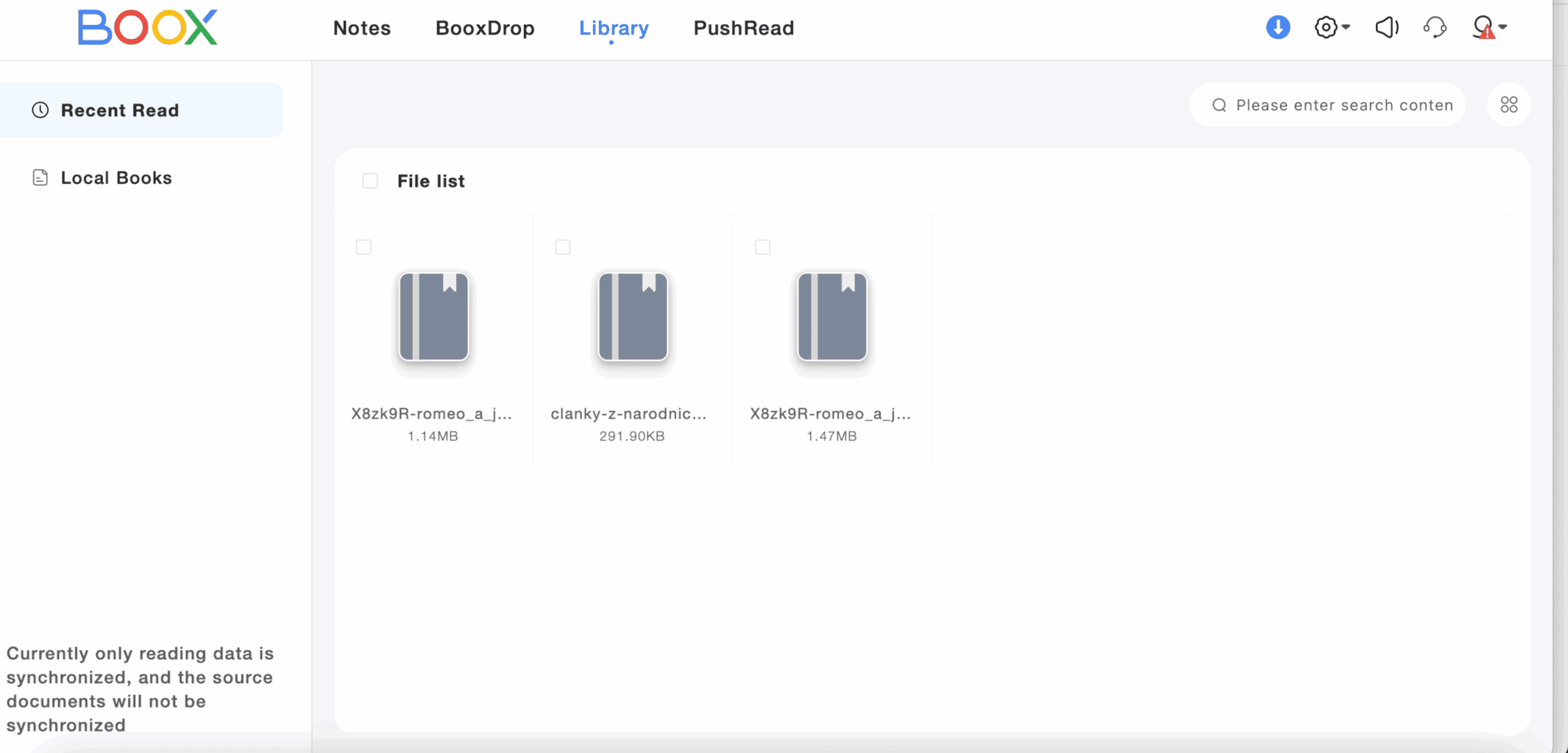
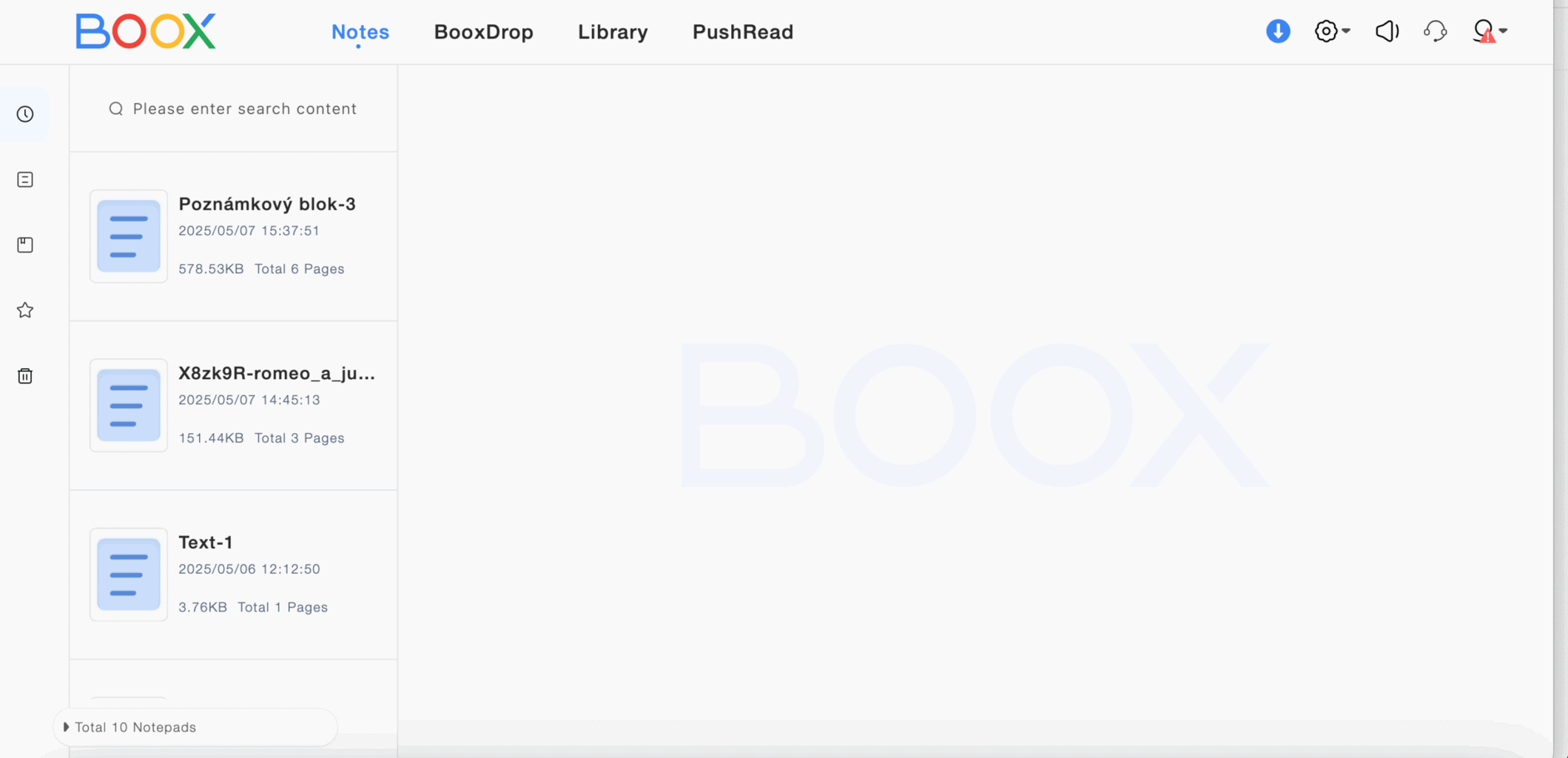
Oprócz możliwości przeglądania wszystkich dokumentów na stronie internetowej, możesz także łatwo przeciągnąć potrzebne pliki (na przykład e-booki) do notatnika.
Oprócz wersji przeglądarkowej dostępna jest także aplikacja mobilna BOOX Assistant App. Aplikację znajdziesz w App Store. Jeśli korzystasz z systemu Android, nie szukaj aplikacji w Google Play. Zamiast tego znajdziesz link do pobrania aplikacji na oficjalnej stronie ONYX BOOX.
Podczas logowania do aplikacji zostaniesz poproszona o podanie numeru telefonu oraz kodu weryfikacyjnego, który otrzymasz SMS-em. Następnie możesz już korzystać z poszczególnych funkcji.
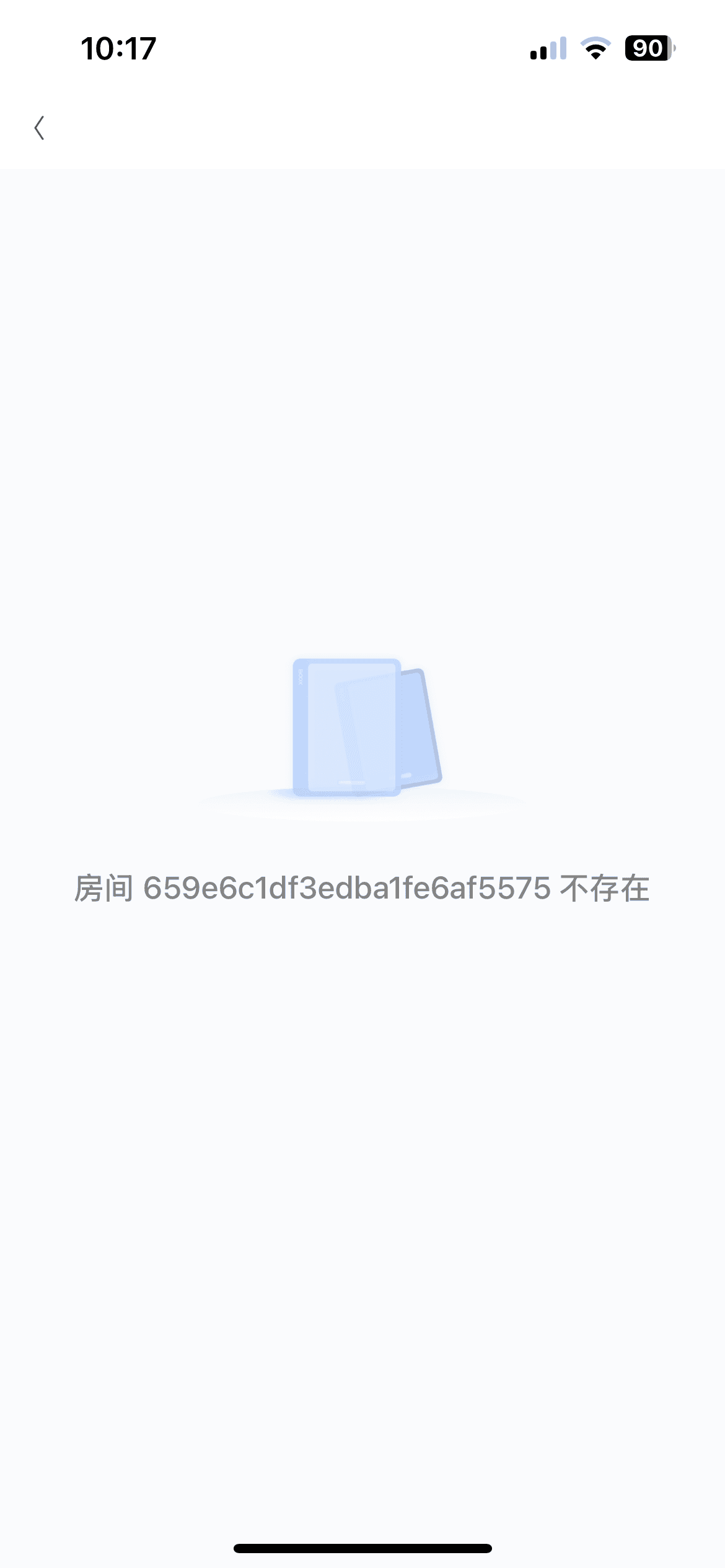
- BOOX Drop: Niestety, podobnie jak wspominałam przy ONYX BOOX NOTE AIR 3 C, po uruchomieniu tej funkcji pojawia się jedynie ciąg chińskich znaków i nie udało mi się jej uruchomić.
- Za pomocą funkcji Push możesz przesyłać pliki do urządzenia (na przykład obrazek).
- Funkcja Scan służy do szybkiego skanowania kodu QR, który mogą udostępniać niektóre aplikacje ONYX.
- Funkcja PushRead umożliwia przesyłanie stron internetowych na urządzenie BOOX ze smartfona, a także odbieranie aktualizacji z kanałów RSS i OPDS.
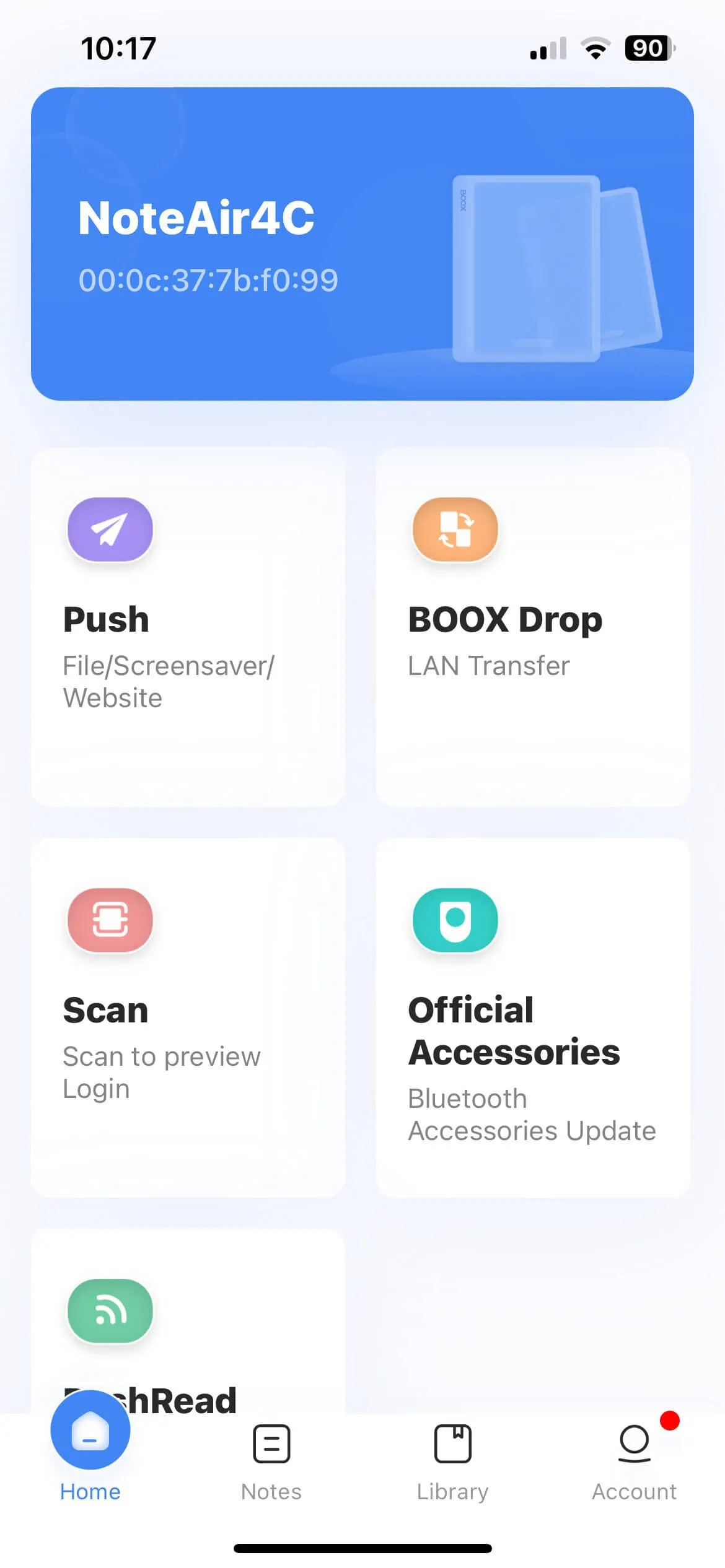
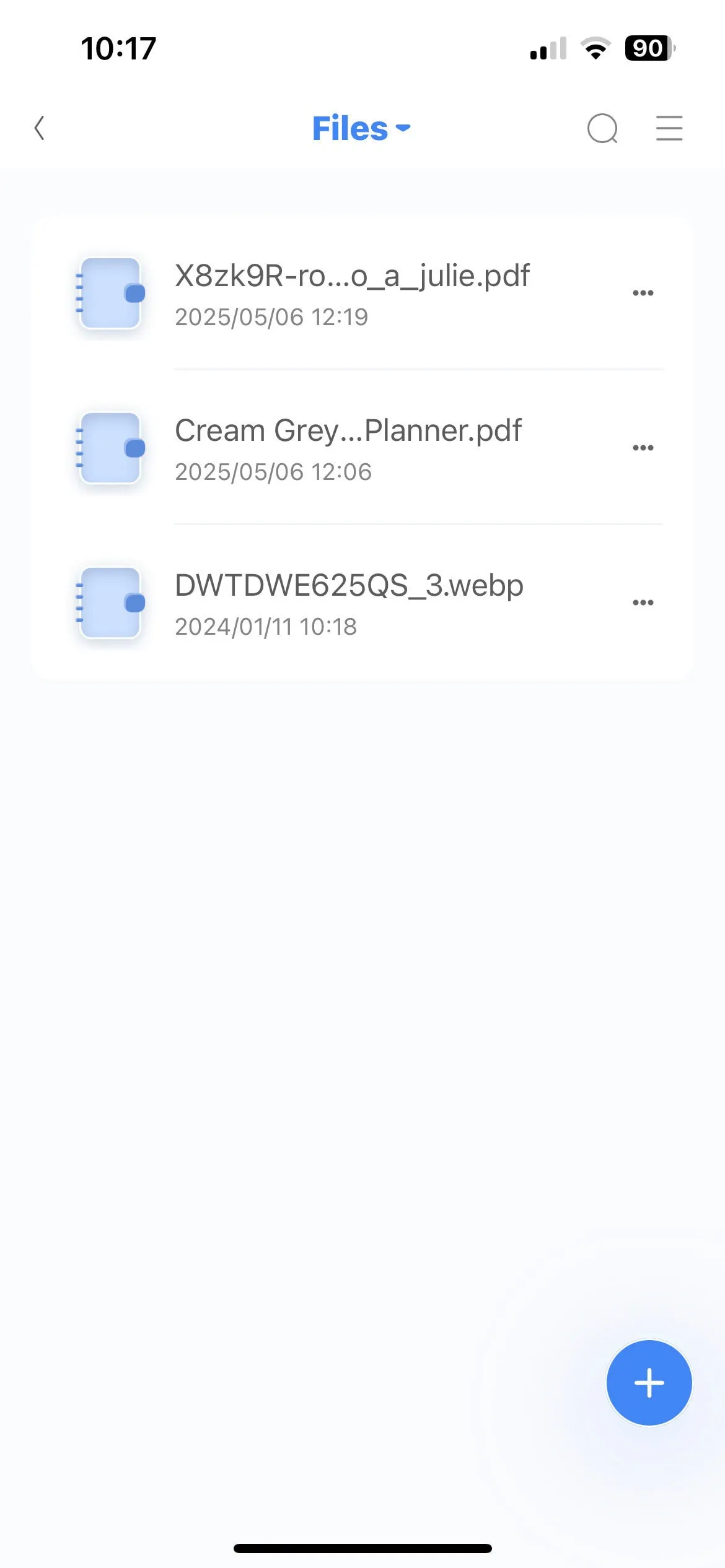
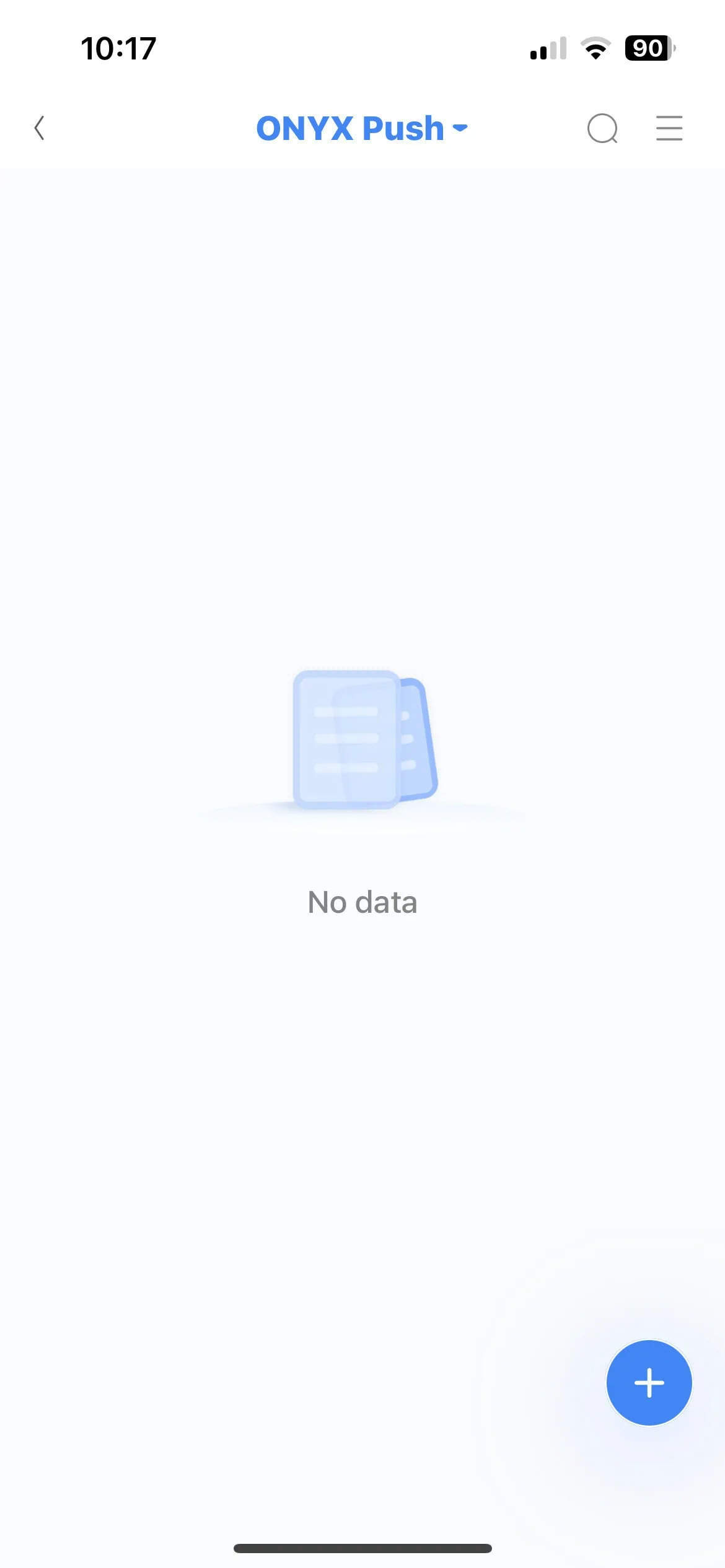
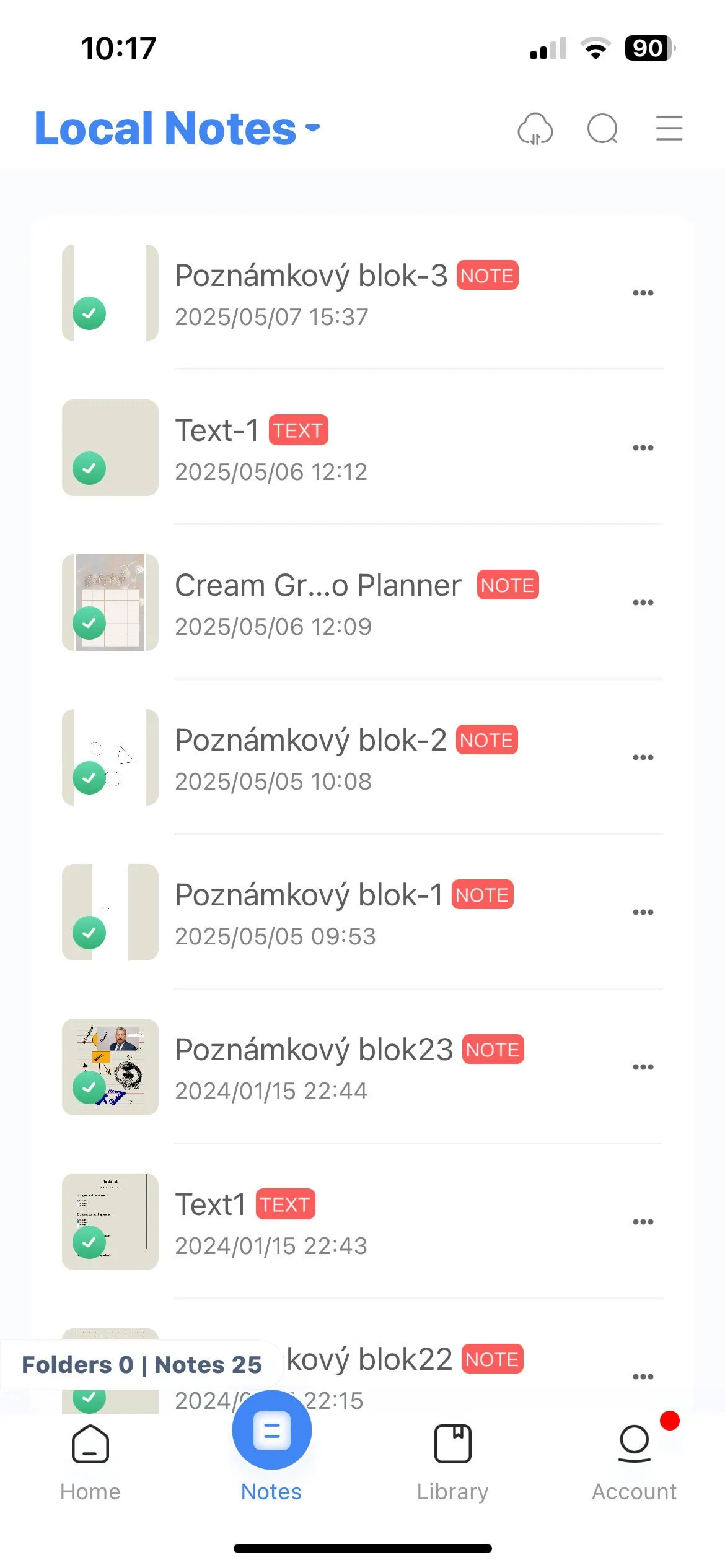
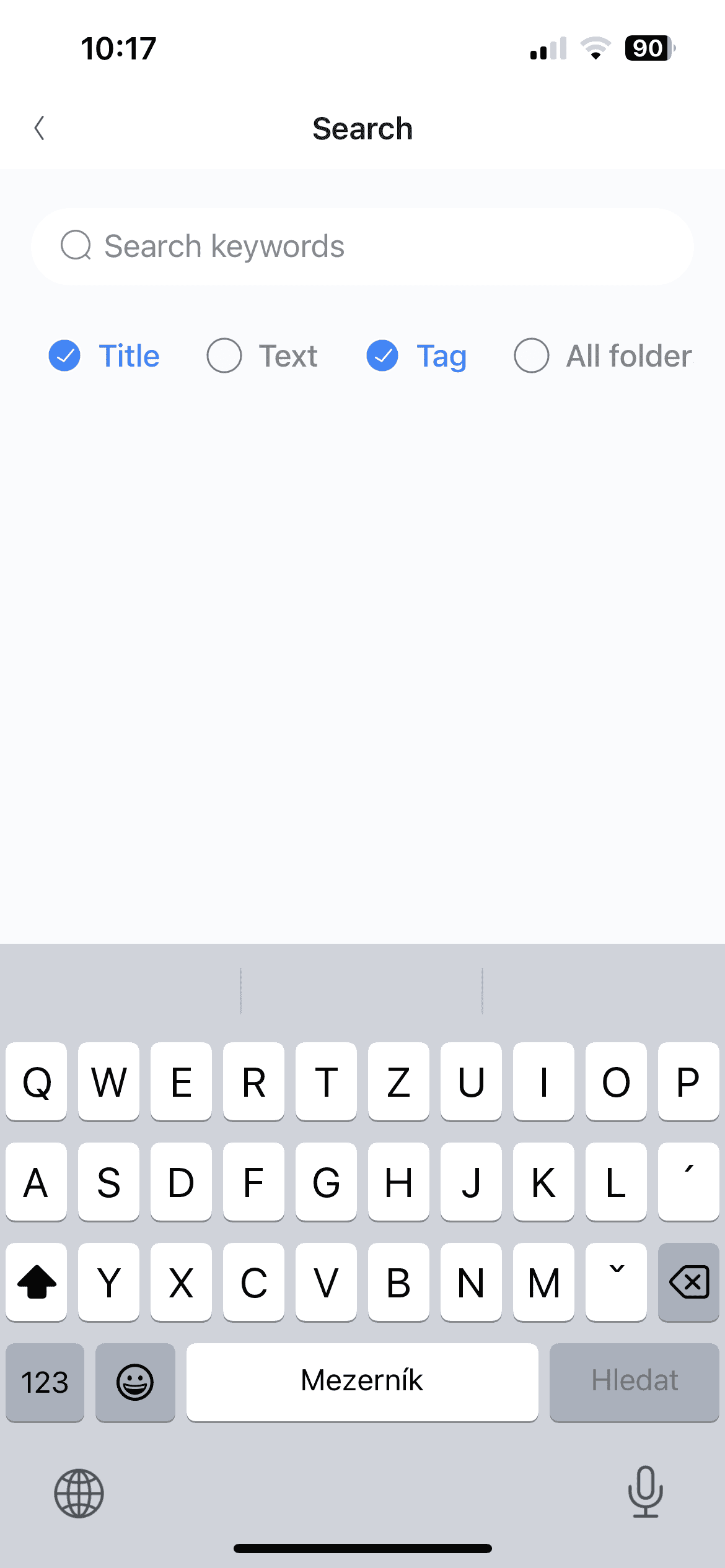
Chociaż możesz przeglądać poszczególne pliki w przeglądarce internetowej i aplikacji, nie można ich w żaden sposób edytować.
Zakładając konto ONYX, otrzymujesz dostęp do 10 GB przestrzeni w chmurze całkowicie za darmo. Jeśli ta pojemność okaże się niewystarczająca, możesz połączyć się z Google Drive lub innymi usługami chmurowymi, aby łatwo synchronizować dokumenty.
Jak korzysta się z ONYX BOOX NOTE 4 C
Korzystanie z notatnika jest bardzo wygodne i intuicyjne. Ekran dotykowy można obsługiwać zarówno palcami, jak i dołączonym rysikiem – palce sprawdzają się zwłaszcza przy korzystaniu z różnych gestów. Wśród obsługiwanych gestów znajdziesz na przykład powiększanie (pinch-to-zoom) czy przewracanie stron prostym przesunięciem palca.
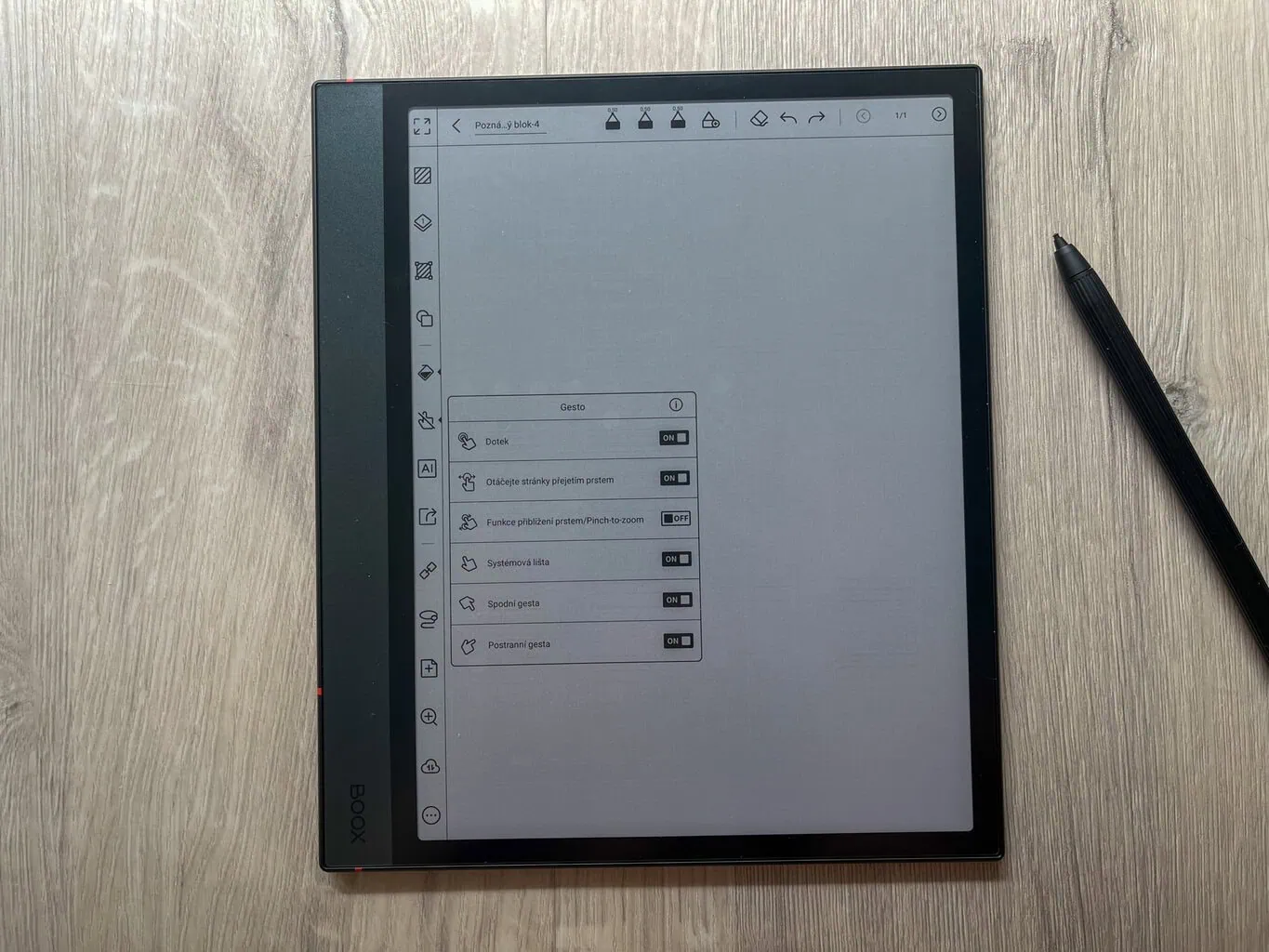
Do pisania wykorzystasz dołączony rysik. Dzięki teksturowanej powierzchni dobrze leży w dłoni i nie ma tendencji do wyślizgiwania się z palców. Co więcej, nie wymaga ładowania (w przeciwieństwie do rysika do reMarkable Paper Pro), więc pod tym względem nie ogranicza użytkowniczki. Podoba mi się również obecność magnesu, dzięki któremu rysik mocno trzyma się bocznej krawędzi notatnika.
Zaletą dołączonego pióra jest jego zdolność do reagowania na nacisk i nachylenie, co sprawia, że pisanie jest bardzo naturalne – niemal jak klasycznym piórem po papierze. Reakcja jest niemal natychmiastowa, więc pisanie jest płynne i komfortowe, co znacząco podnosi ogólną wygodę pracy z urządzeniem. W porównaniu do poprzedniej generacji zauważam wyraźny postęp, jeśli chodzi o szybkość reakcji.
Mimo to muszę przyznać, że praca z reMarkable Paper Pro jest dla mnie jeszcze nieco przyjemniejsza i szybsza. Wrażenia z pisania jeszcze bardziej przypominają te, które mam podczas pisania na zwykłym papierze. Doceniam też znacznie lepszą reakcję urządzenia. Opóźnienia w ONYX BOOX NOTE 4 C często mnie frustrowały podczas pracy. Za zaletę uważam również większy ekran w reMarkable Paper Pro (choć rozumiem, że niektórzy mogą preferować mniejsze urządzenia).
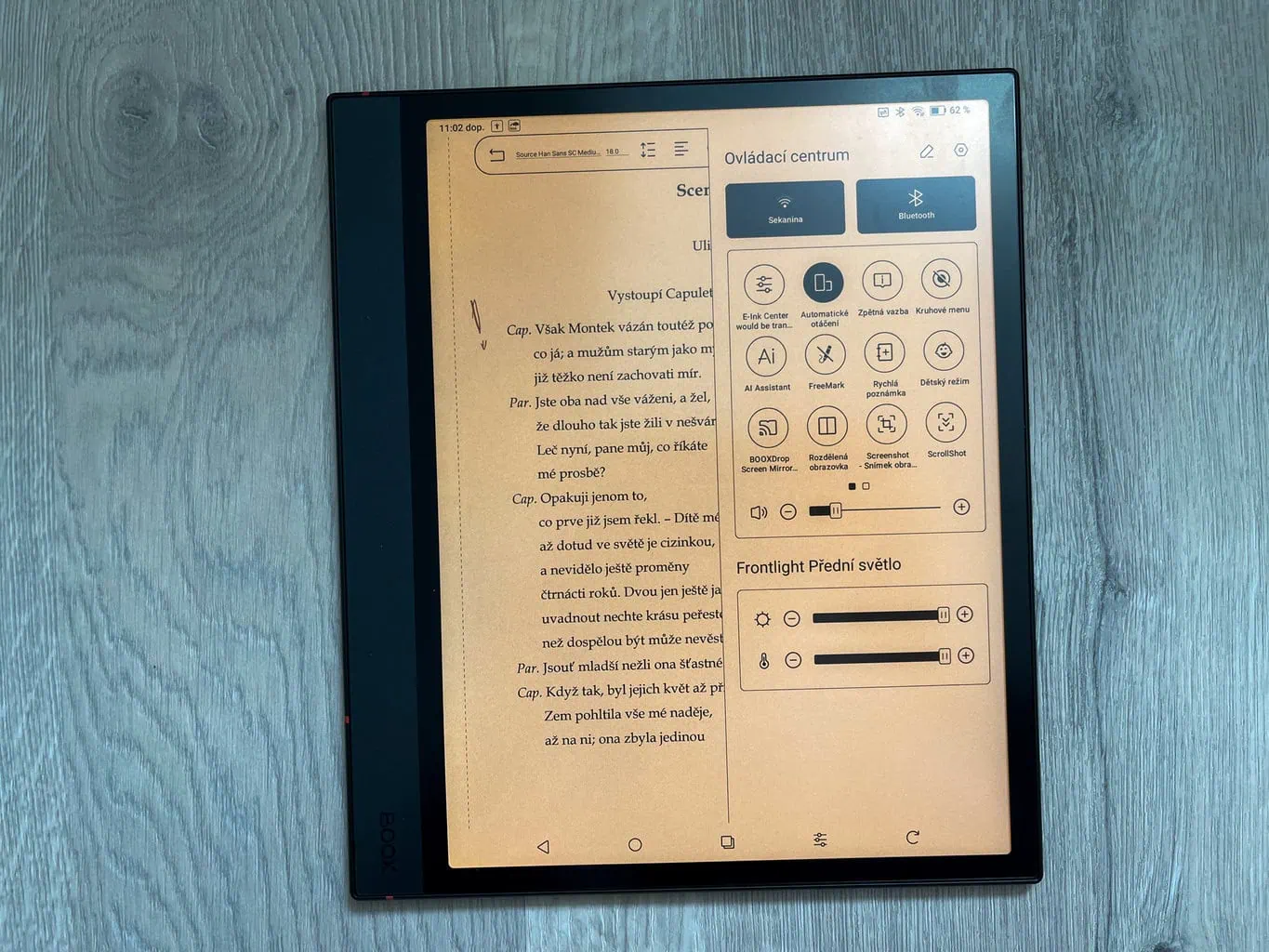
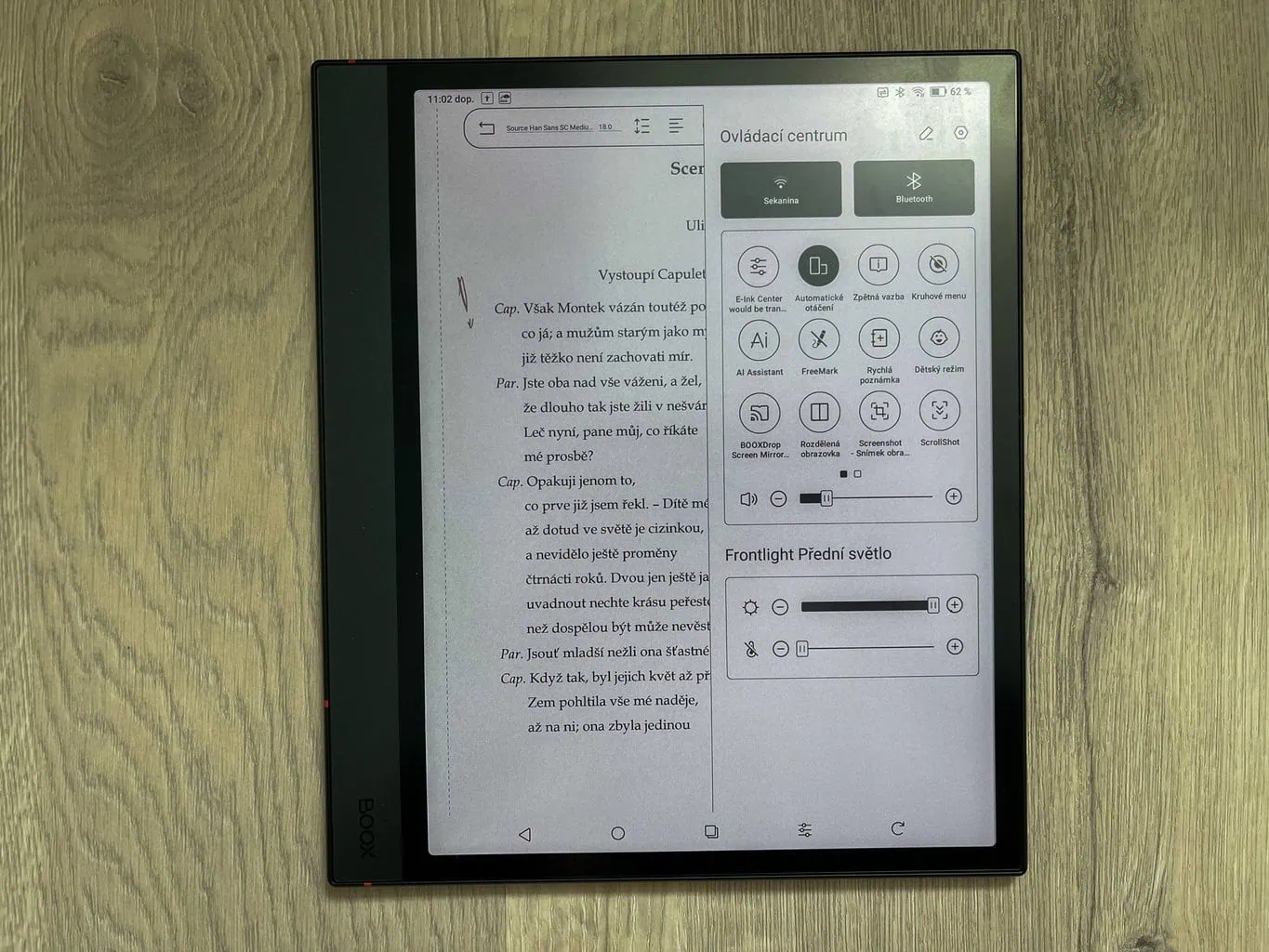
Podobnie jak ONYX BOOX NOTE AIR 3 C, jego następca również posiada podświetlenie. Moim zdaniem w ONYX BOOX NOTE 4 C podświetlenie jest jeszcze lepsze i przy maksymalnej jasności w obu notatnikach to właśnie nowszy model oferuje jaśniejszy ekran. Tak jak w poprzedniku, pozostawiono możliwość wyboru barwy światła, co bardzo doceniam. Podczas czytania przed snem zdecydowanie wolę cieplejszą barwę podświetlenia, która mniej męczy oczy.
Funkcje ONYX BOOX NOTE 4 C
Cyfrowy notatnik ONYX BOOX NOTE 4 C dzięki aktualizacji systemu operacyjnego zyskał kilka nowych funkcji, które oferują ulepszony interfejs i lepsze narzędzia do notatek. Firma BOOX zobowiązuje się do bezpłatnych aktualizacji systemu operacyjnego dla wszystkich modeli przez co najmniej 3 lata od premiery produktu, co oznacza, że nowe funkcje powinny pojawić się także w niektórych starszych modelach.
Jedną z głównych nowości jest funkcja Outlines (osnowa) oraz możliwość korzystania z szablonów PDF w notatkach. Te funkcje omówię jako pierwsze.
Outlines
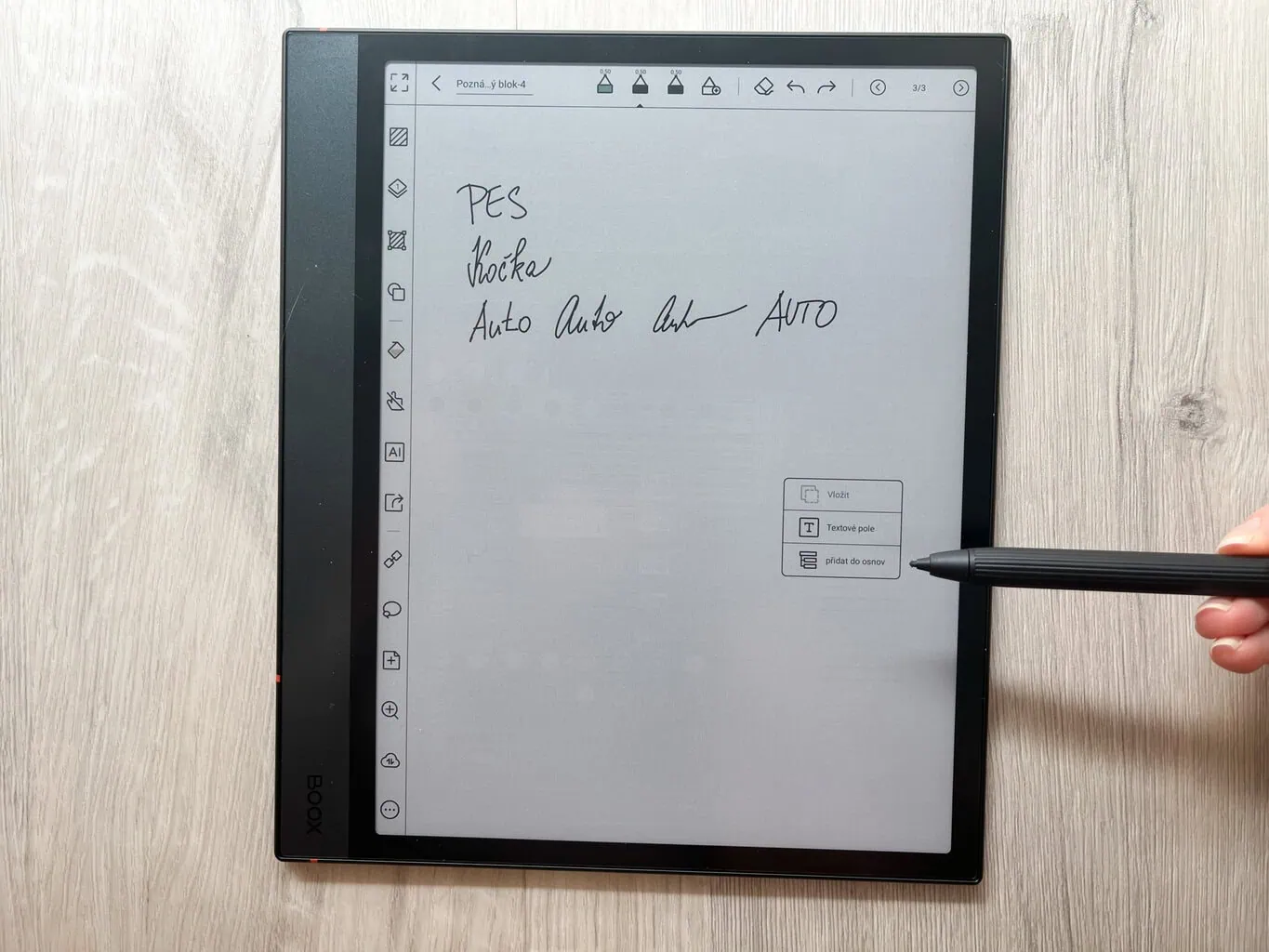
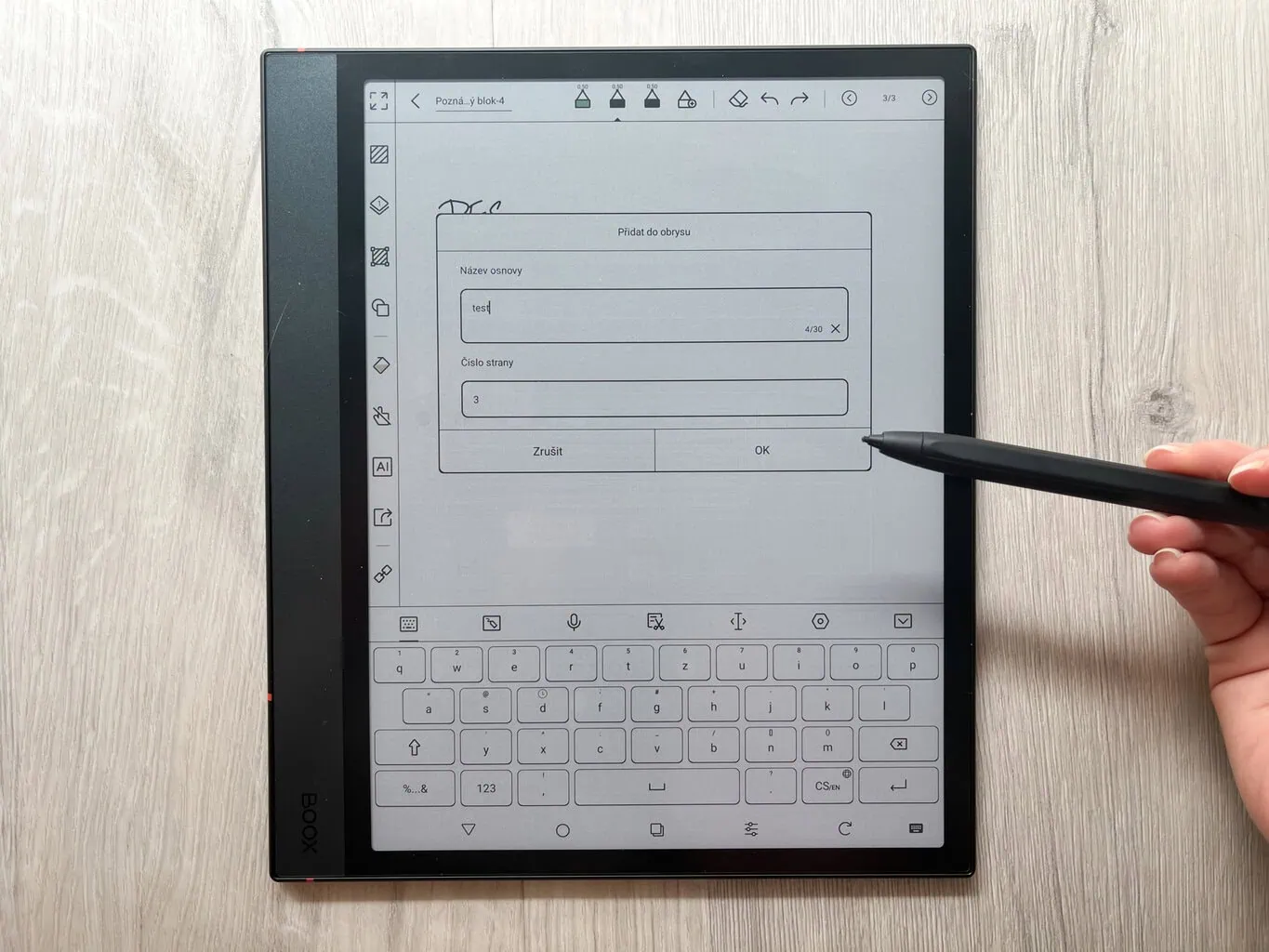
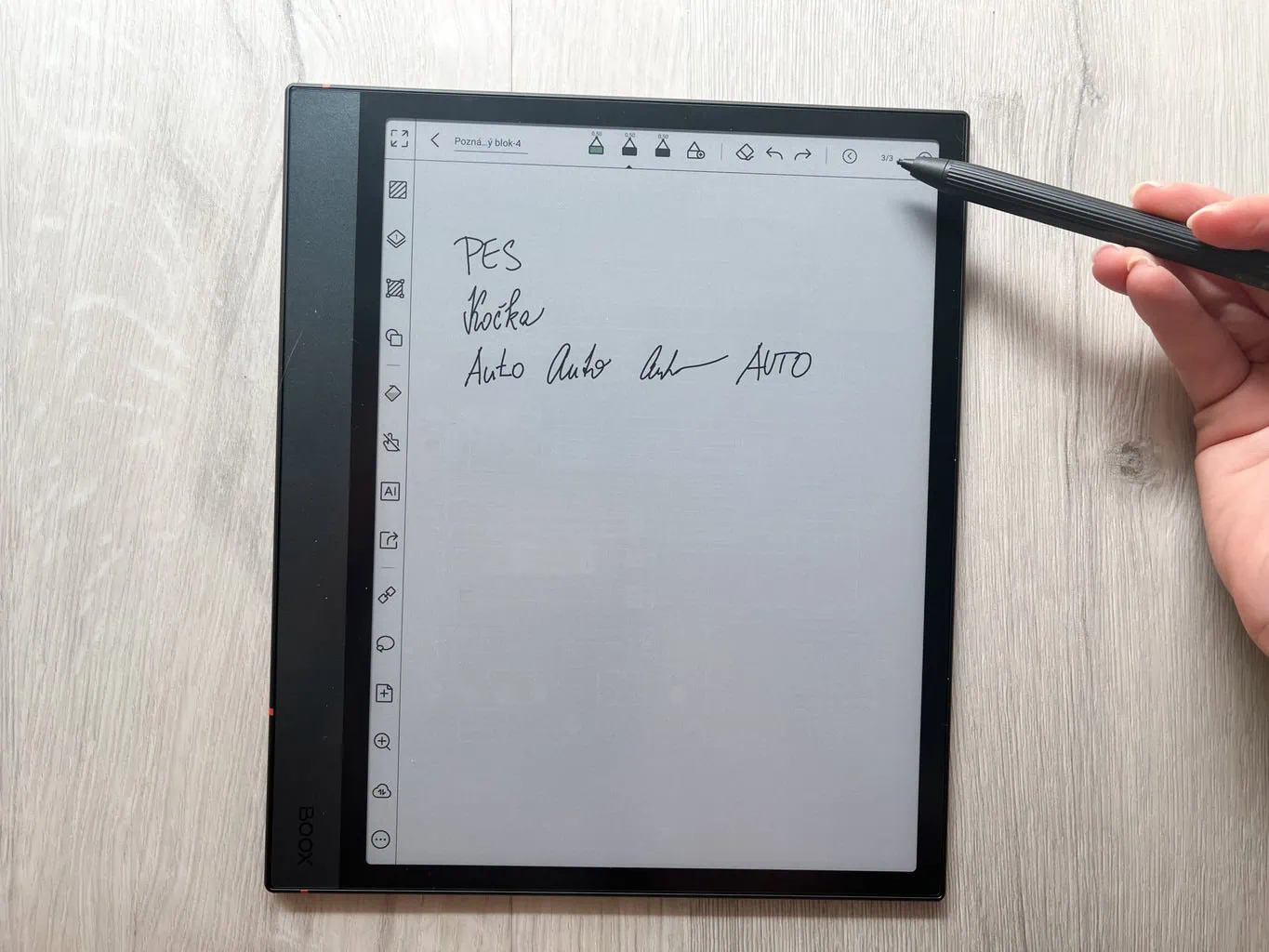
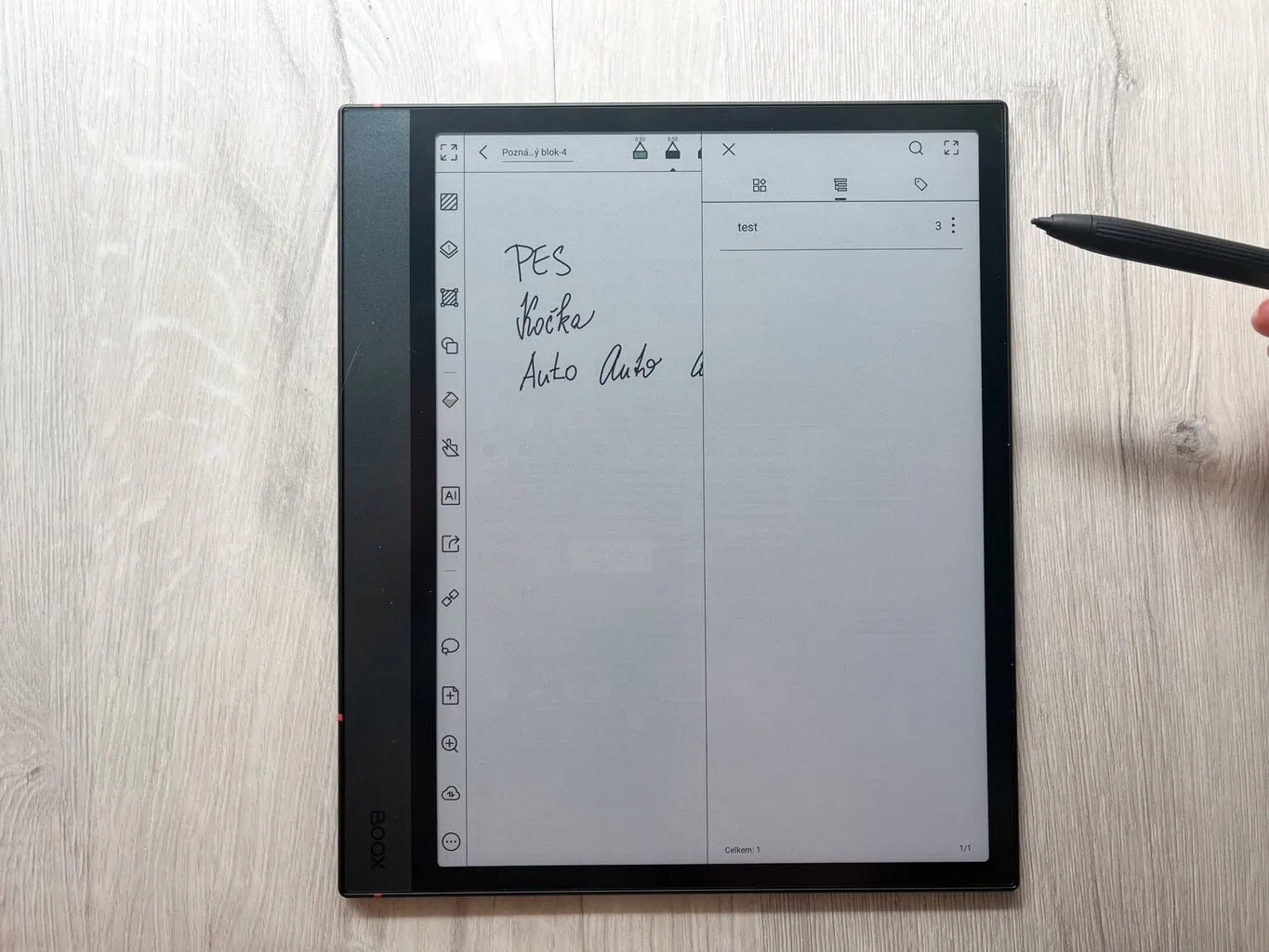
Funkcja Outlines (po polsku: konspekt) w urządzeniach Onyx Boox to narzędzie stworzone do lepszej organizacji i nawigacji w odręcznych notatkach. Pozwala tworzyć hierarchiczną strukturę notatek, co ułatwia ich przejrzystość i szybkie wyszukiwanie konkretnych treści. Dzięki konspektowi można łatwo przeskakiwać między poszczególnymi częściami notatek, co oszczędza czas podczas szukania konkretnych informacji (szczególnie w bardzo obszernych notatkach). Odnośnik z konspektu przenosi bezpośrednio na wybraną stronę.
Osobiście miałam problem ze znalezieniem tej funkcji, dlatego dzielę się z Wami prostą instrukcją. W otwartej notatce należy przytrzymać palec na ekranie, a pojawi się opcja Dodaj do konspektu. Do konspektu przechodzimy, klikając numer strony w prawym górnym rogu i wybierając sekcję konspektu.
Szablony PDF
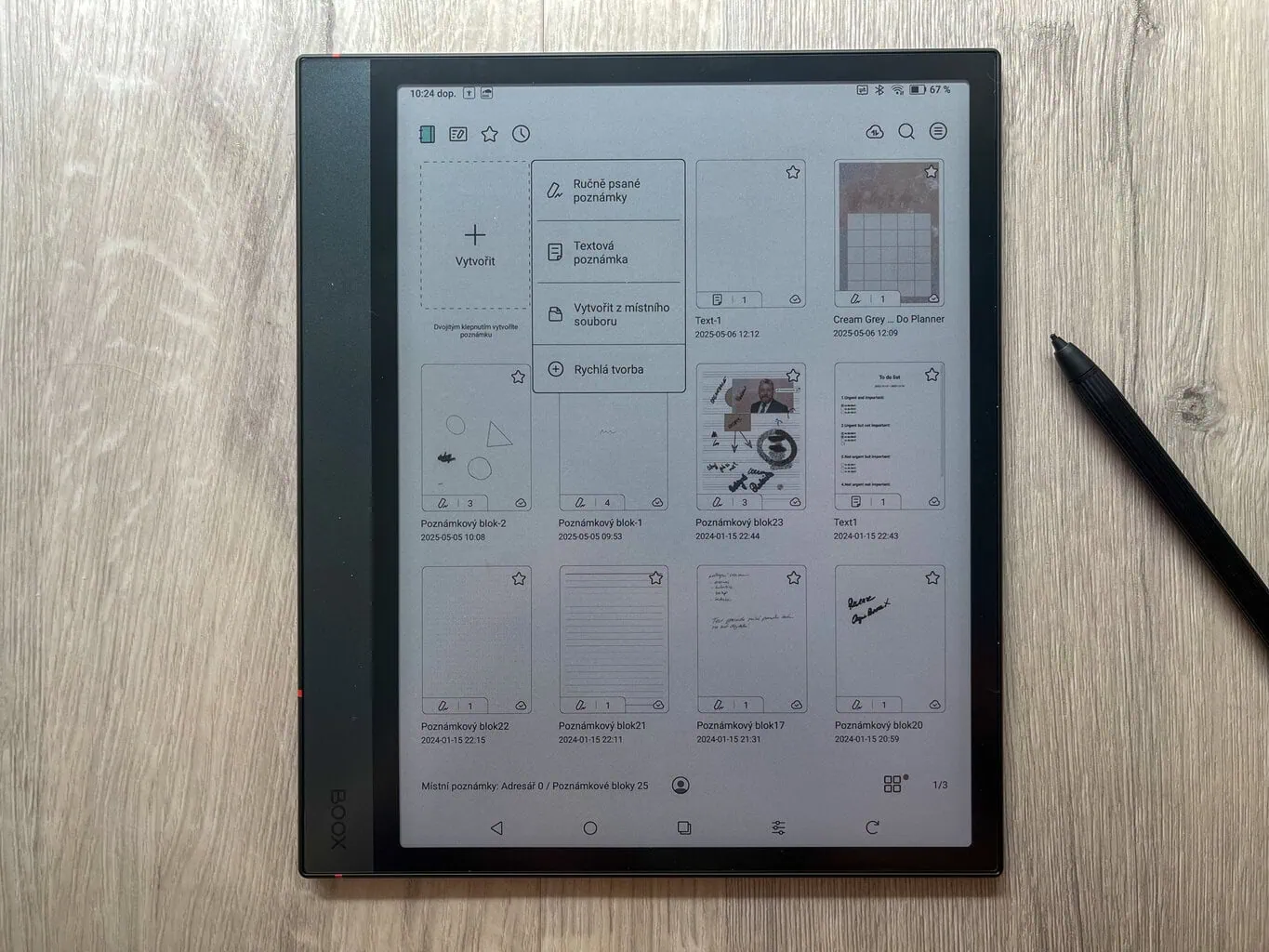
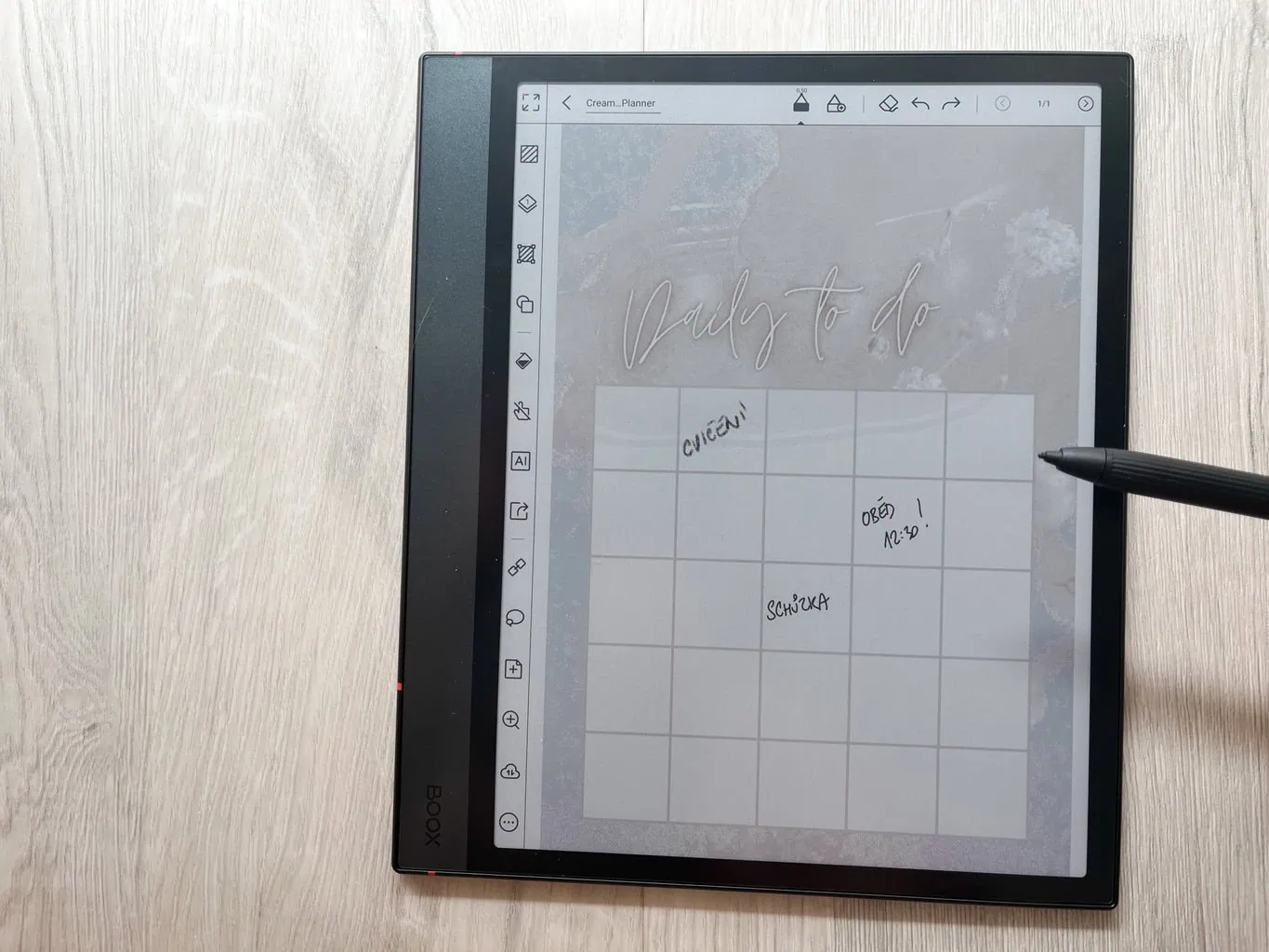
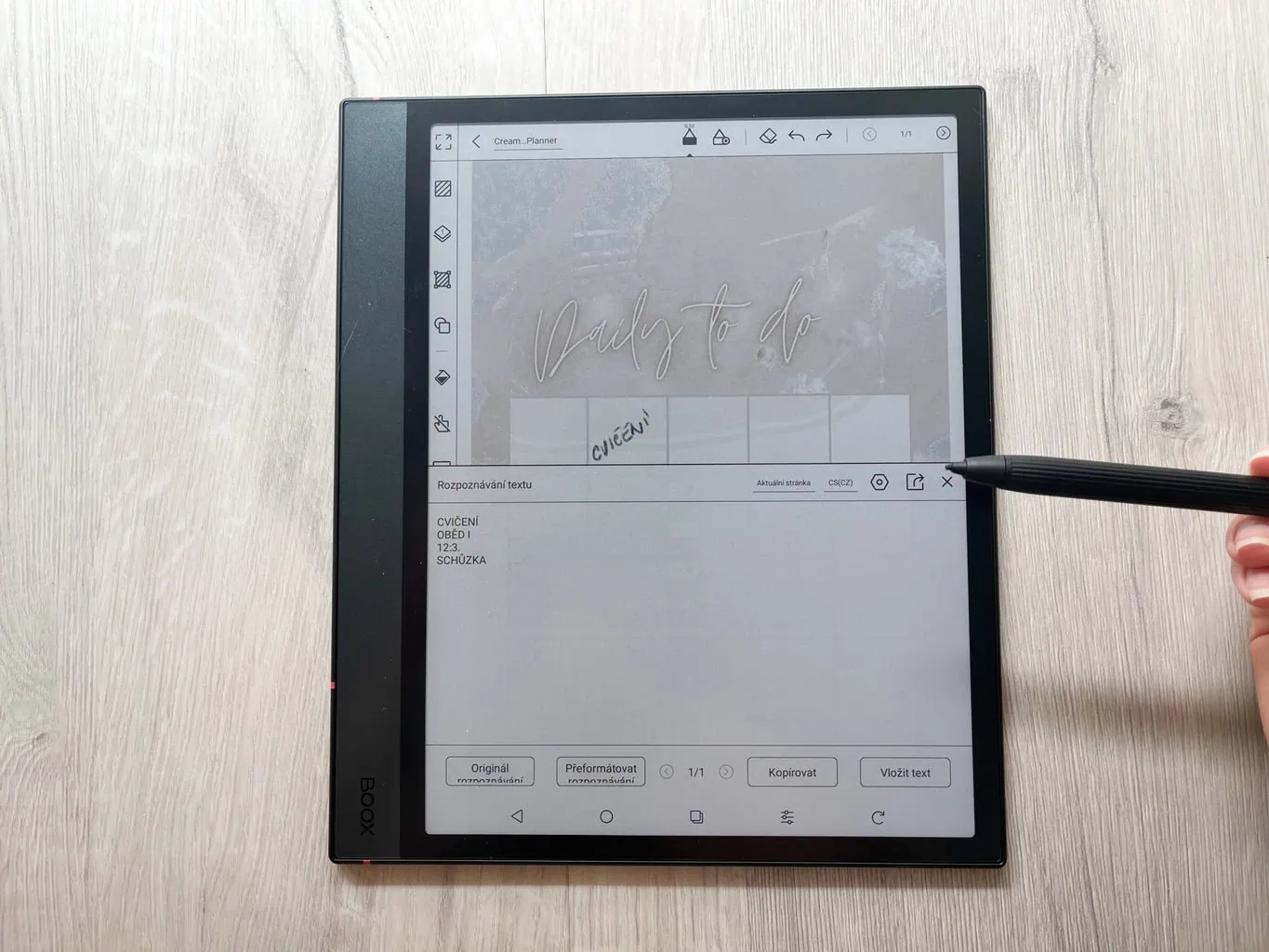
Funkcja PDF templates w urządzeniach Onyx Boox pozwala korzystać z gotowych lub własnych plików PDF jako szablonów do notatek, planowania i organizacji. Najpierw należy pobrać wybrany szablon PDF (ja wybrałam planer w Canvie). Następnie przechodzimy do sekcji notatek, klikamy Utwórz i wybieramy Utwórz z pliku lokalnego. Potem wybieramy szablon i możemy z niego korzystać tak samo, jak z każdej innej notatki.
Wcześniej można było pracować z dokumentem PDF tylko w ramach czytnika, który jednak oferował ograniczony zestaw narzędzi do tworzenia notatek. W tym zakresie to zdecydowany krok naprzód.
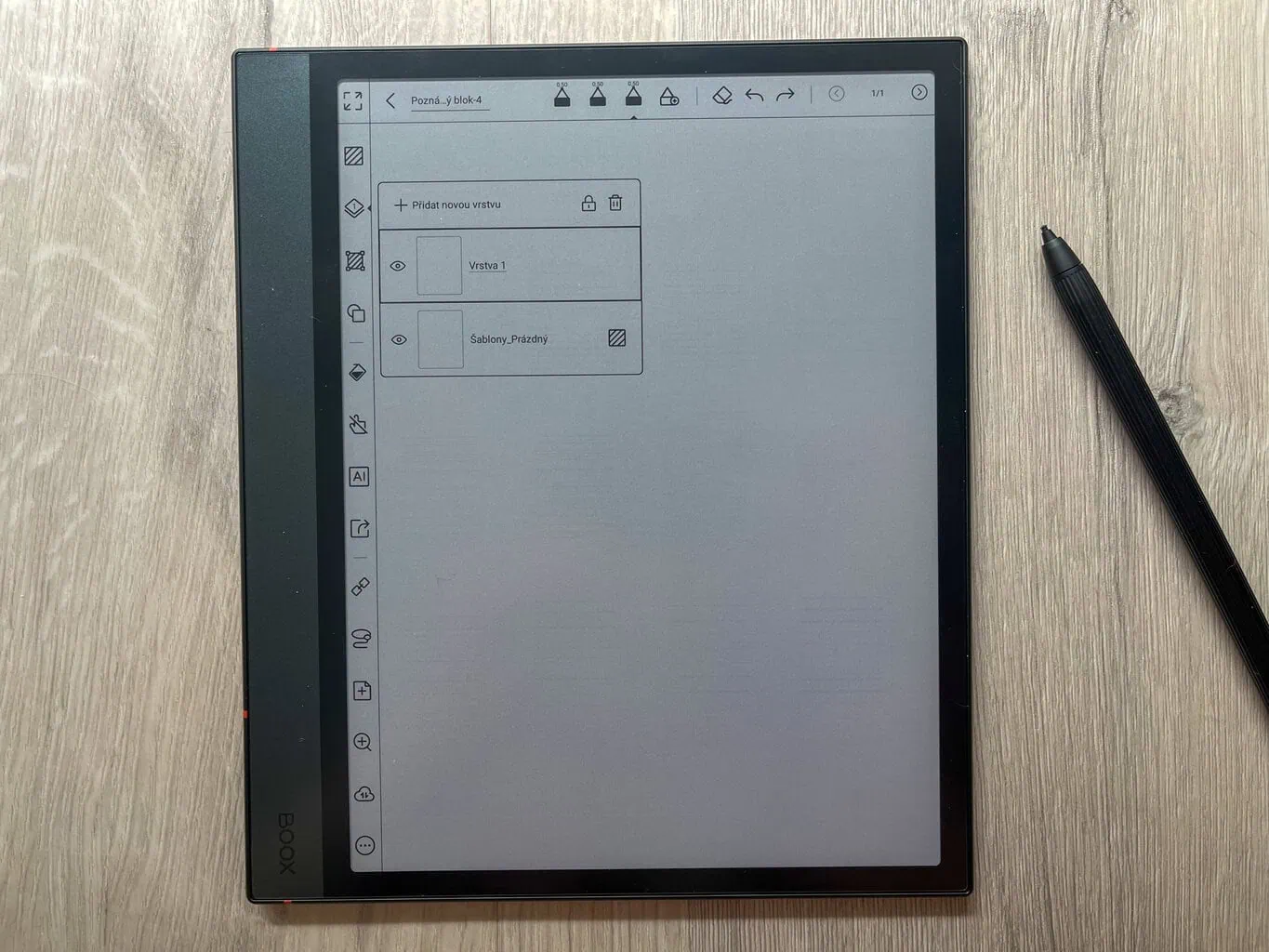
Szablony, narzędzia i kolory
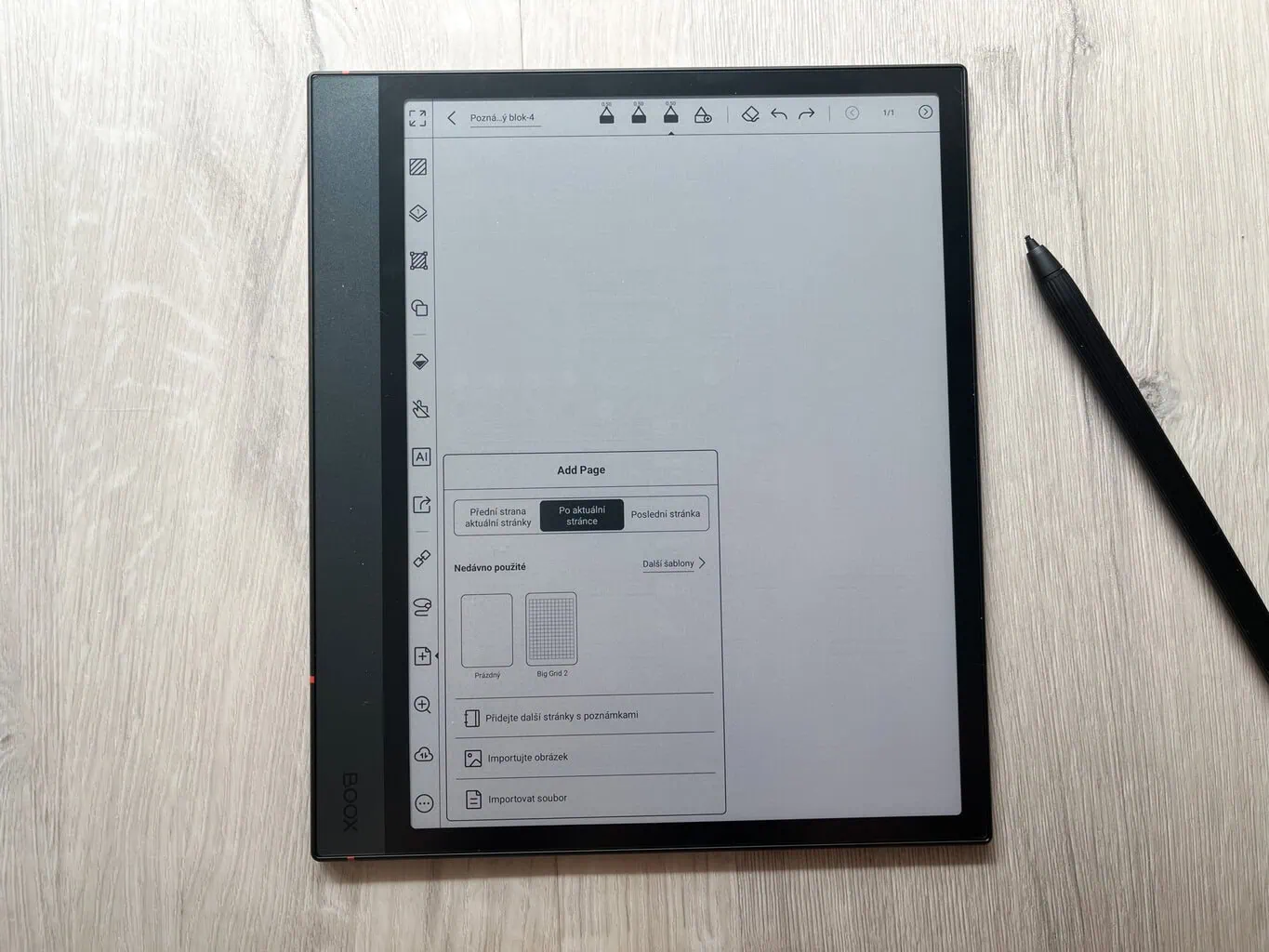
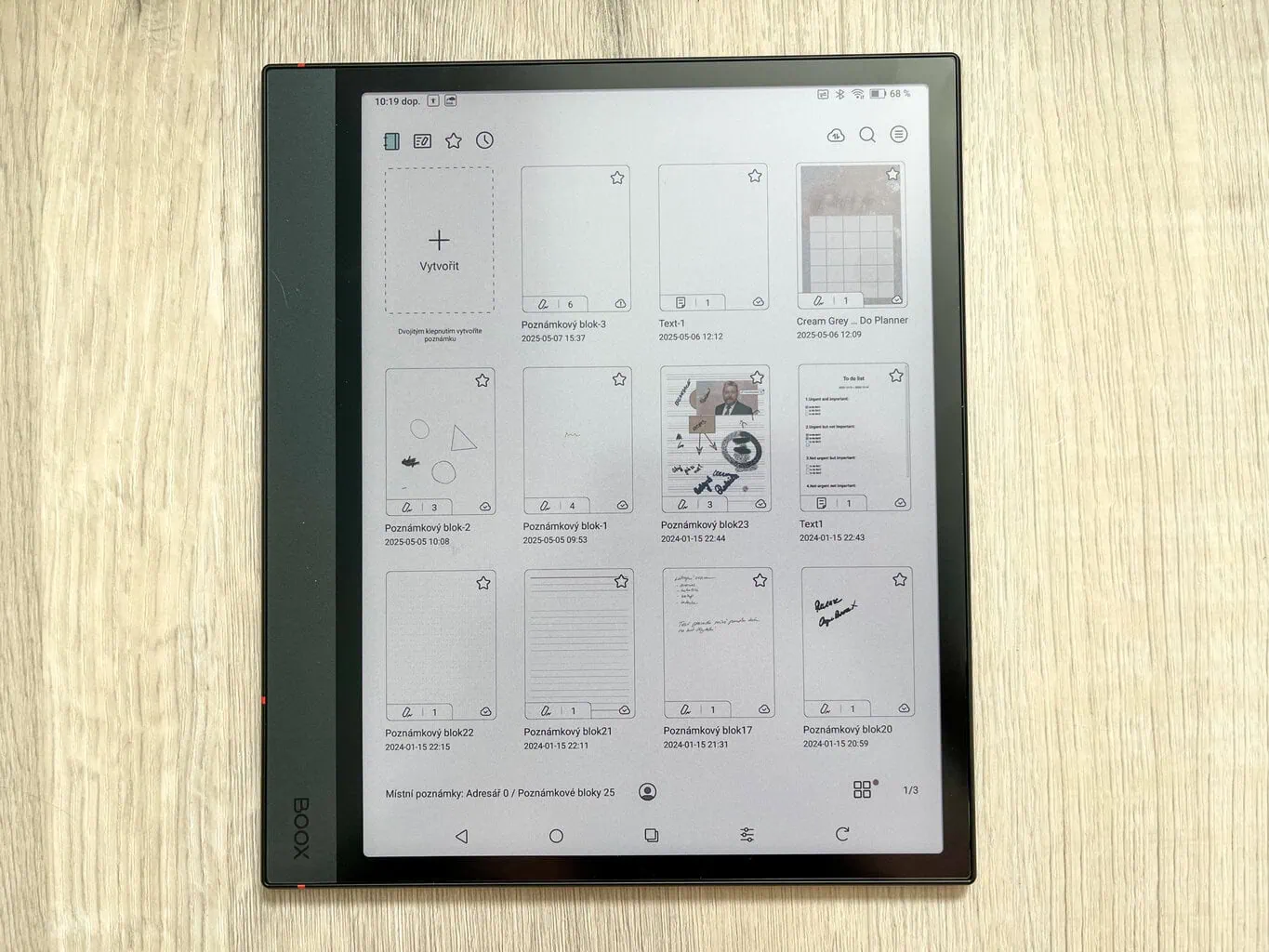
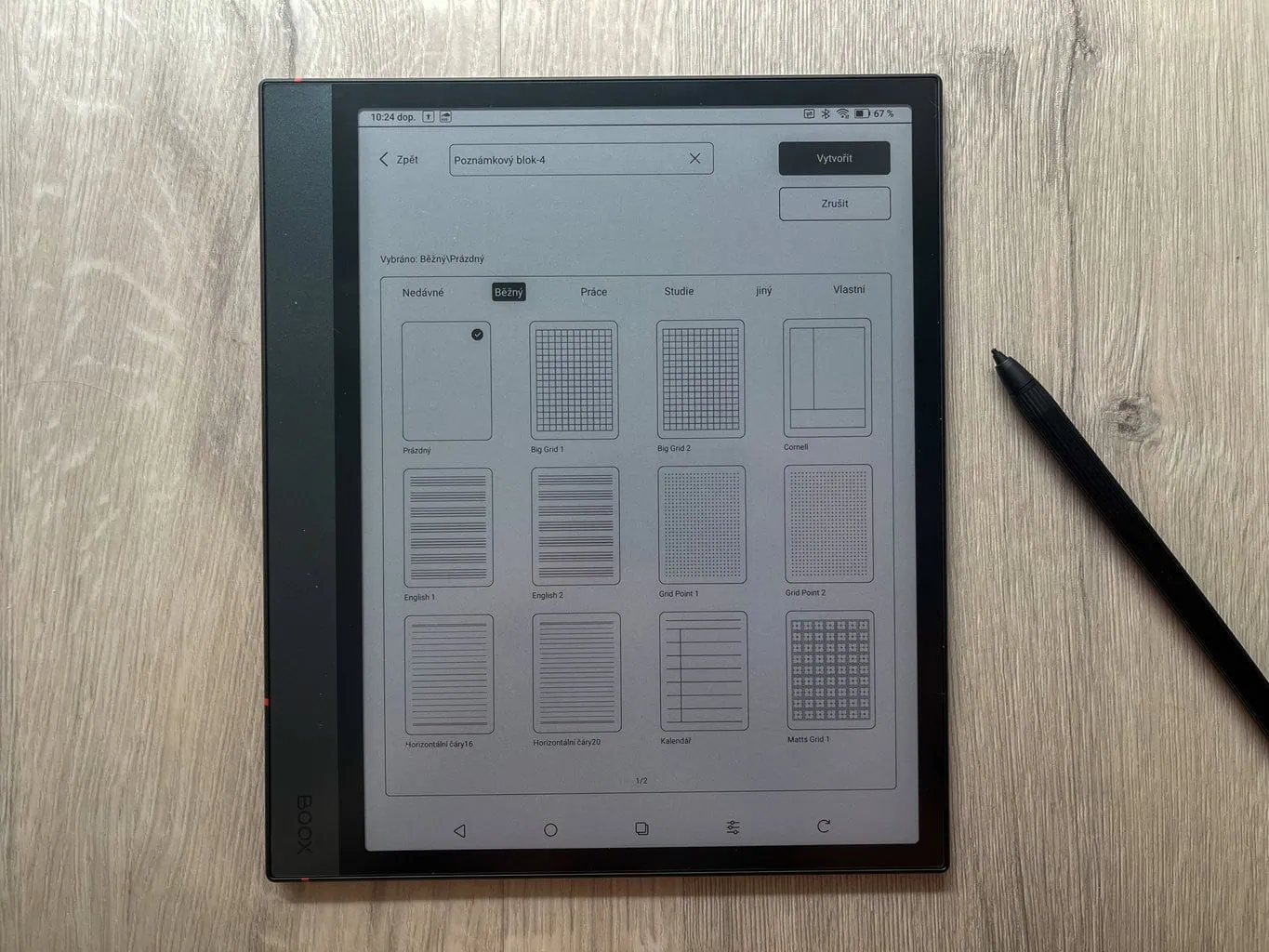
Główną funkcją ONYX BOOX NOTE 4 C jest tworzenie cyfrowych notatek. Oprócz całkowicie pustych stron dostępne są także praktyczne szablony, które mogą ułatwić pracę (na przykład tygodniowe planery i podobne). W przeciwieństwie do notatników reMarkable każda strona w ramach jednej notatki może mieć inny szablon. Nowością jest także możliwość wyboru, czy nowa strona ma zostać dodana przed, czy za aktualną stroną.
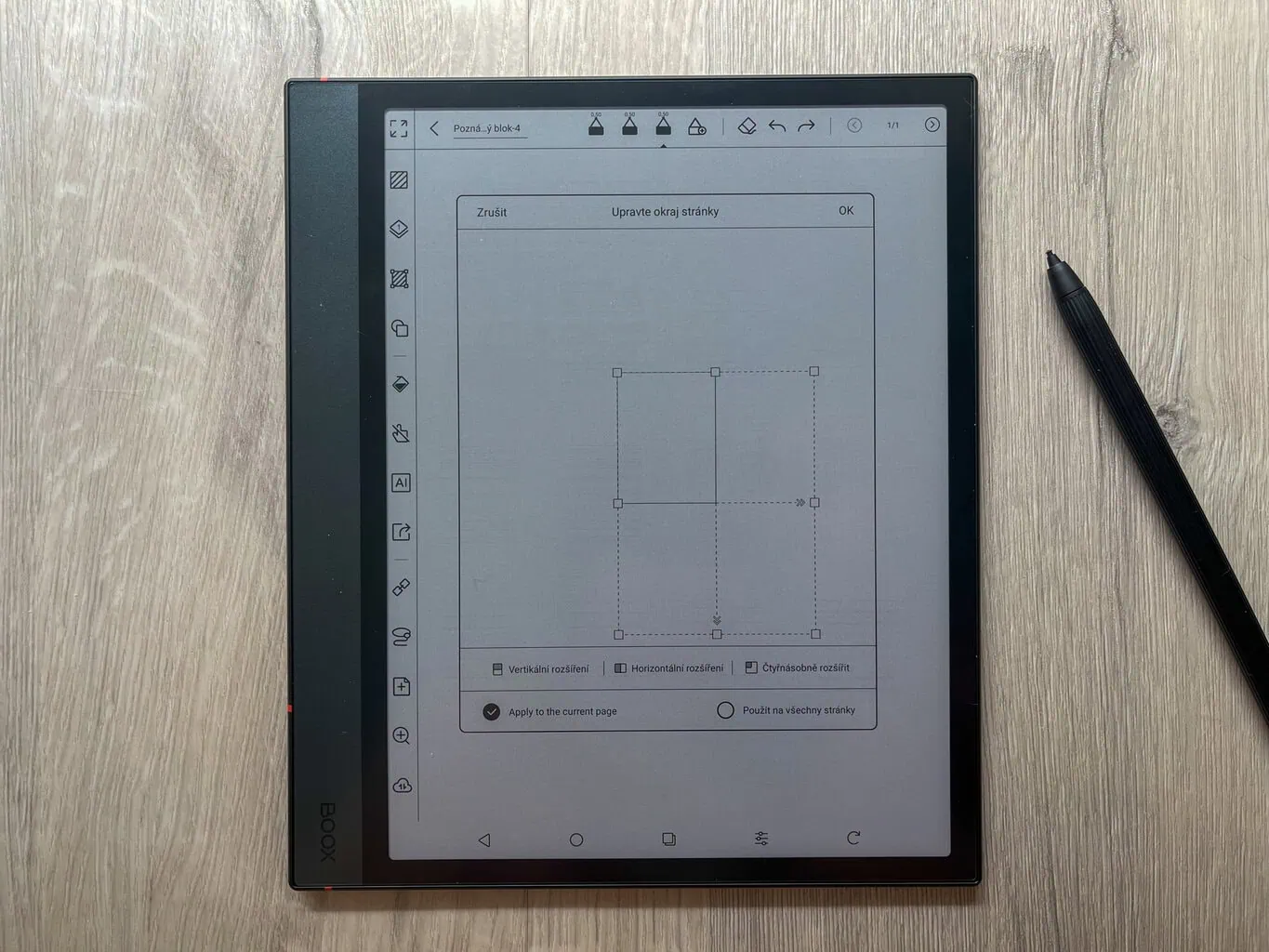
Podczas tworzenia notatek wciąż jesteś ograniczona krawędzią wyznaczoną przez rozmiar strony. Jeśli chcesz przesunąć się choć trochę dalej, możesz to zrobić za pomocą funkcji Edycja marginesu strony, która pozwala poszerzyć prawy lub dolny margines płótna (maksymalnie jednak do rozmiaru 2x2). Z nieskończoną stroną, która przy niektórych notatkach jest bardzo praktyczna, spotkasz się w konkurencyjnym reMarkable 2 oraz Paper Pro i iPadzie.
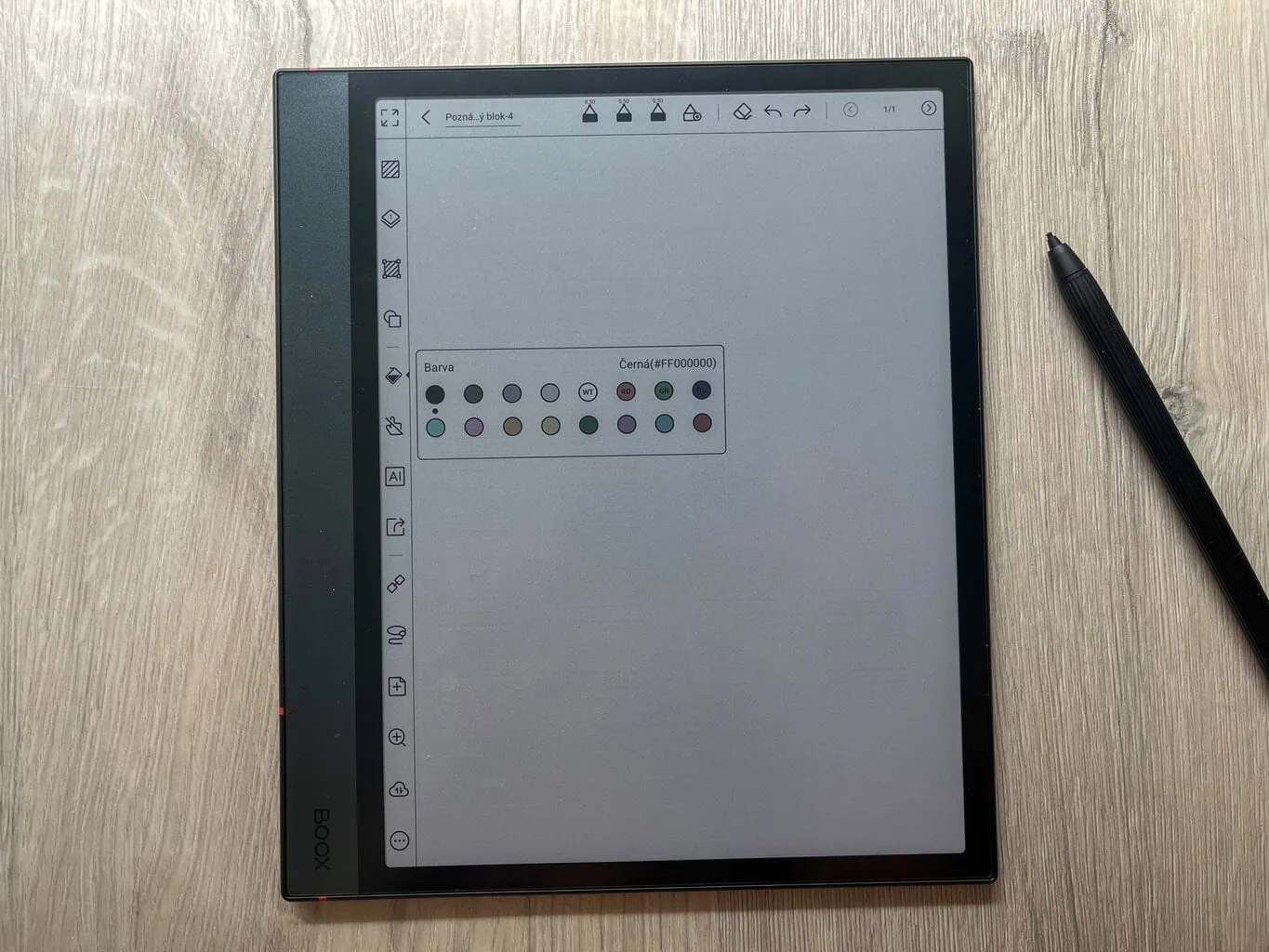
Podczas pisania możesz wybierać spośród pięciu różnych narzędzi (pędzel, pióro, długopis, ołówek i zakreślacz). Dla każdego narzędzia możesz ustawić żądaną szerokość linii za pomocą suwaka, a tak jak w poprzedniej generacji znajdziesz tu paletę 16 kolorów. Wybór kolorów jest nieco szerszy niż w reMarkable Paper Pro, ale zdecydowanie nie tak rozbudowany jak w iPadzie.
Orientację urządzenia można ustawić pionowo lub poziomo. Między tymi opcjami możesz przełączać się ręcznie albo, tak jak ja, wybrać automatyczne obracanie.
Kształty i linie
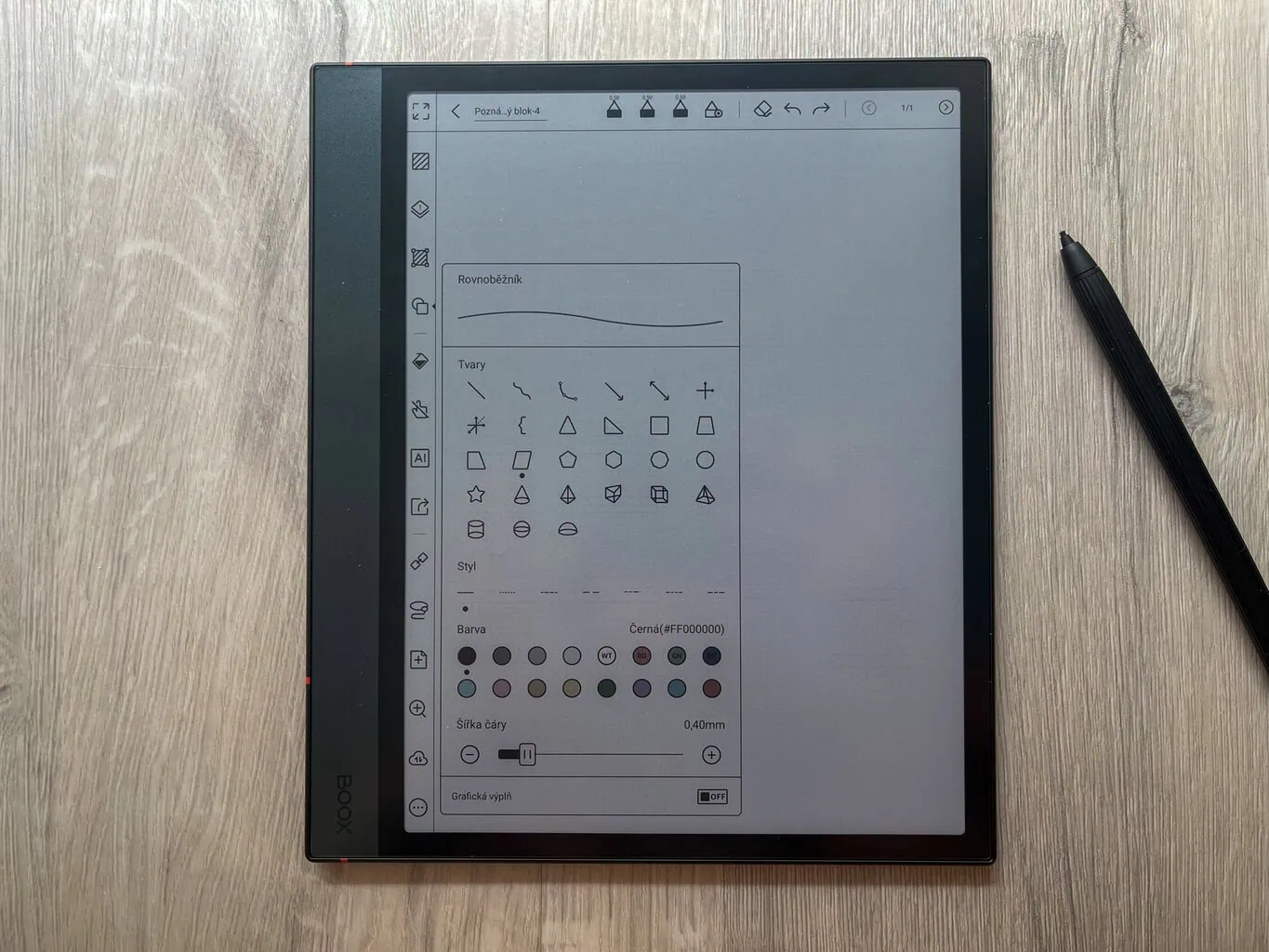
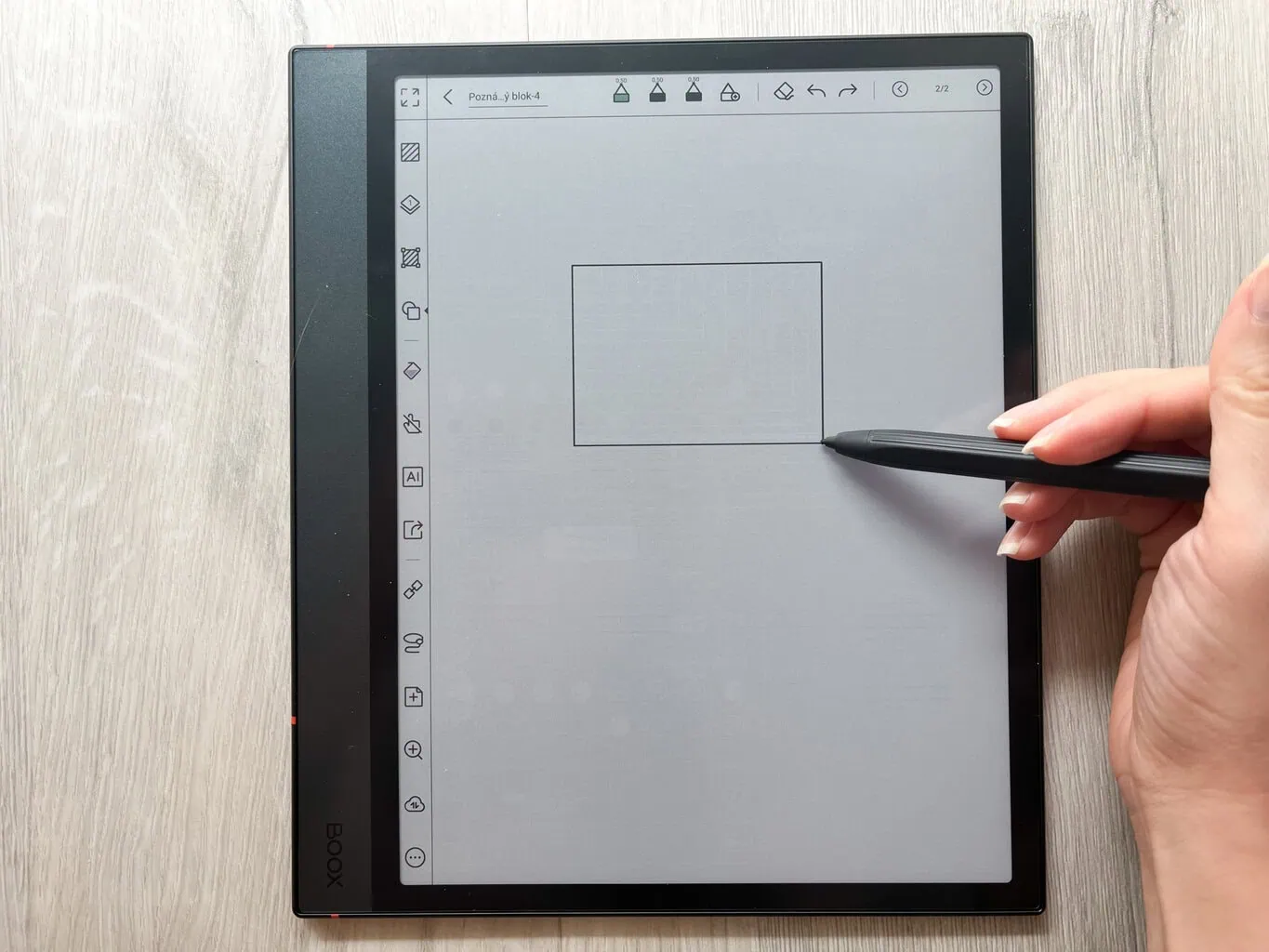
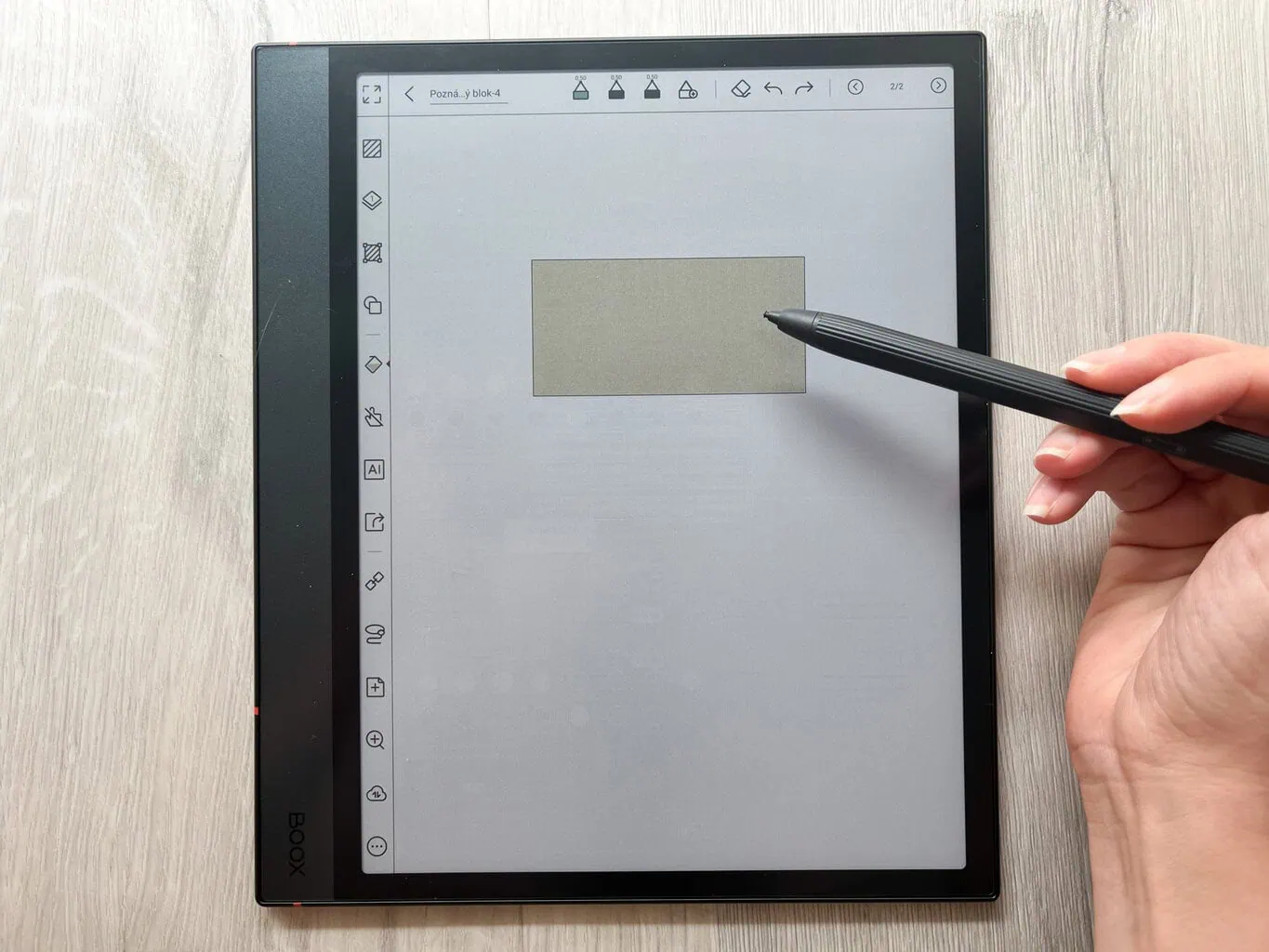
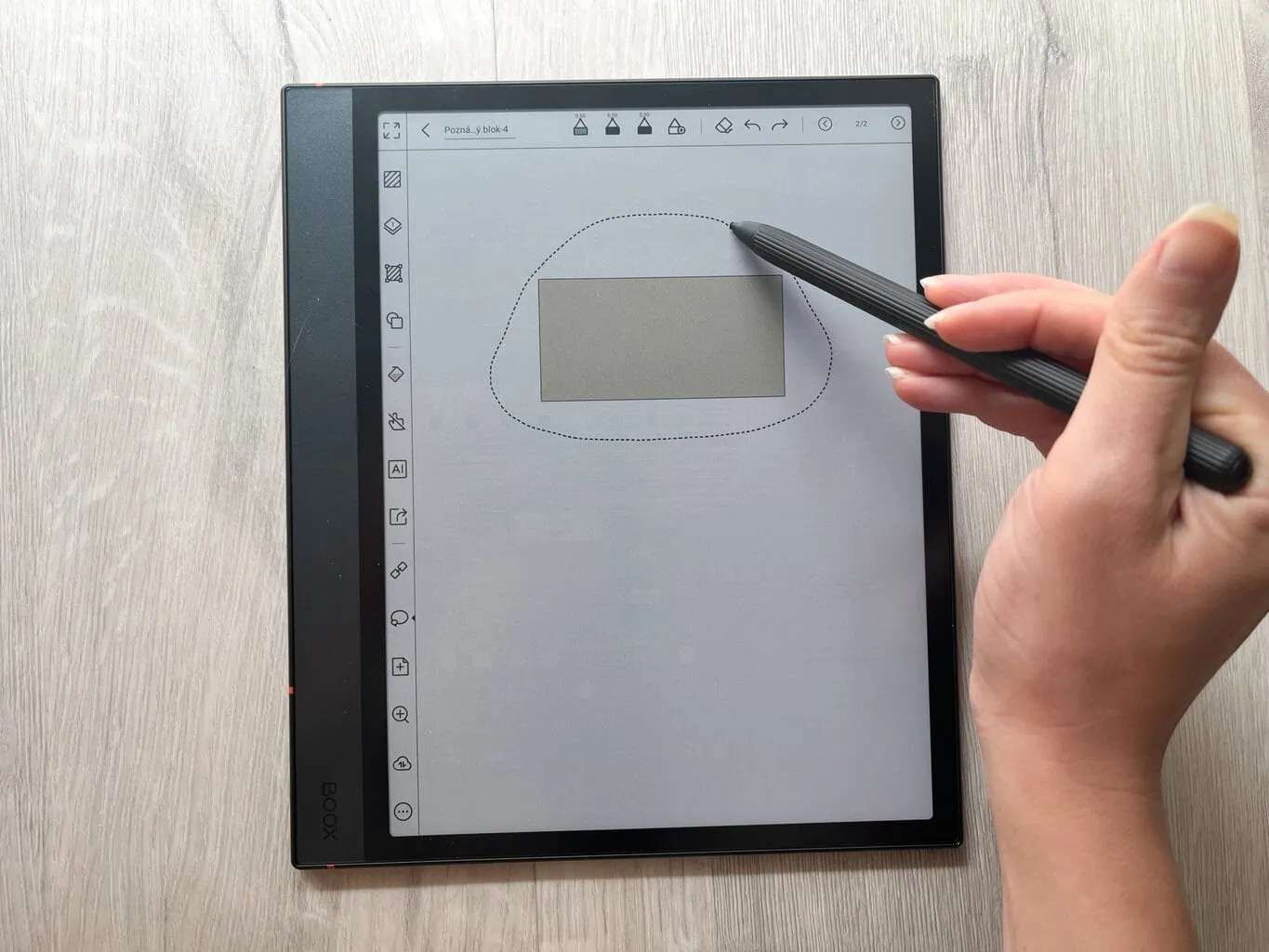
ONYX BOOX oferuje także kilka różnych gotowych kształtów i stylów linii. Poszczególne kształty możesz wypełnić jednolitym kolorem (ponownie, wybór ogranicza się do kilku dostępnych odcieni). Wielkość kształtu łatwo ustawisz, przeciągając pióro. Całość możesz również zaznaczyć, obracać lub ponownie dostosować jej rozmiar.
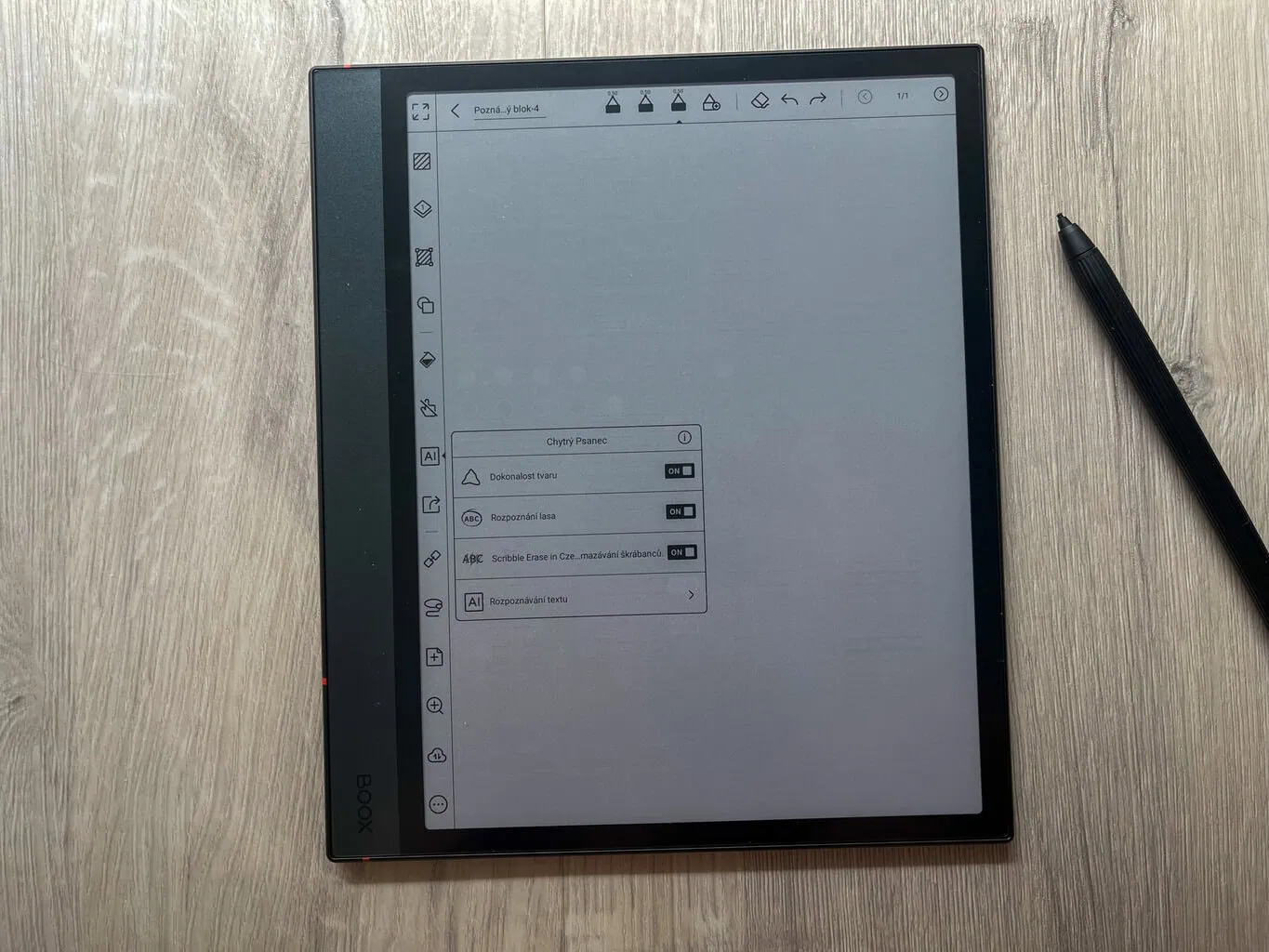
Po włączeniu funkcji Perfekcyjny kształt, notatnik automatycznie zamieni odręcznie narysowany kształt w idealny obiekt. Wystarczy na końcu lekko przytrzymać pióro. Dotyczy to nie tylko kształtów, ale także linii. Gdy skończysz rysować kształt, jest on automatycznie zaznaczony i możesz dalej z nim pracować (na przykład zmienić jego rozmiar). Tę funkcję ONYX BOOX NOTE AIR 3 C nie posiadał – trzeba było ponownie zaznaczyć obiekt za pomocą lassa, aby móc go edytować.
Nowy system operacyjny oferuje jeszcze szerszy wybór kształtów i linii.
Gumka
Jeśli podczas pracy popełnisz błąd, możesz skorzystać z gumki programowej. Do wyboru masz gumowanie pociągnięciem lub gumkę powierzchniową. Możesz także ustawić rozmiar gumki. Dostępna jest opcja usuwania tylko bieżącej warstwy lub wszystkich warstw. Notatnik pozwala również ustawić, by nie usuwać grafiki lub by ślad po wymazaniu pozostał widoczny.
Urządzenie obsługuje także automatyczne usuwanie słowa po jego ręcznym przekreśleniu. Z mojego testu wynika jednak, że podczas przekreślania trzeba być dokładnym. Zazwyczaj jedno przekreślenie nie wystarczy – trzeba powtórzyć je kilka razy. Jeśli ta funkcja Ci nie odpowiada, możesz ją wyłączyć.
Czy ONYX BOOX nadaje się do rysowania?
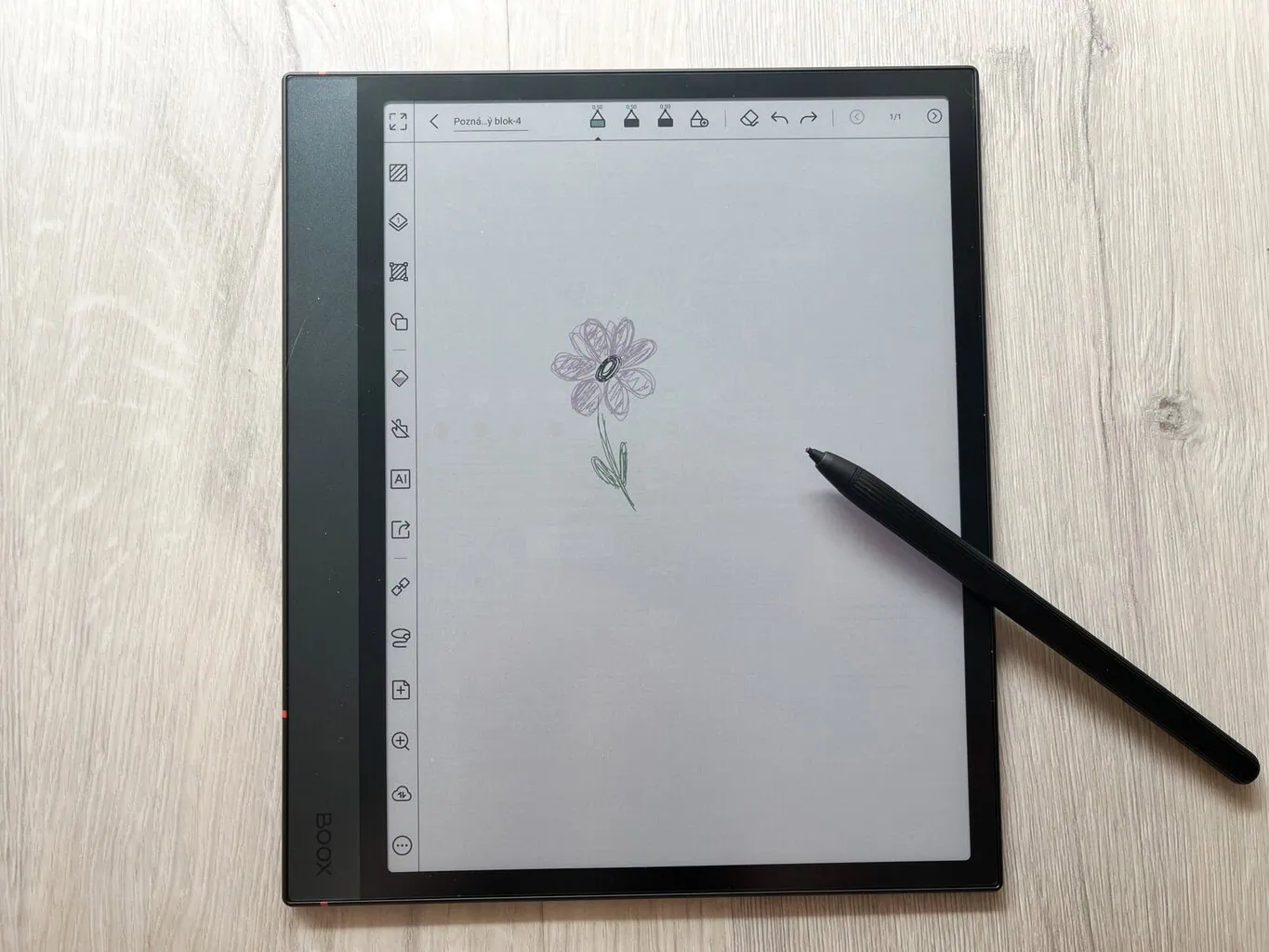
ONYX BOOX NOTE 4 C, podobnie jak jego poprzednik, nie jest urządzeniem stworzonym z myślą o artystach. Jeśli będziesz korzystać z podstawowej aplikacji do notatek, szybko zauważysz ograniczoną paletę kolorów (przynajmniej jeśli nie zamierzasz tworzyć wyłącznie czarno-białych ilustracji).
Pewnym rozwiązaniem może być pobranie aplikacji firm trzecich, które oferują szerszy wybór narzędzi oraz kolorów. Trzeba jednak pamiętać, że ekrany E Ink zawsze charakteryzują się mniejszym kontrastem barw. Zwracam też uwagę, że aplikacje zewnętrzne mogą zmagać się z opóźnieniami w zależności od poziomu ich optymalizacji. Dlatego artystom polecam raczej iPada.
Do okazjonalnego rysowania ONYX BOOX sprawdzi się dobrze, pod warunkiem, że wystarczy Ci ograniczona liczba kolorów i zestaw narzędzi, czyli rodzajów linii. Dzięki możliwości wykorzystywania różnych poziomów nacisku i kątów nachylenia, efekt końcowy przypomina rysowanie ołówkiem na zwykłym papierze.
Wstawianie obrazów
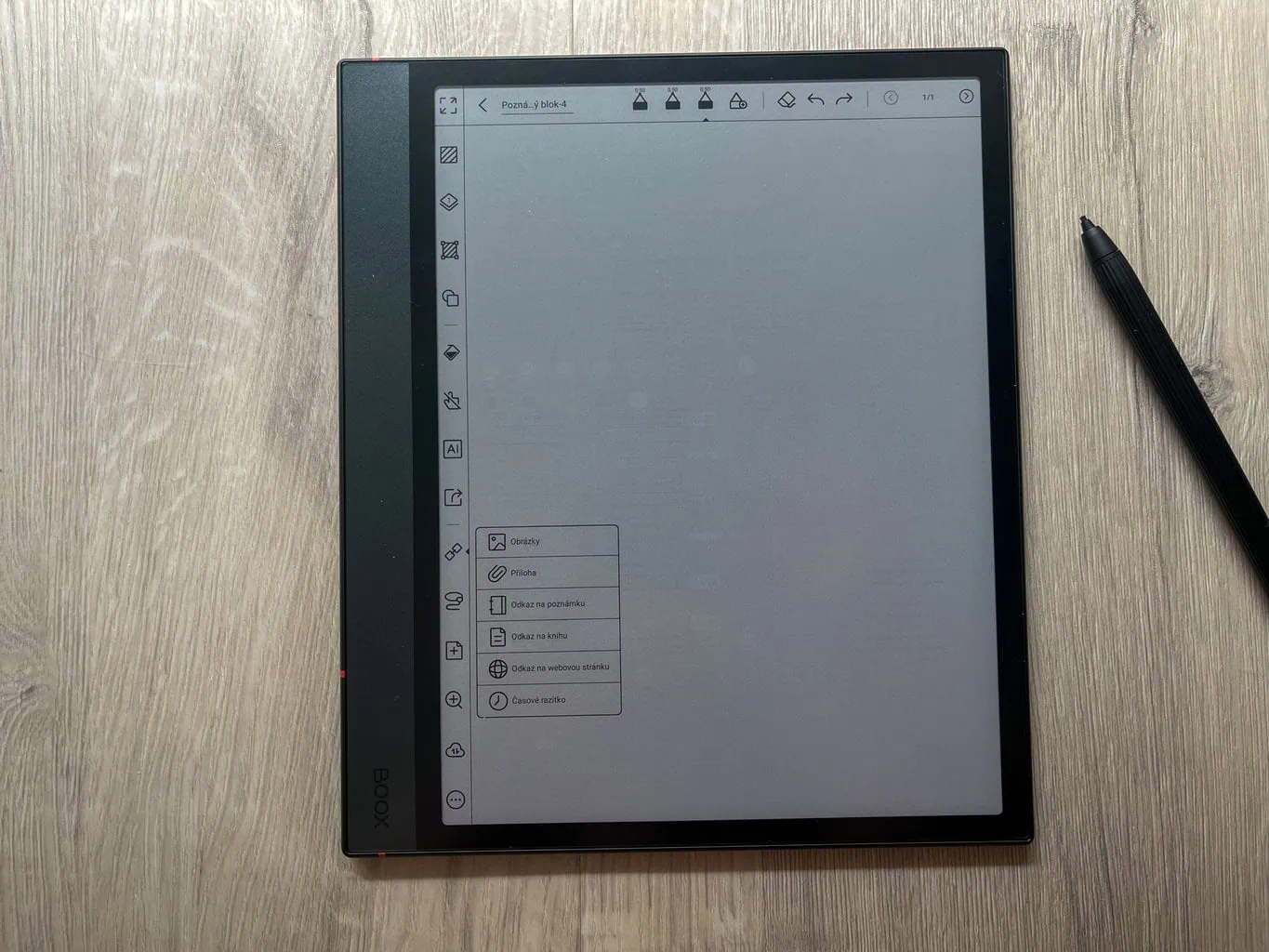
Do notatki możesz również wstawiać obrazy dostępne w Twojej pamięci urządzenia. Podobnie jak w reMarkable Paper Pro, możesz pracować z kolorowymi obrazami, natomiast w reMarkable 2 kolorowe obrazy zostaną automatycznie przekonwertowane na wersję czarno-białą.
Czego ONYX BOOX nie potrafi?
Podobnie jak wcześniejszy ONYX BOOX NOTE 3 C, także NOTE 4 C nie jest polecany do tworzenia diagramów przepływu, rysunków technicznych ani przekształcania równań matematycznych do formy cyfrowej. W tych zastosowaniach znacznie lepiej sprawdzi się iPad.
Udostępnianie notatek
Gotową notatkę można udostępnić na kilka sposobów – na przykład przez Bluetooth, wysyłając do drukarki lub za pomocą aplikacji firm trzecich, takich jak e-mail czy komunikatory. Jeśli korzystasz z urządzenia z Androidem, możesz użyć funkcji Nearby Share. Użytkownicy iOS i macOS najłatwiej wyświetlą lub pobiorą notatki za pośrednictwem przeglądarki internetowej po zalogowaniu się na swoje konto ONYX. Aplikacja na macOS nie jest jeszcze dostępna.
Tekst pisany na klawiaturze
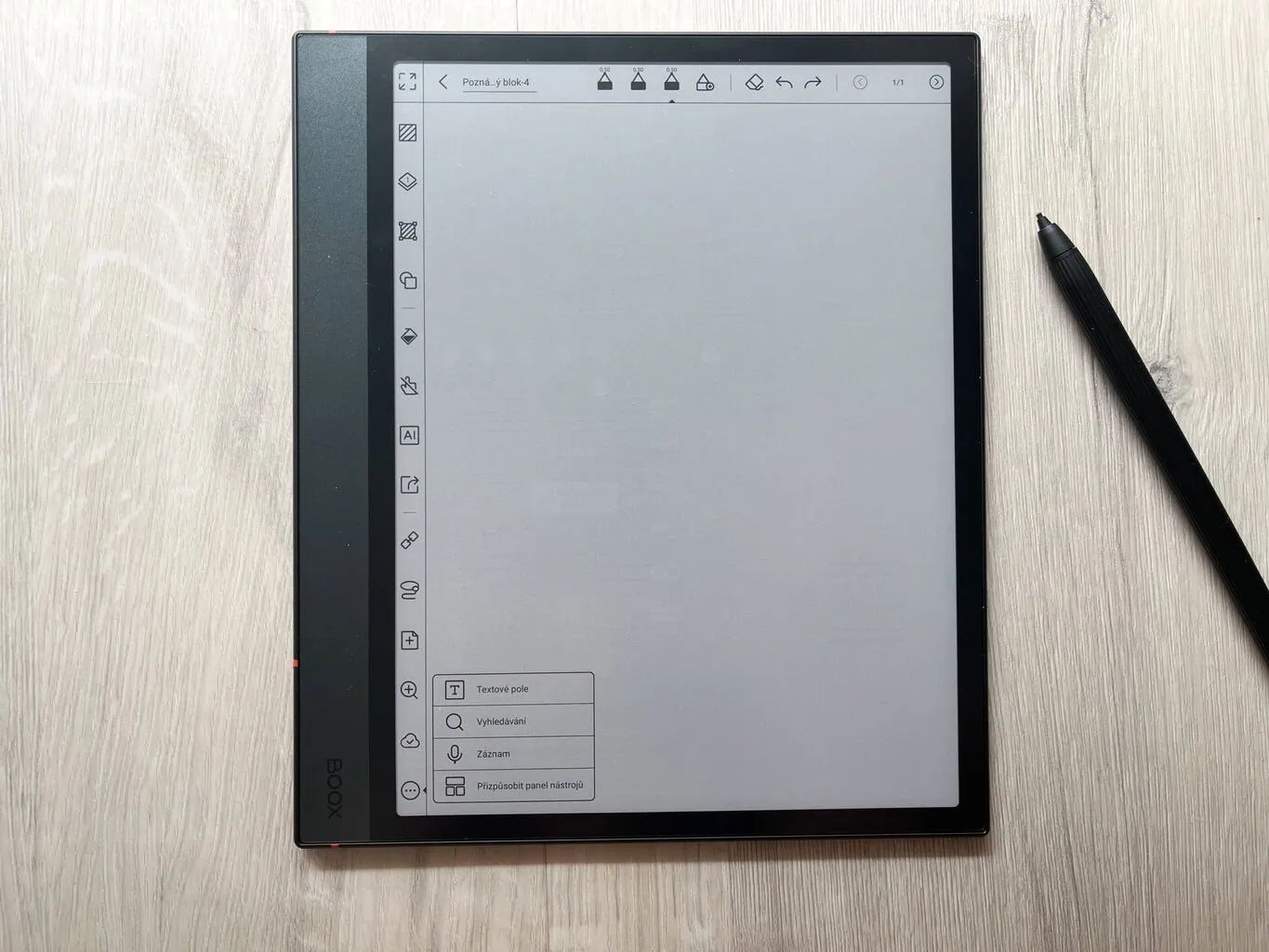
Podczas tworzenia notatki możesz wpisać potrzebny tekst za pomocą klawiatury. Tekst można wygodnie edytować gestami – na przykład zaznaczyć, skopiować lub wyciąć. Dwukrotne stuknięcie zaznacza pojedyncze słowo, trzykrotne cały akapit. Dostępny jest wybór czcionki i jej rozmiaru, a także podstawowe formatowanie – pogrubienie, kursywa i podkreślenie. Użytkownik może również dostosować interlinię oraz ustawić wyrównanie tekstu do lewej, prawej lub na środku.
Nagrywanie głosu i głośnik
ONYX BOOX Note 4 C posiada wbudowany mikrofon, dzięki któremu możesz nagrywać notatki głosowe – to idealne rozwiązanie na przykład dla studentów, którzy chcą podczas wykładu nagrać treść i jednocześnie robić notatki. W przeciwieństwie do niego konkurencyjne reMarkable 2 czy reMarkable Paper Pro nie oferują tej funkcji, podczas gdy iPad oczywiście mikrofon posiada.
ONYX BOOX NOTE 4 C jest wyposażony w głośnik, więc możesz odsłuchiwać swoje notatki głosowe. Jakość dźwięku jest wystarczająca do codziennego użytku. W razie potrzeby możesz podłączyć do urządzenia słuchawki bezprzewodowe.
Jeśli szukasz specjalistycznego urządzenia wyłącznie do nagrywania głosu, świetnym uzupełnieniem dla Note 4 C może być AI dyktafon PLAUD Note lub Note Pin. Pozwala wygodnie nagrać cały wykład lub rozmowę i automatycznie zamienia mowę na tekst. To idealne rozwiązanie, gdy potrzebujesz mieć wolne ręce lub nie chcesz korzystać z urządzenia z dużym ekranem. Sztuczna inteligencja oferuje tu wiele sprytnych funkcji. Szkoda, że obecność głośnika i mikrofonu w ONYX BOOX nie została w tym modelu wykorzystana jako okazja do wprowadzenia podobnych funkcji jak w PLAUD. W takim przypadku notatnik z pewnością byłby dla wielu użytkowników znacznie ciekawszy.
Konwersja odręcznego pisma
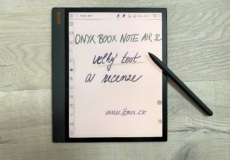
Aby korzystać z tej funkcji, należy najpierw pobrać odpowiedni pakiet językowy. Notatnik bardzo dobrze radzi sobie z konwersją całego odręcznie napisanego dokumentu, rozpoznaje także interpunkcję. Podczas mojego testowania okazało się również, że nie trzeba pisać wyjątkowo starannie. Urządzenie potrafi także rozróżniać wielkie i małe litery.
Konwersję tekstu można wykorzystywać także podczas pisania na klawiaturze. Oznacza to, że nie musisz wpisywać słów, ale możesz je napisać odręcznie w odpowiednim polu, a następnie dokonać konwersji. W tym przypadku jednak urządzenie ma już trudności z prawidłowym rozpoznaniem słów.
Przekonwertowany tekst z całego dokumentu możesz również wyeksportować do pliku w jednym z obsługiwanych formatów (PNG, PDF lub TXT).
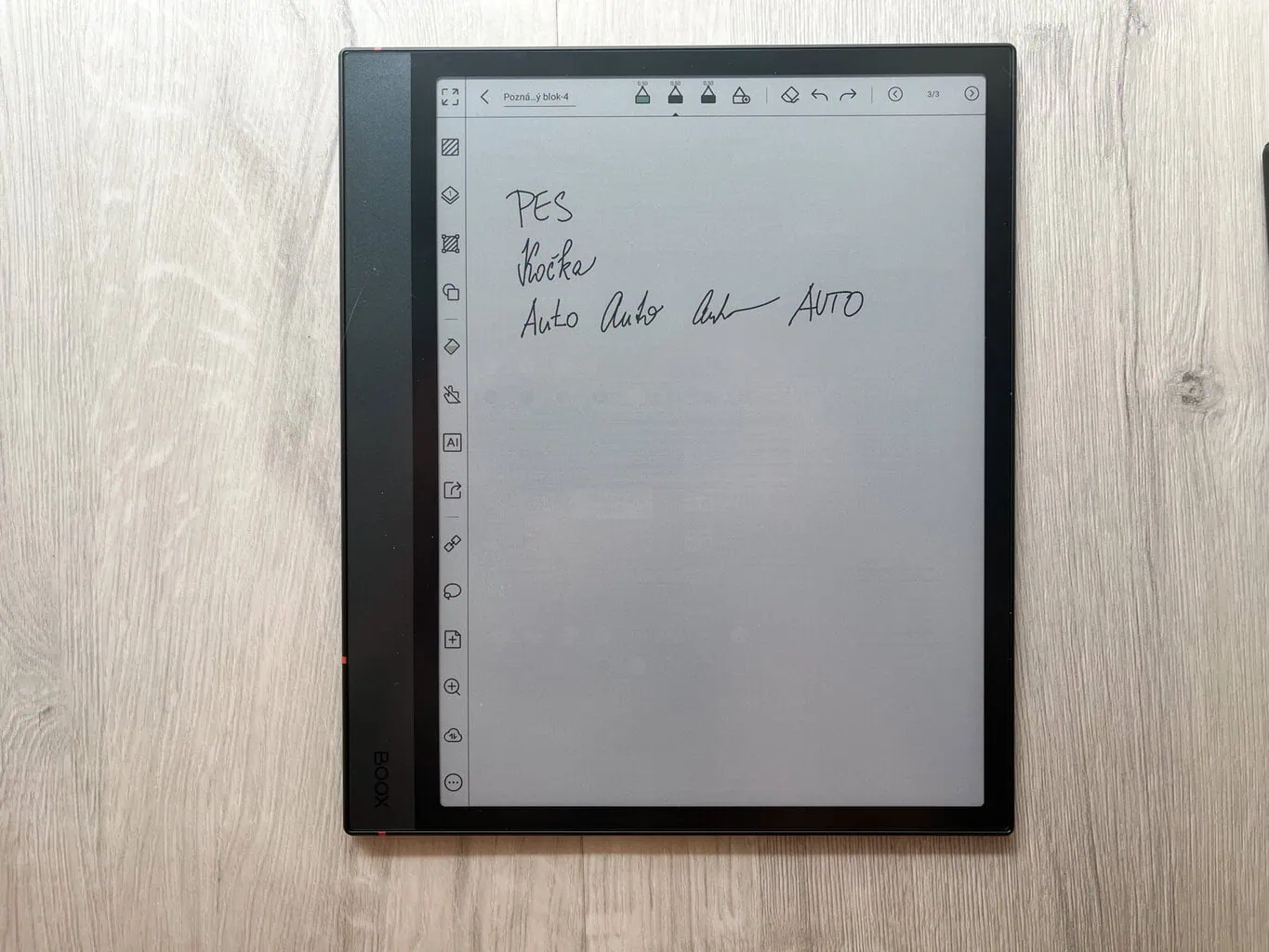
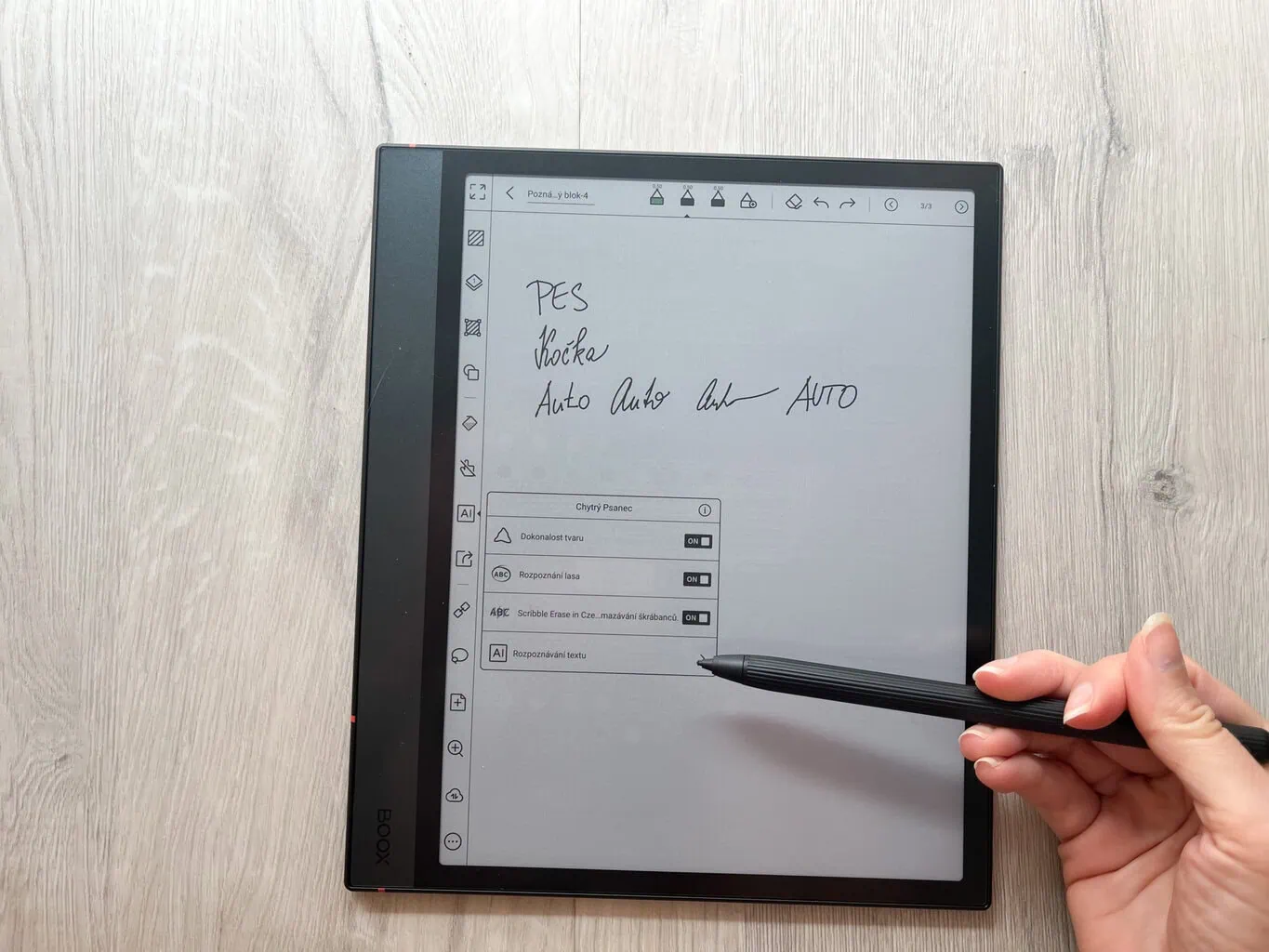
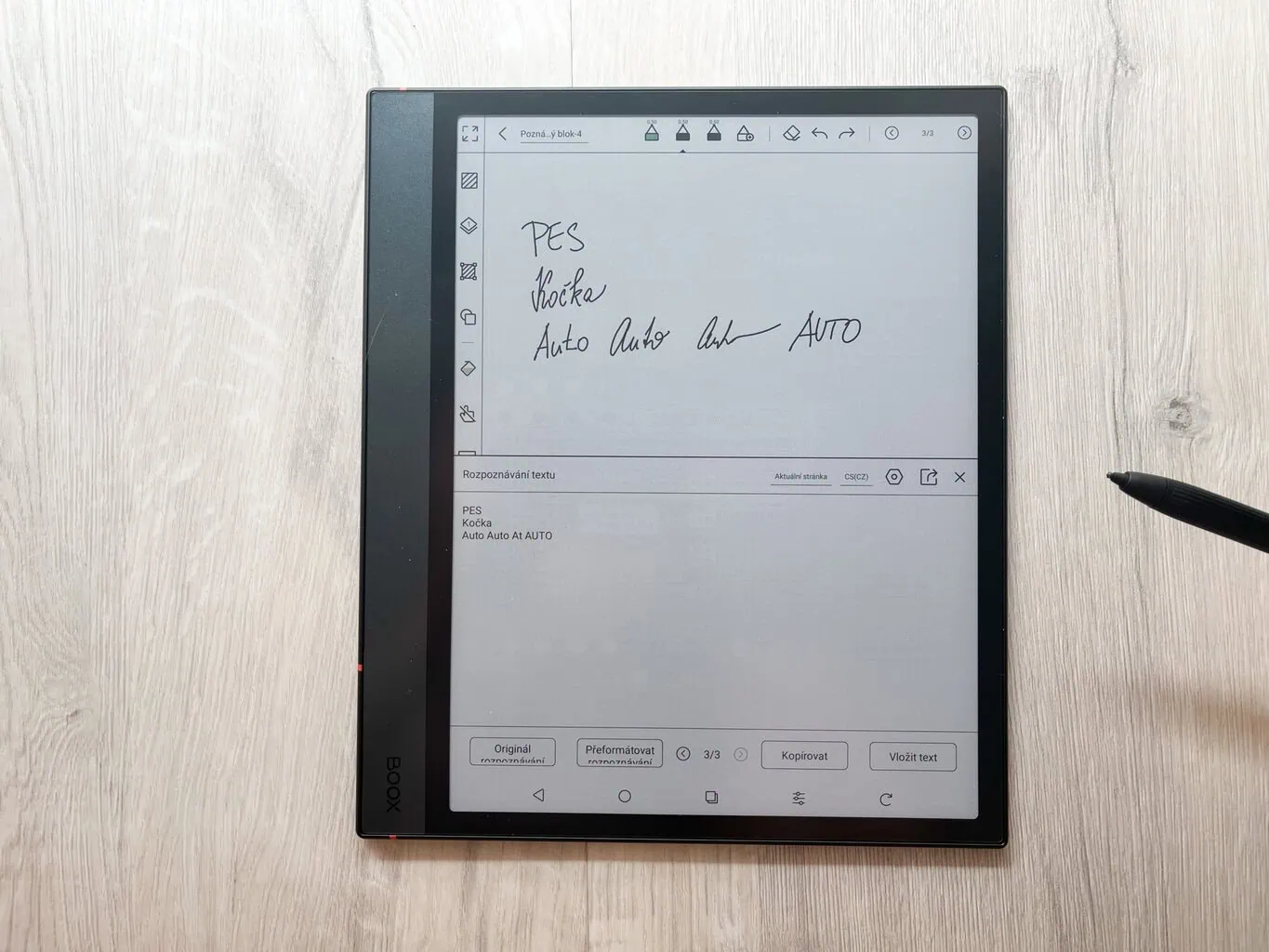
Teraz możesz także ustawić, aby rozpoznawanie tekstu odbywało się automatycznie w tle. To szczególnie przydatne przy obszernych notatkach, gdzie konwersja całego tekstu naraz trwałaby dość długo i w tym czasie nie mogłabyś korzystać z urządzenia.
Jeśli ciekawi Cię, jak z tą funkcją radzą sobie konkurencyjne notatniki reMarkable i iPad, polecam przeczytać nasz szczegółowy artykuł porównawczy. W skrócie: w przypadku reMarkable wyniki są podobne, a w iPadzie zależą od wybranej aplikacji.
Czytnik książek
ONYX BOOX NOTE 4 C sprawdzi się oczywiście także jako czytnik książek. W danej książce możesz robić własne szkice, podkreślać ważne fragmenty, dopisywać informacje i wiele więcej.
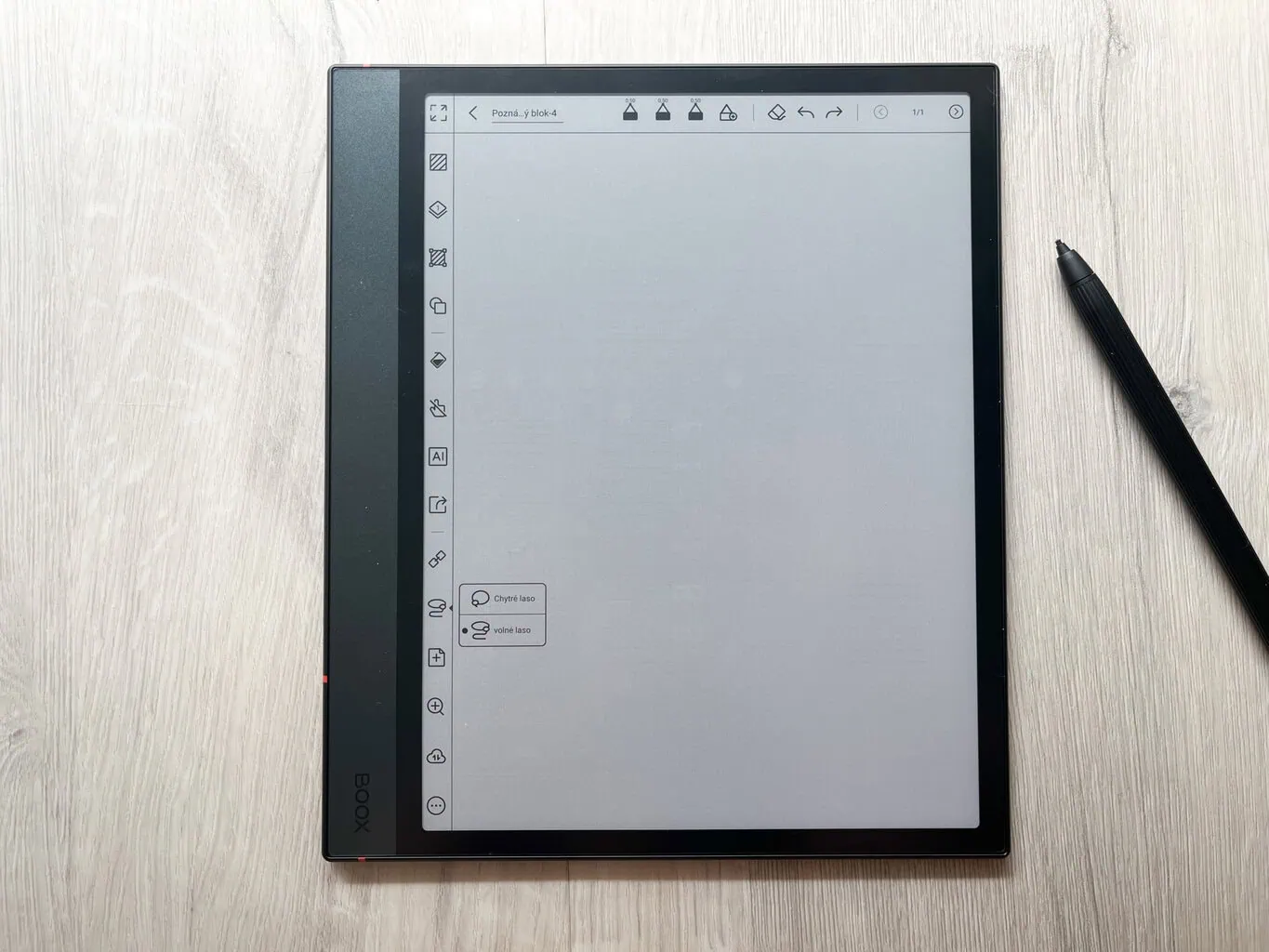
W sekcji Smart Scribe znajdziesz wiele przydatnych funkcji. Możesz na przykład ustawić, aby podkreślenia automatycznie wyrównywały się do tekstu, dzięki czemu efekt będzie bardziej „maszynowy”, a nie odręczny. W tym przypadku możesz także opcjonalnie włączyć funkcję usuwania ręcznie napisanych słów przez ich przekreślenie, poprawiania kształtów lub na przykład funkcję inteligentnego laso, która pozwala zaznaczać całe zdania lub akapity i dalej z nimi pracować (na przykład przetłumaczyć je za pomocą wbudowanego tłumacza).
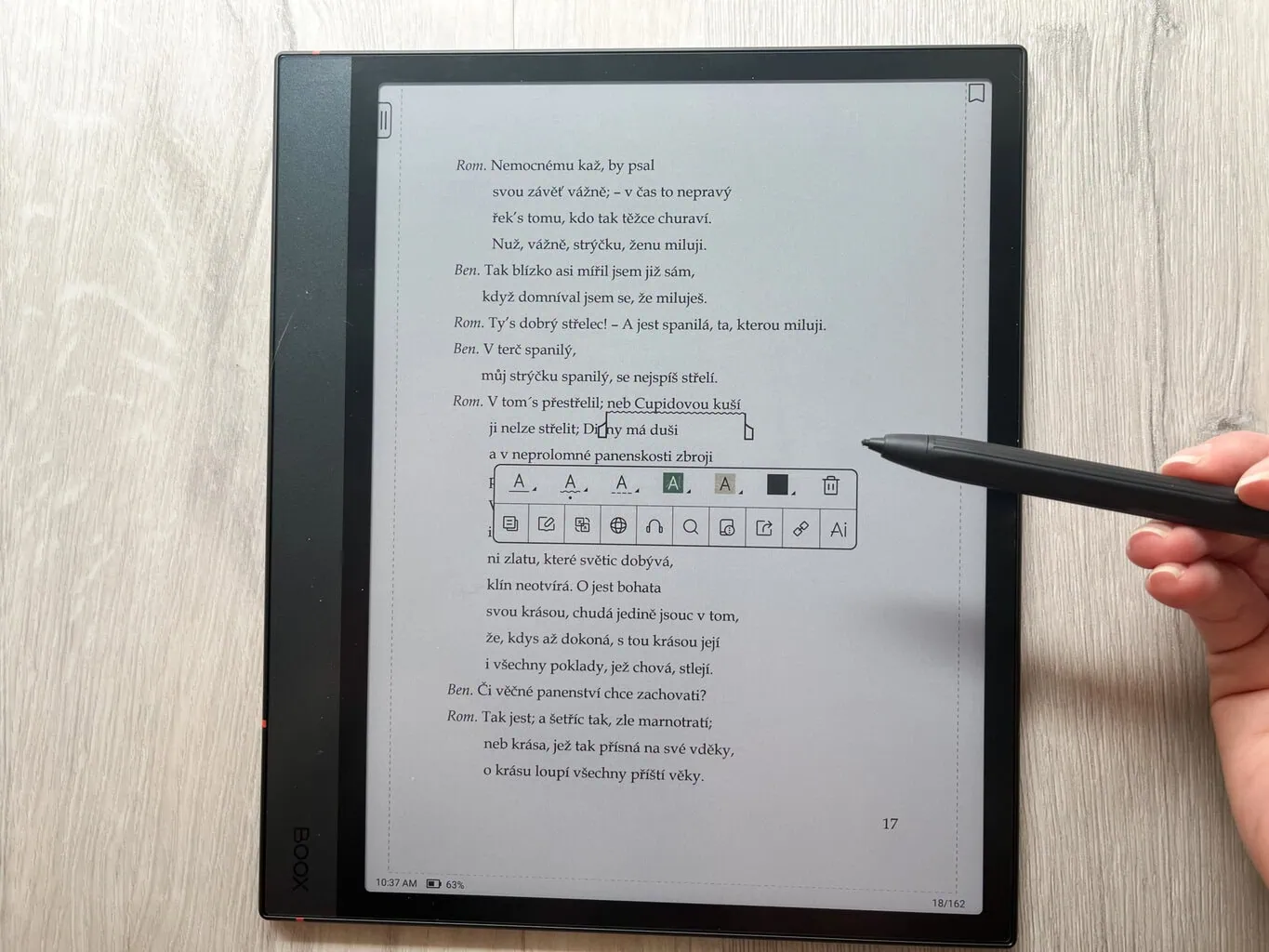
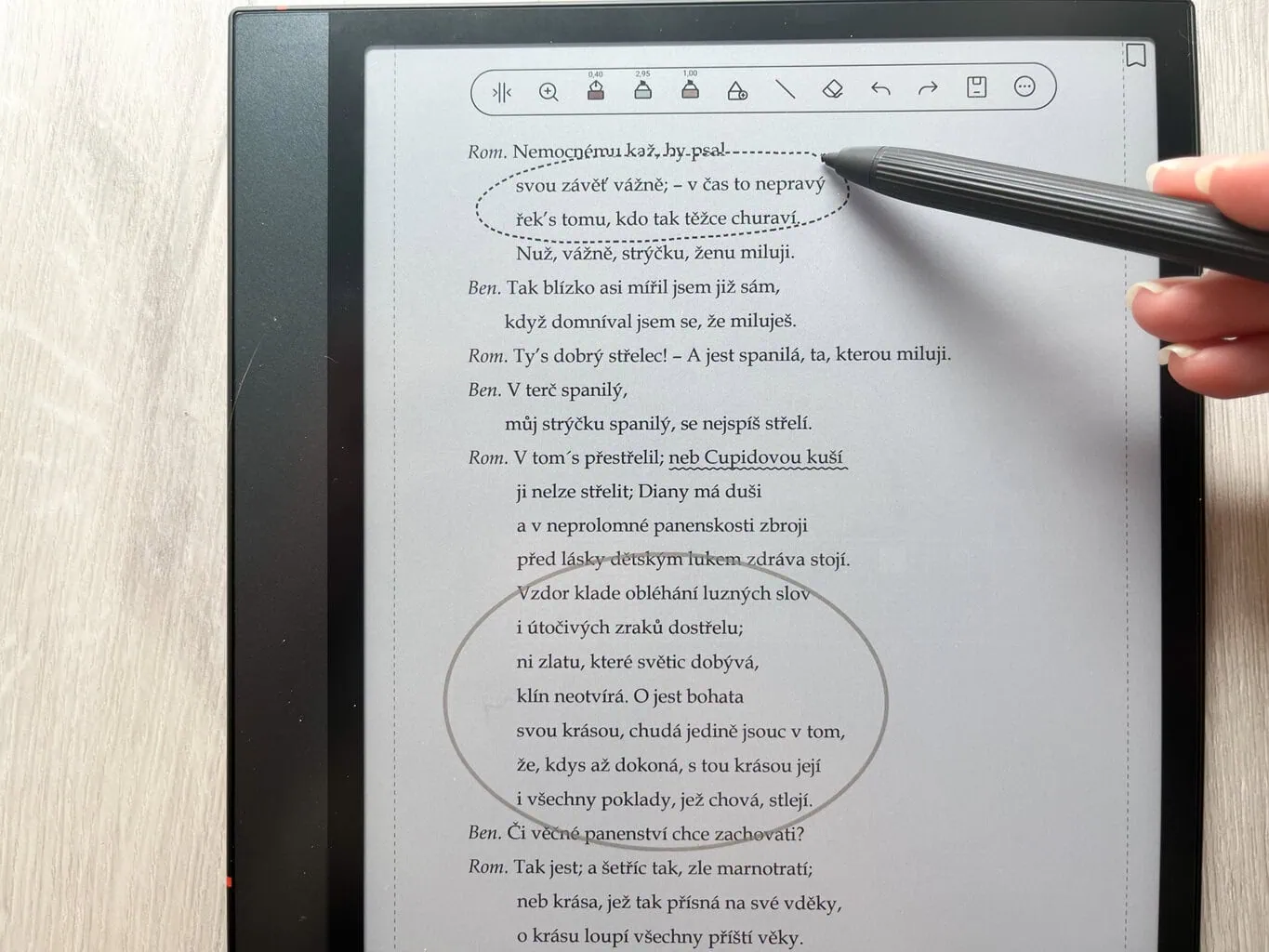
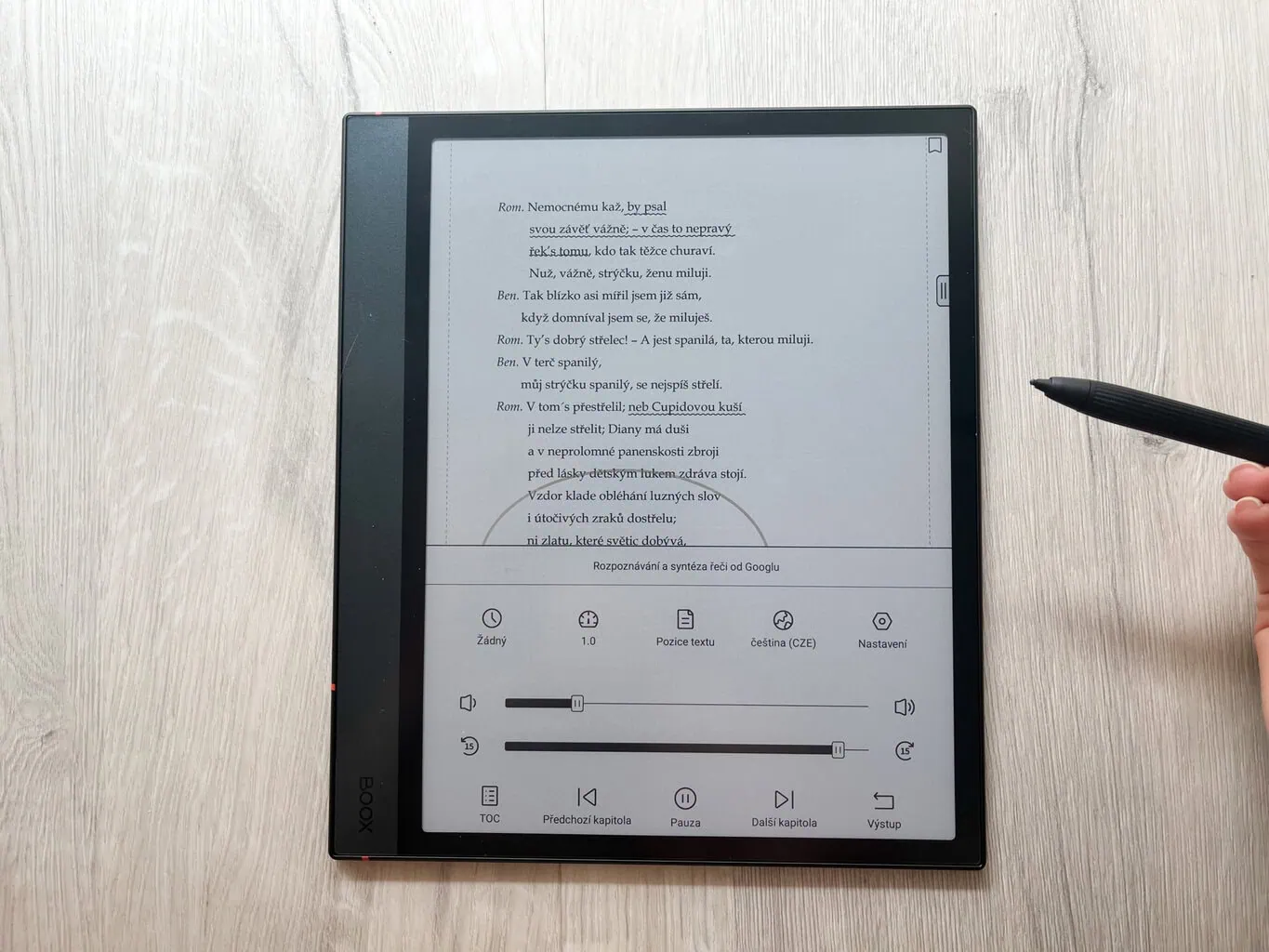
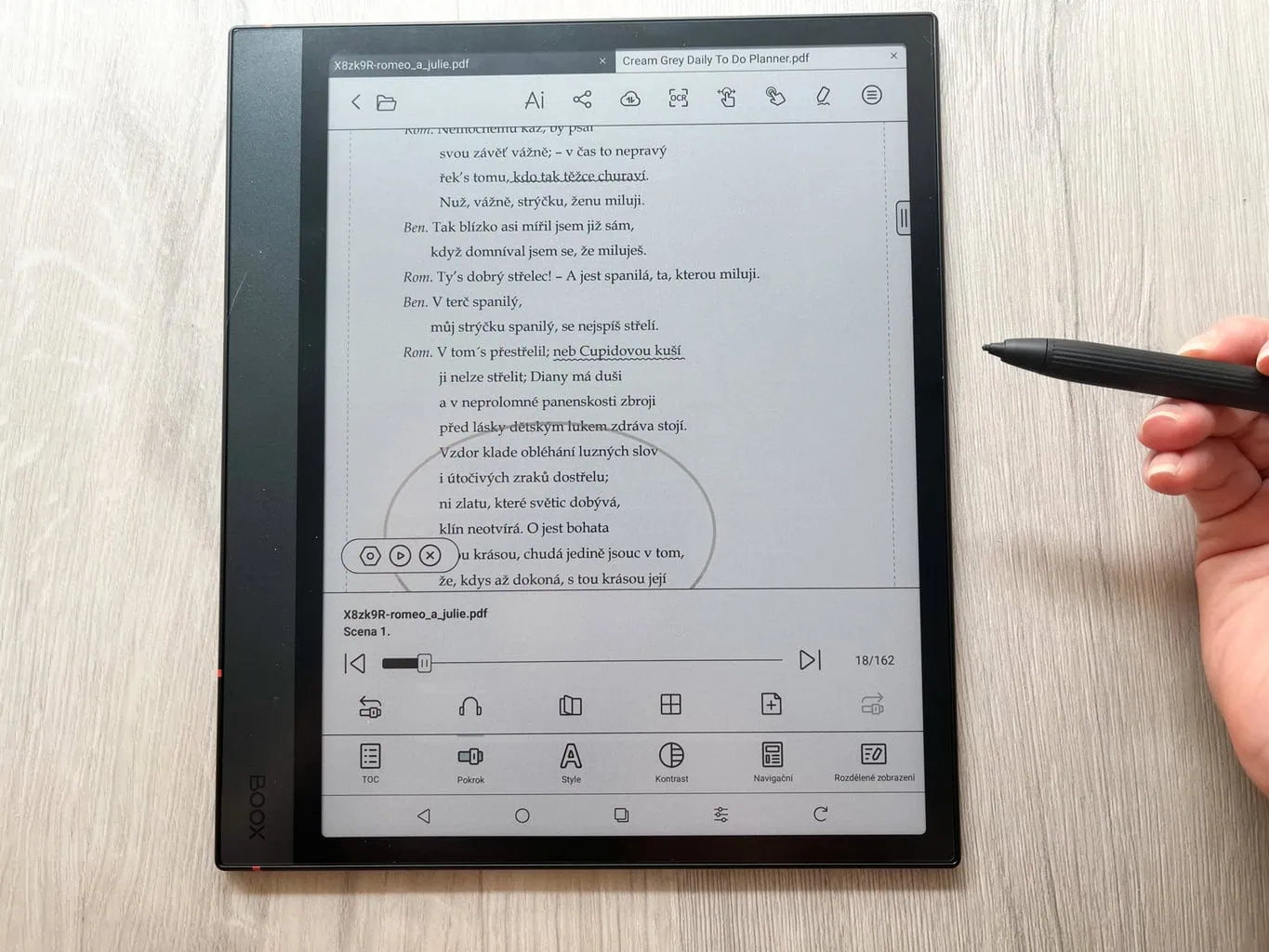
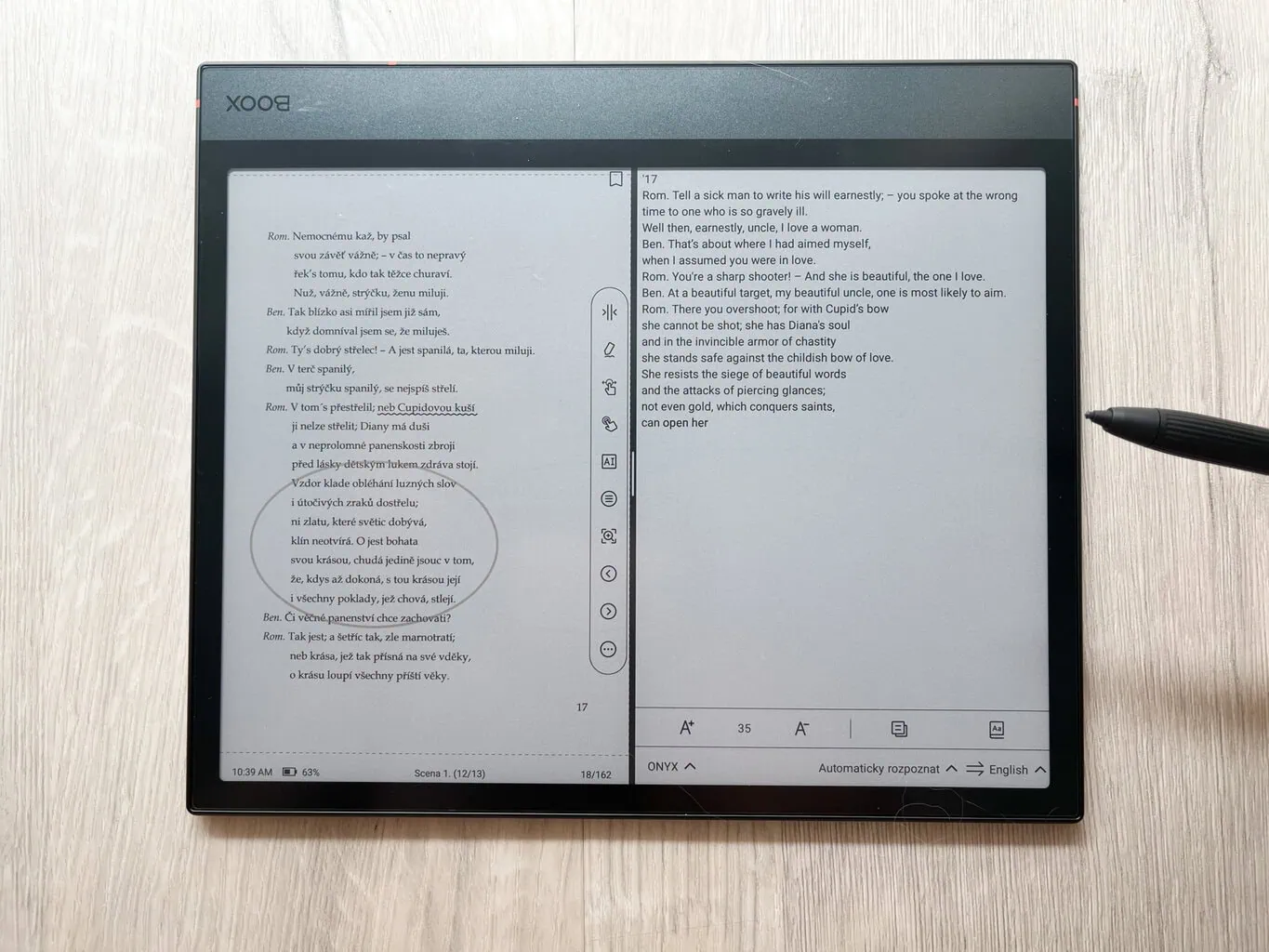
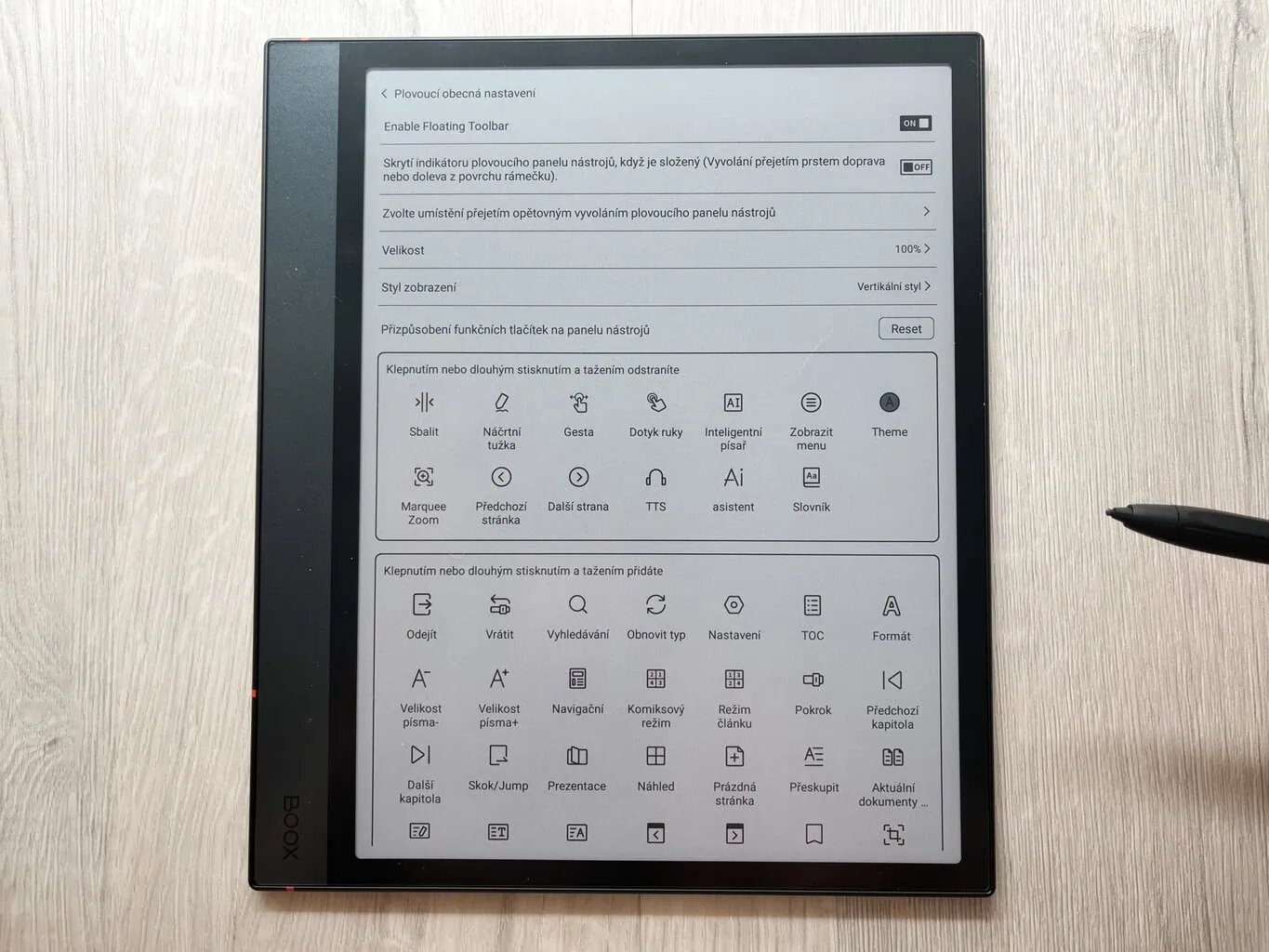
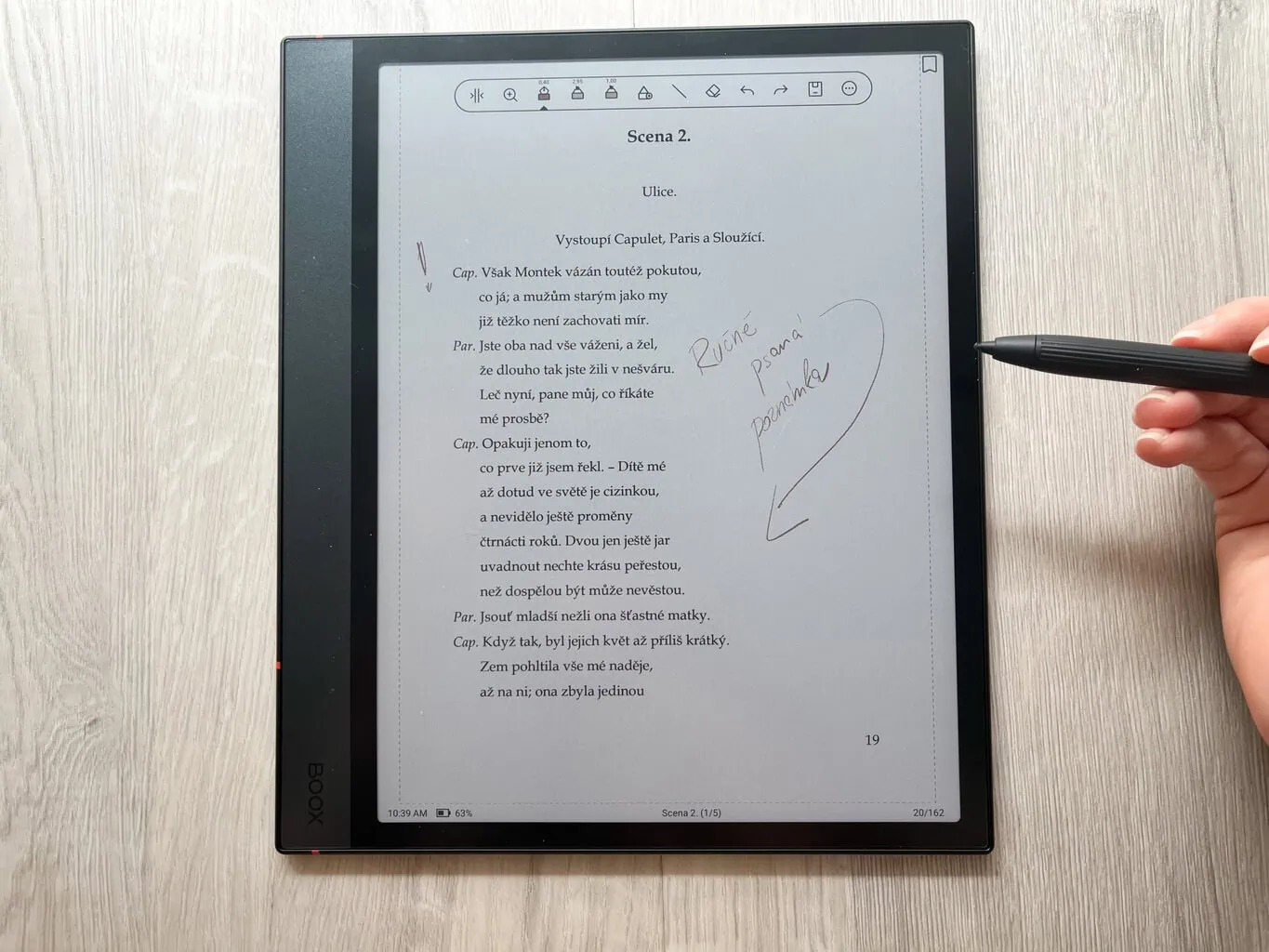
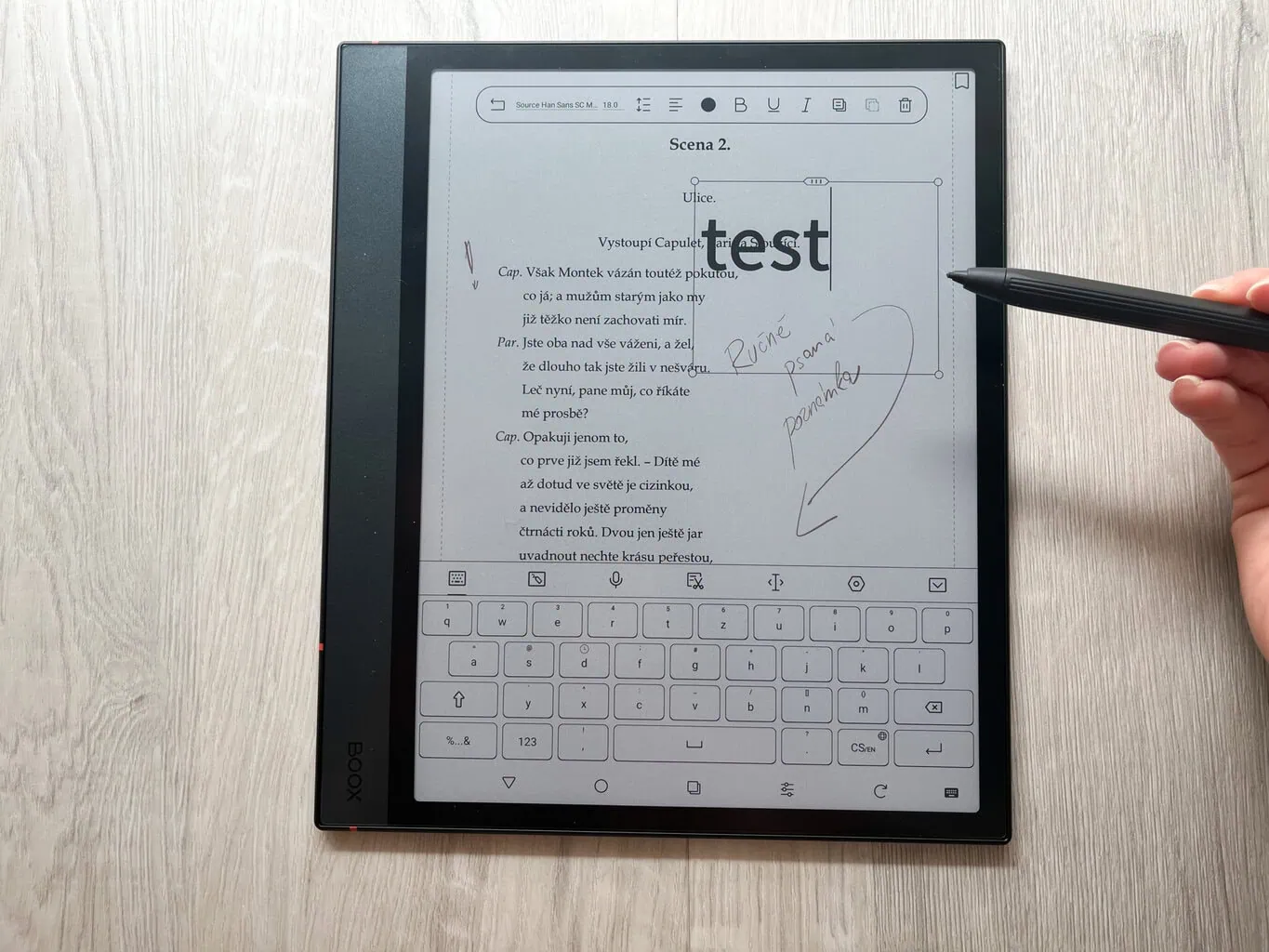
Wśród innych praktycznych funkcji warto wspomnieć o Text-To-Speech, która automatycznie zamienia tekst na ścieżkę dźwiękową. Efekt brzmi jednak dość mechanicznie i zdecydowanie nie można go porównać do klasycznej audiobooka nagrywanego przez człowieka z różnymi intonacjami głosu.
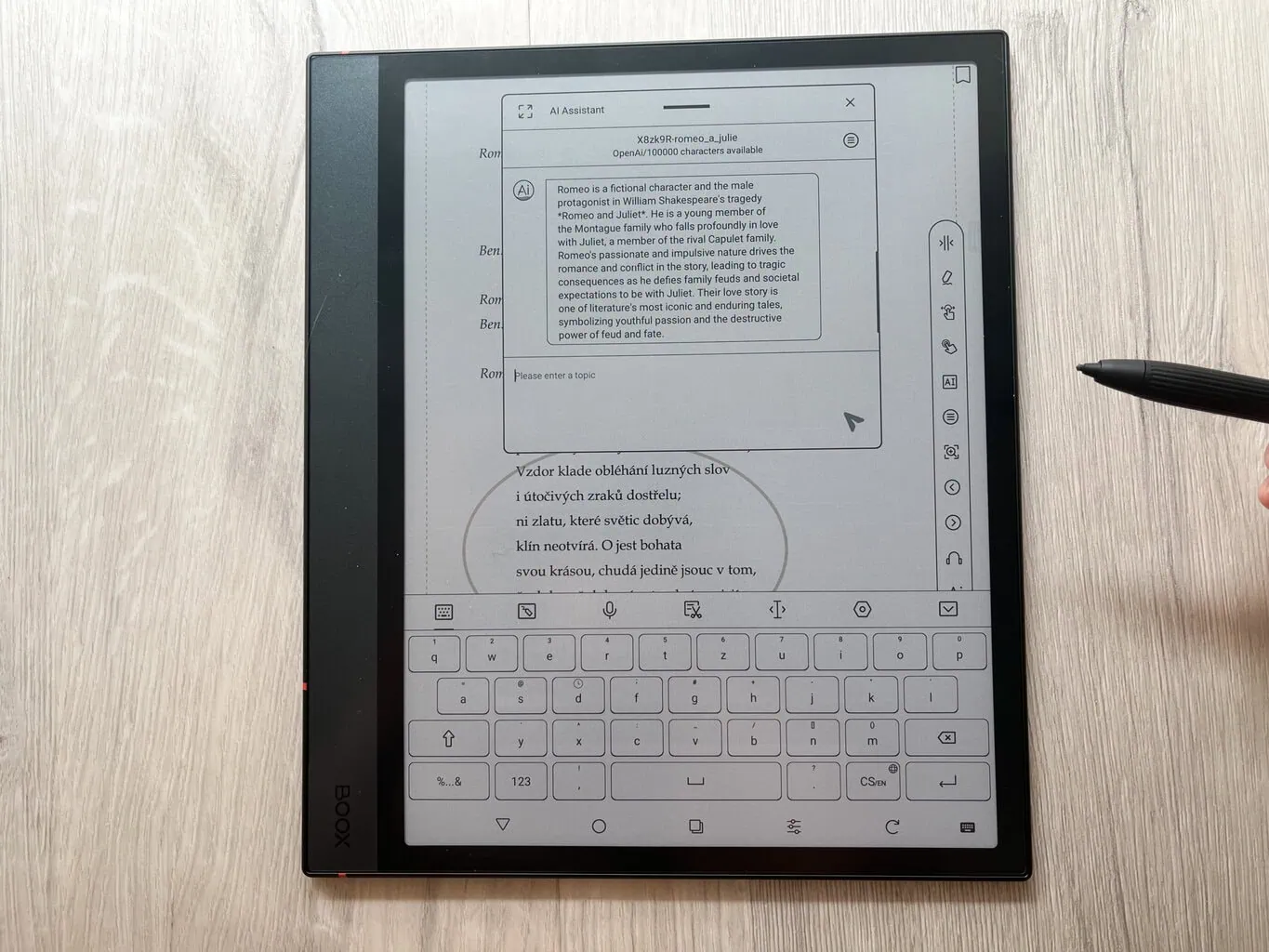
W porównaniu do poprzedniej generacji zainteresowała mnie możliwość korzystania z AI bezpośrednio w notatniku. Sztuczną inteligencję można zapytać o dowolne informacje (na przykład o daną książkę). AI Assistant jest dostępny w notatniku również jako osobna aplikacja.
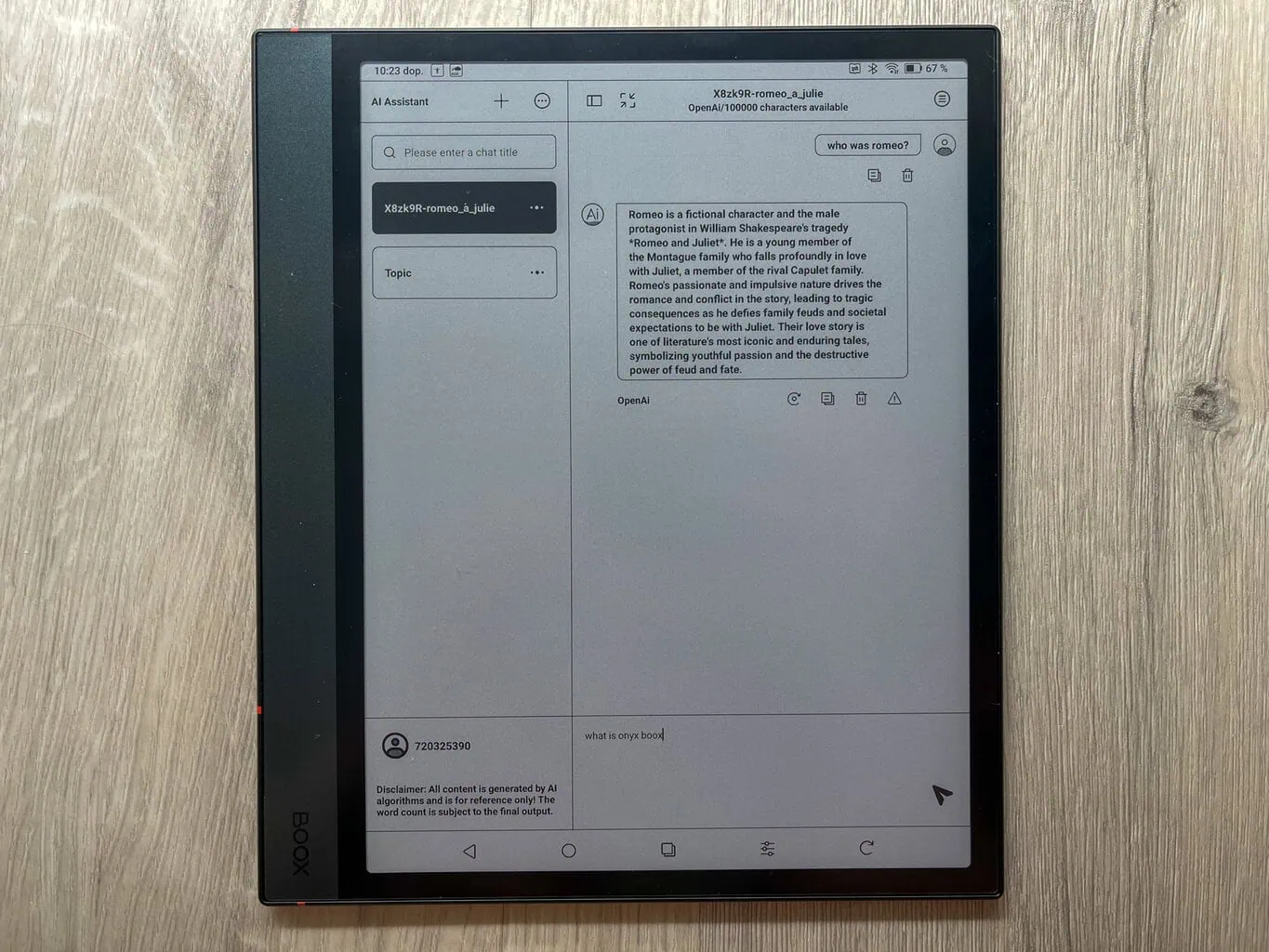
Kolejnym obszarem do poprawy w przyszłości mogłoby być wykorzystanie sztucznej inteligencji w funkcji Text-To-Speech, aby efekt był bardziej naturalny i przyjemny dla ucha. Podobnie notatnik mógłby obsługiwać funkcję podsumowania mówionego tekstu do notatki, jak wspomniany wyżej PLAUD. Pozostaje więc pytanie, w jakim kierunku będą się rozwijać notatniki.
Do książki możesz dodać puste strony i wykorzystać je do własnych notatek. Nie zabrakło także funkcji podziału ekranu, dzięki której możesz na jednej połowie czytać książkę, a na drugiej zapisywać ważne informacje.
Anotowanie dokumentów na ONYX BOOX oferuje dość szeroki wachlarz funkcji, a urządzenie obsługuje więcej formatów niż notatniki reMarkable. W przypadku iPada wszystko zależy od wybranej przez Ciebie aplikacji. Do pracy z Google Docs zdecydowanie lepiej sprawdzi się właśnie iPad, na którym łatwo i szybko dodasz komentarze do dokumentów i w ten sposób przekażesz współpracownikom swoją opinię.
Udostępnianie ekranu
Jeśli będziesz potrzebować udostępnić ekran z ONYX BOOX, masz kilka opcji. Pierwszą z nich jest funkcja Screen Cast Tool, która obecnie dostępna jest tylko dla Windows 10 / 11. Ponieważ nie mam komputera z tym systemem operacyjnym, niestety nie mogłam przetestować tej funkcji.
Drugą opcją jest wykorzystanie funkcji BOOXDrop Screen Mirroring, która według mnie jest bardzo prosta i skuteczna. Wystarczy włączyć ją w centrum sterowania na notatniku. Następnie na ekranie pojawi się adres URL, który należy wpisać na komputerze (lub na przykład na telefonie). Zrcadlenie odbywa się bezpośrednio w przeglądarce. Według mnie wszystko działa bez zarzutu, a reakcja jest natychmiastowa.
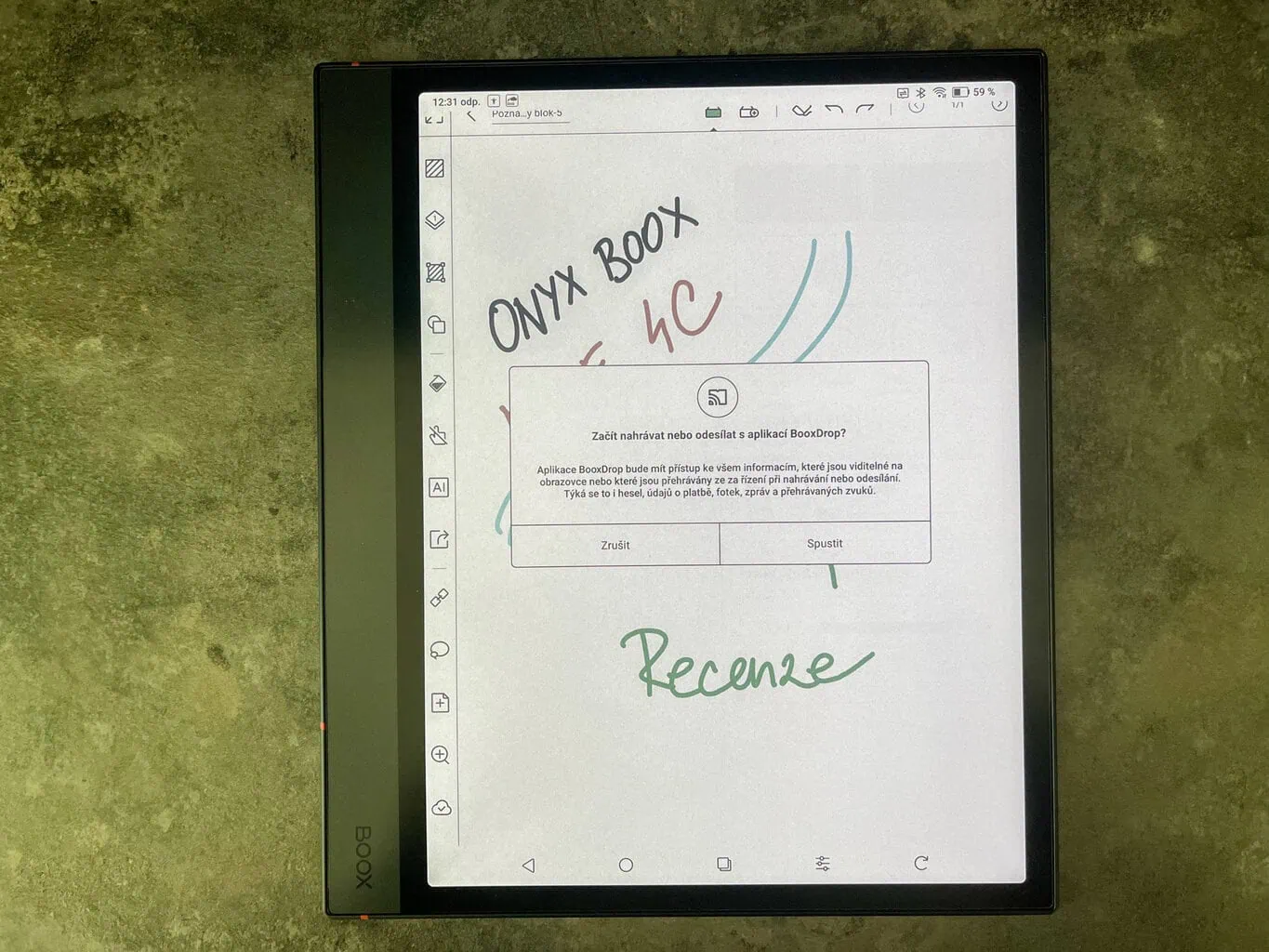
Alternatywą może być korzystanie z aplikacji firm trzecich, jednak BOOXDrop Screen Mirroring działa naprawdę bezproblemowo.
Wyszukiwanie
Książki można wyszukiwać po tytule, ale wyszukiwanie jest możliwe także bezpośrednio w treści poszczególnych książek. Do wpisania szukanego wyrażenia służy klawiatura ekranowa.
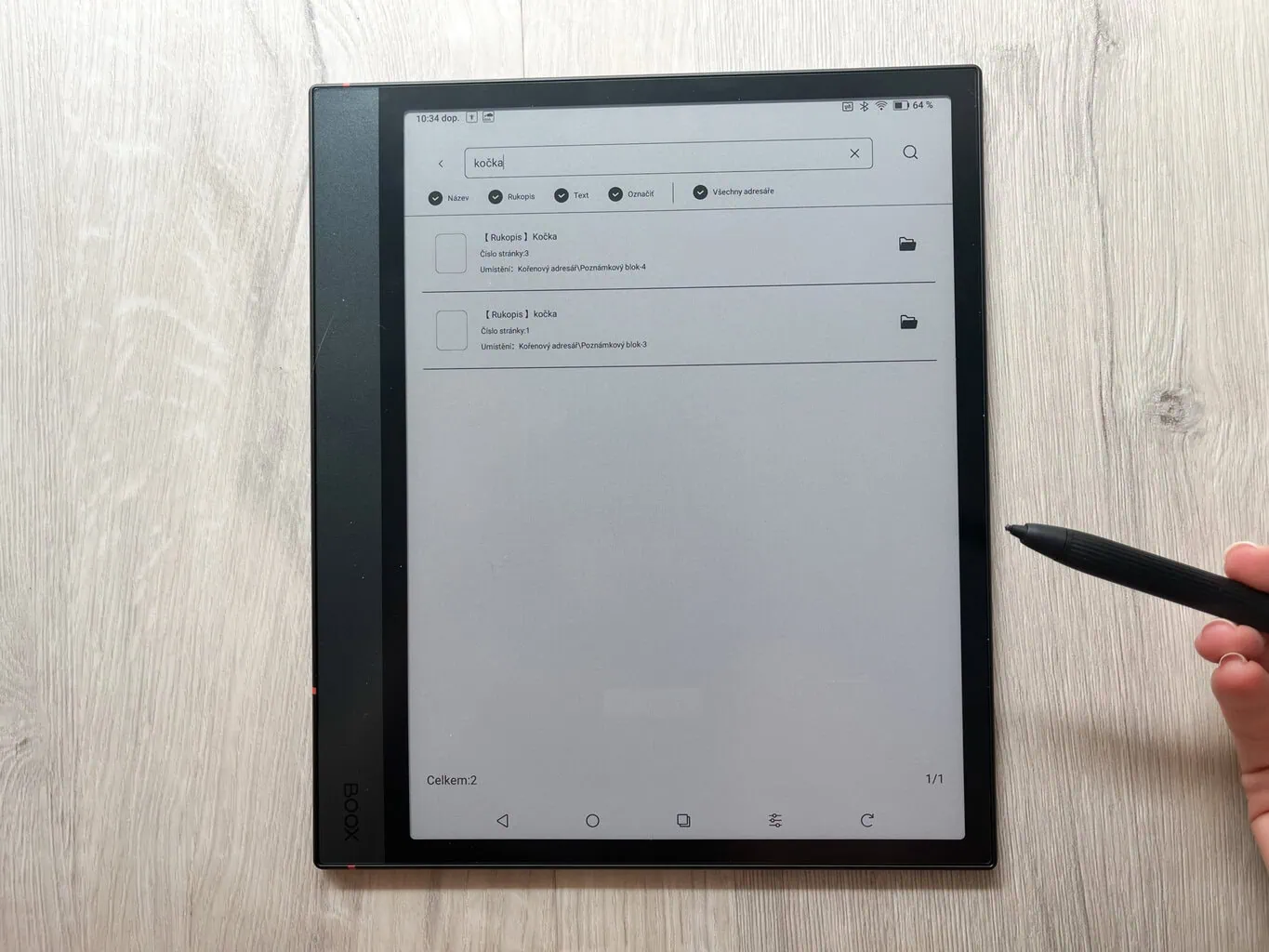
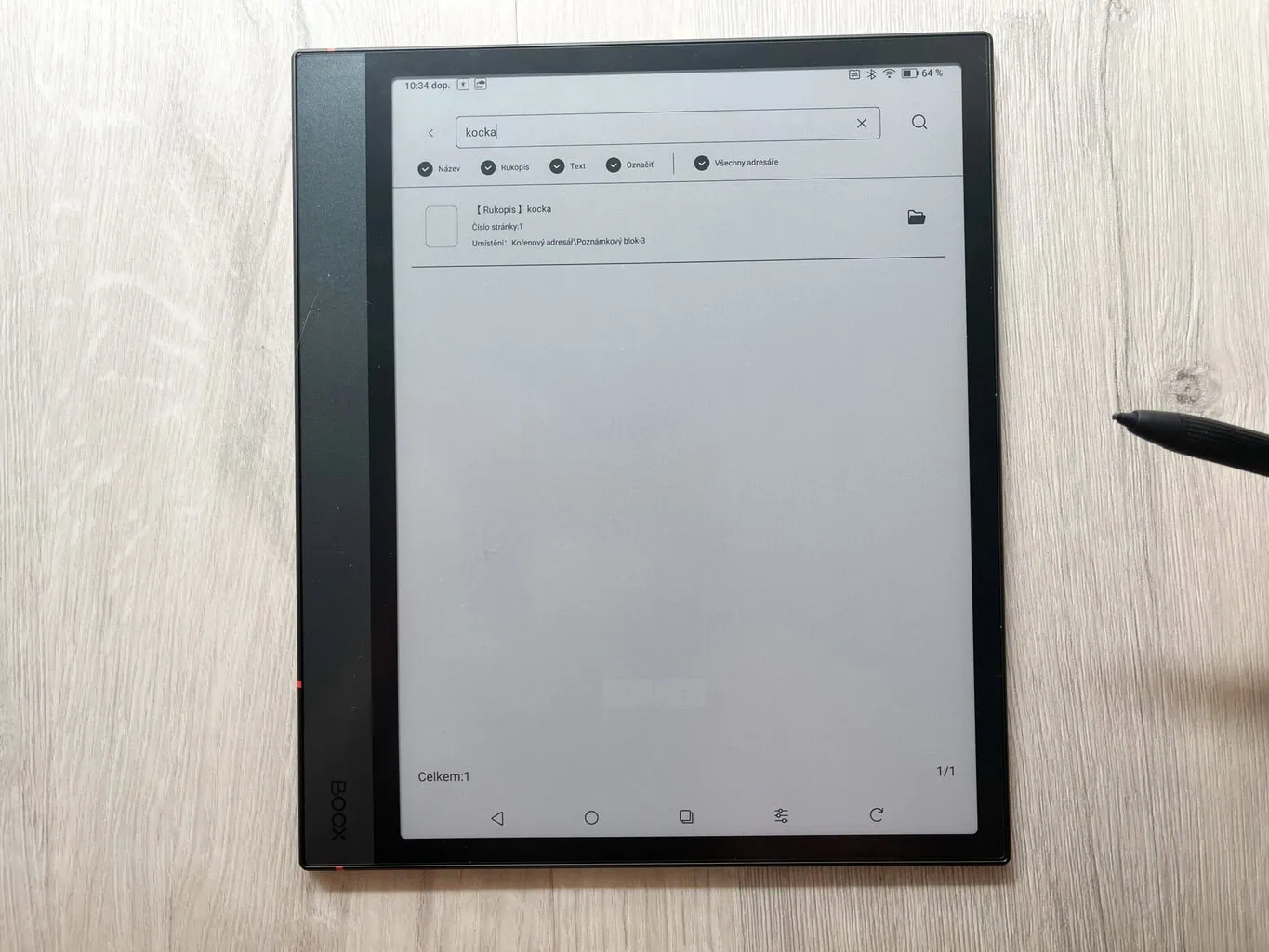
Możesz także wyszukiwać we wszystkich swoich notatkach lub tylko w aktualnie otwartej notatce. Zaletą jest to, że notatnik potrafi znaleźć nie tylko tekst wpisany na klawiaturze, ale także słowa napisane odręcznie. Podczas wyszukiwania nie trzeba wpisywać słów z polskimi znakami (jeśli to specyfika języka, w którym tworzysz notatki), nawet jeśli w notatce zostały one zapisane z diakrytyką.
ONYX BOOX umożliwia wyszukiwanie we wszystkich notatkach. Wynikiem jest lista wszystkich notatek, w których występuje dane słowo. Do wyszukiwania można także użyć aplikacji mobilnej oraz wersji przeglądarkowej.
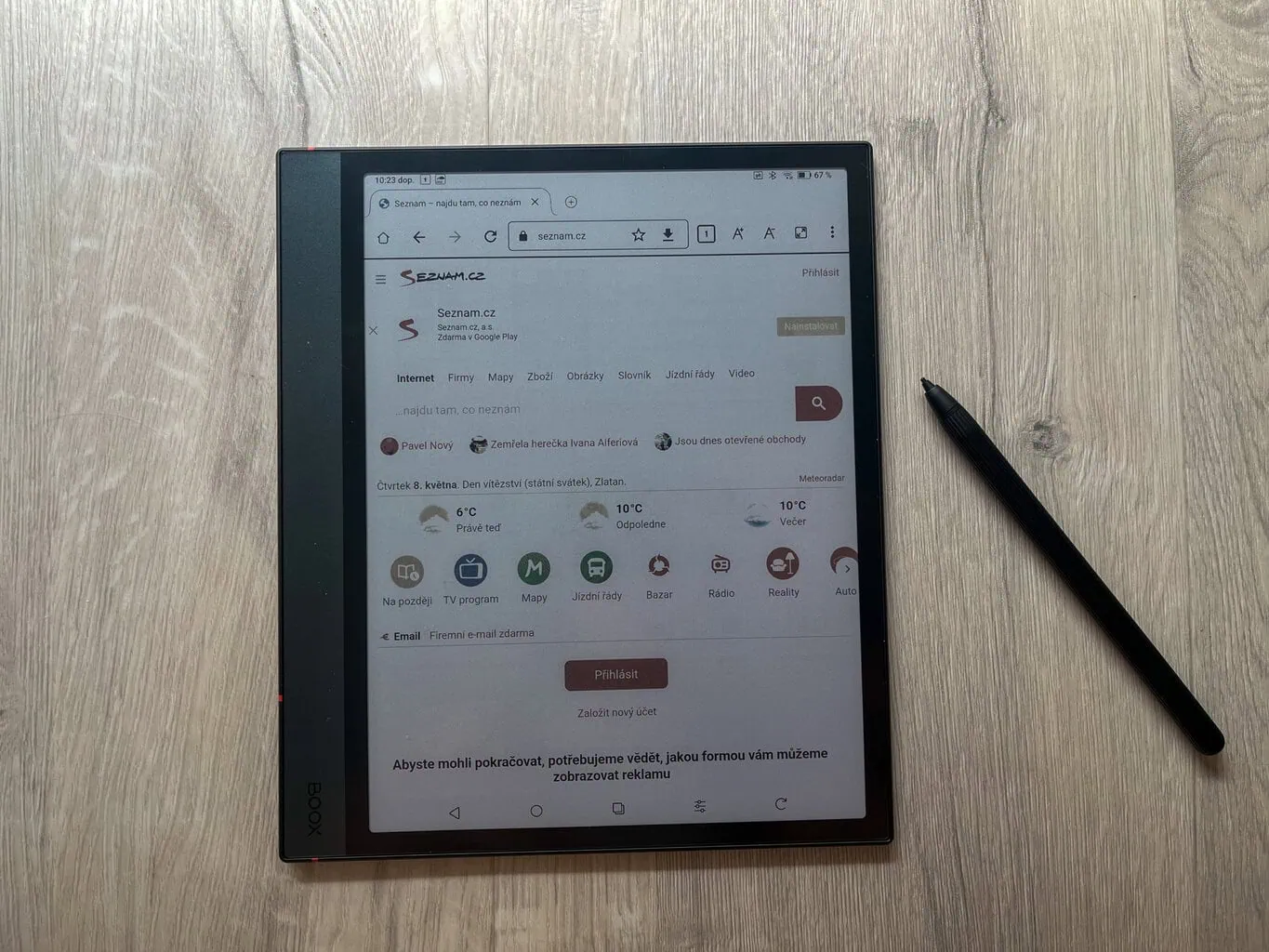
Przeglądarka internetowa
W przeciwieństwie do reMarkable 2 oraz reMarkable Paper Pro, ONYX BOOX jest wyposażony w przeglądarkę internetową. Jeśli podczas pracy często korzystasz z przeglądarki, moim zdaniem lepszym wyborem będzie iPad. Szybkość ładowania poszczególnych stron internetowych w moim przypadku nie była zbyt imponująca, dlatego korzystałam z przeglądarki raczej okazjonalnie, by znaleźć potrzebne informacje.
Dodatkowe funkcje
Tablet ONYX BOOX NOTE 4 C oferuje także kilka dodatkowych, raczej uzupełniających funkcji. Są to na przykład kalkulator, kalendarz, timer, słownik, stoper czy odtwarzacz muzyki. Ponieważ obsługuje Google Play, możesz pobrać dodatkowe aplikacje według własnych potrzeb.
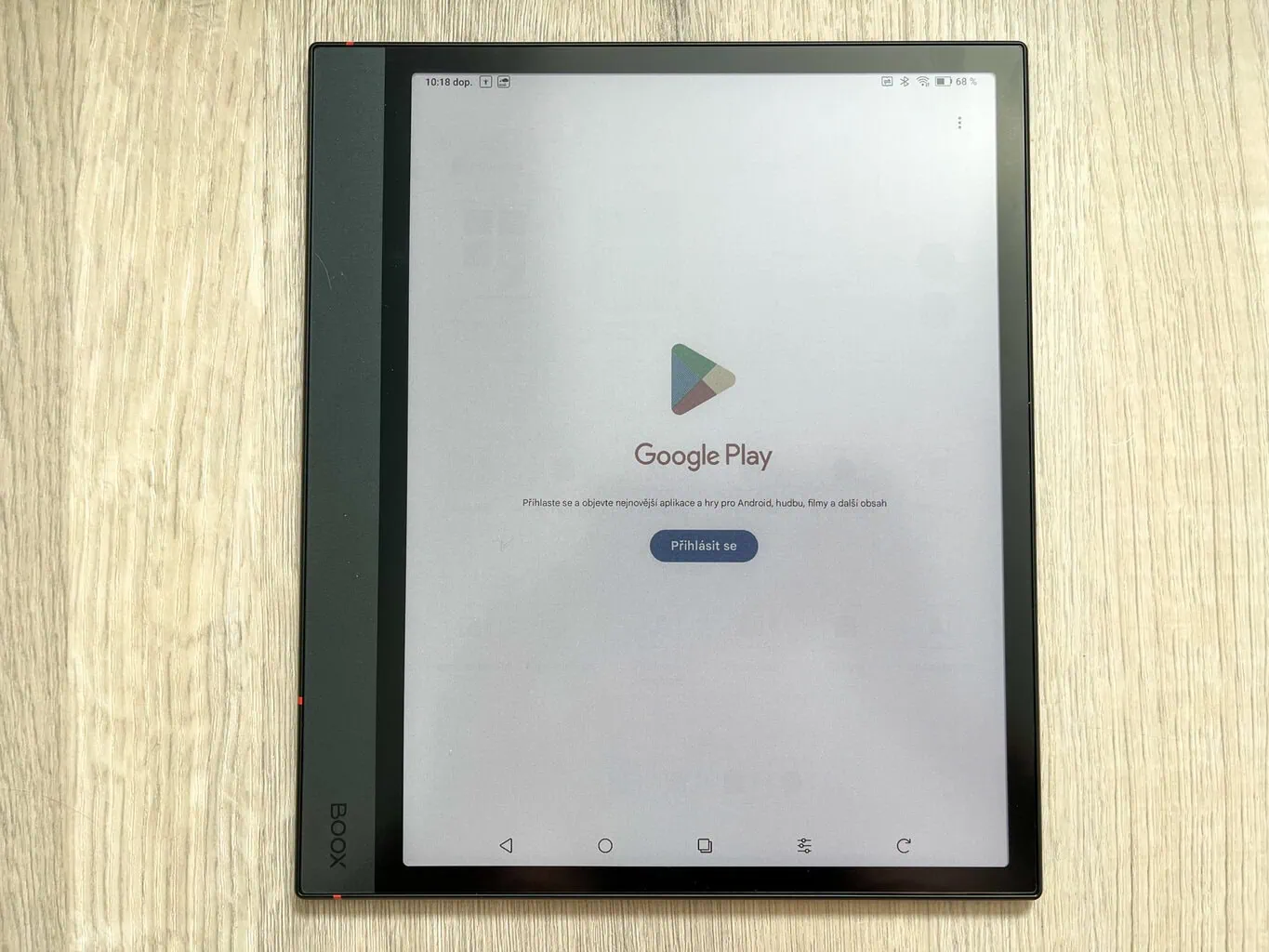
Dodatkowe aplikacje nie muszą dotyczyć wyłącznie tworzenia notatek, mogą też służyć do komunikacji (na przykład WhatsApp). Z drugiej strony warto pamiętać, że to wciąż ekran E Ink i szczerze mówiąc, szybciej skomunikujesz się klasycznie przez telefon.
Ta sama bateria co w poprzedniej generacji
Podobnie jak ONYX BOOX NOTE AIR 3 C, jego następca również otrzymał baterię o pojemności 3 700 mAh. W tym zakresie więc nic się nie zmieniło, choć w modelu 4 C pojawiły się pewne ulepszenia sprzętowe i optymalizacja oprogramowania.
Konkretny czas pracy na baterii zależy od tego, w jaki sposób będziesz korzystać z notatnika. Samo czytanie e-booka bez podświetlenia zużyje naturalnie mniej energii niż intensywne przeglądanie internetu i słuchanie muzyki.
Podczas zwykłego czytania książki uzyskałam czas pracy na poziomie 20 godzin (przy wyłączonym Wi-Fi, Bluetooth i podświetleniu), co jest poprawą względem ONYX BOOX NOTE 3 C (tam w tych samych warunkach było to około 14 godzin).
Przy intensywnym robieniu notatek tablet rozładował się po około ośmiu godzinach (z włączonym podświetleniem) i po dwunastu godzinach z wyłączonym podświetleniem. Widać tu niewielki postęp względem poprzedniej generacji, jednak większą wydajność ogólnie oferują tablety reMarkable.
Do ładowania wykorzystasz dołączony kabel zasilający z końcówką USB-C. Pełne naładowanie trwa około dwóch godzin.
Podsumowanie – komu poleciłabym ONYX BOOX NOTE 4 C?
ONYX BOOX Note 4C poleciłabym każdemu, kto szuka urządzenia łączącego zalety cyfrowego świata z odczuciem klasycznego pisania na papierze. Jeśli chcesz korzystać z ekranu E-Ink i jednocześnie mieć dostęp do internetu, to z pewnością ciekawa propozycja.
Czy warto przesiąść się, jeśli masz ONYX BOOX Note AIR 3 C?
W porównaniu do poprzedniego modelu ONYX BOOX Note AIR 3 C, Note 4 C oferuje kilka ulepszeń, ale nie dla każdego będą one kluczowe. Zmiany dotyczą głównie parametrów technicznych, jednak płynność działania systemu wciąż nie zachwyca i mnie osobiście momentami irytowała podczas pracy. Choć nowy ONYX BOOX może pochwalić się szerszą gamą narzędzi, można przypuszczać, że wraz z aktualizacją systemu operacyjnego te funkcje trafią także do starszego modelu. Moim zdaniem, przesiadka na nowy model nie ma większego sensu dla większości użytkowników. ONYX BOOX NOTE 4 C jest więc skierowany głównie do nowych użytkowników, a posiadaczom wersji 3 C poleciłabym poczekać na kolejne generacje.
Jeśli dostęp do internetu nie jest dla Ciebie istotny i możesz się obejść bez mikrofonu oraz głośnika, osobiście polecam raczej konkurencyjny reMarkable Paper Pro. Pisanie na nim to naprawdę wyjątkowe doświadczenie, a płynność działania wśród urządzeń z ekranem E-Ink jest bezkonkurencyjna.
Recenzja: notatnik elektroniczny ONYX BOOX NOTE 4 C
-
Jakość wykonania
-
Funkcje cyfrowego notatnika
-
Bateria
-
Kompatybilność
-
Stosunek ceny do wydajności
Cyfrowy notatnik z mikrofonem i głośnikiem
Cyfrowy notatnik ONYX BOOX Note 4C obiecuje połączenie komfortowego pisania, ekranu E Ink oraz nowoczesnych funkcji, które docenią nie tylko studenci i profesjonaliści, ale także zwykli użytkownicy szukający alternatywy dla papierowych notatek. W tej recenzji sprawdzę, jak ten kolorowy tablet z ekranem e-ink sprawdza się w praktyce oraz jakie są jego mocne i słabe strony.
Plusy
- Jasny wyświetlacz
- Możliwość regulacji temperatury barwowej podświetlenia
- Nowe narzędzia do tworzenia notatek
- Brak konieczności opłacania subskrypcji
- Przeglądarka internetowa
- Mikrofon i głośnik
Minusy
- System operacyjny nie działa najszybciej
- Lokalizacja systemu nie jest w pełni dopracowana